
MT5에 EA 설치 및 설정하는 방법 완전 가이드【초보자용】
목차
MT5에 EA 설치 및 설정하는 방법 완전 가이드【초보자용】
MT5(MetaTrader5)에 EA(Expert Advisor)를 도입하여 자동매매를 시작하는 절차를 단계별로 설명합니다. 처음 자동매매에 도전하는 분이라도 이 순서대로 진행하면 문제없이 설정할 수 있습니다.
최단 절차 (7단계)
먼저 다음 순서대로 진행하세요. 각 단계의 자세한 설명은 이후 섹션에서 해설합니다.
- MT5의 「파일」→「데이터 폴더 열기」에서
MQL5/Experts/에 EA 파일(.ex5또는.mq5)을 넣기 .mq5인 경우에만 MetaEditor(F4 키)에서 파일을 열고 컴파일(F7 키)하여 「0 error(s)」를 확인(.ex5파일이라면 불필요)- 거래하고 싶은 통화쌍·시간봉 차트를 열고, 「네비게이터」의 「Expert Advisors」에서 EA를 차트로 드래그 앤 드롭
- 설정 다이얼로그의 「공통」 탭에서 「자동매매 허용」에 체크 넣기
- 「입력 파라미터」 탭은 초보자라면 기본 설정 그대로 OK 누르기
- 툴바의 「자동매매」 버튼을 ON(초록색)으로 하기
- 차트 우측 상단에 EA 이름과 웃는 얼굴 마크(😊)가 표시되면 가동 중. 본 운용 전에 백테스트로 동작을 확인하기(당 사이트의 무료 버전은 데모 계좌에서 작동하지 않습니다)
EA 설치에 필요한 것
- MetaTrader5(MT5)가 설치된 PC
.mq5또는.ex5파일(EA 프로그램 파일)- MT5 대응 FX 계좌(XM Trading·Exness·HFM 등)
.mq5는 소스 코드 형식, .ex5는 컴파일된 실행 파일입니다. fxea365.com에서 배포하는 EA의 대부분은 컴파일된 .ex5 형식(또는 이를 포함한 zip)이므로, 이 경우 단계 2의 컴파일은 필요 없습니다. .mq5 형식으로 받은 경우에는 MT5 내에서 컴파일이 필요합니다.
1단계: EA 파일을 올바른 폴더에 배치하기
MT5를 실행하고, 메뉴바의 「파일」→「데이터 폴더 열기」 를 클릭합니다.
열린 폴더 내 아래 경로에 .mq5 파일을 복사하세요.
MQL5 > Experts > [여기에 파일을 넣기]
서브폴더를 만들어 정리할 수도 있습니다(예: MQL5/Experts/fxea365/).
주의: 「Indicators」나 「Scripts」 폴더에는 넣지 마세요. EA는 반드시 「Experts」 폴더에 넣어야 합니다.
2단계: EA(.mq5 파일) 컴파일하기
- MT5 메뉴 「도구」→「MetaEditor」 열기(또는 F4 키)
- MetaEditor 왼쪽 「네비게이터」에서 배치한
.mq5파일을 더블클릭하여 열기 - 메뉴의 「컴파일」 버튼(또는 F7 키) 클릭
- 하단 「오류」 탭에 「0 error(s), 0 warning(s)」가 표시되면 성공
컴파일이 완료되면 같은 폴더에 .ex5 파일이 생성됩니다. 이 파일이 실제로 동작하는 EA입니다.
.ex5 파일만 배포하는 경우 이 단계는 건너뛰세요.
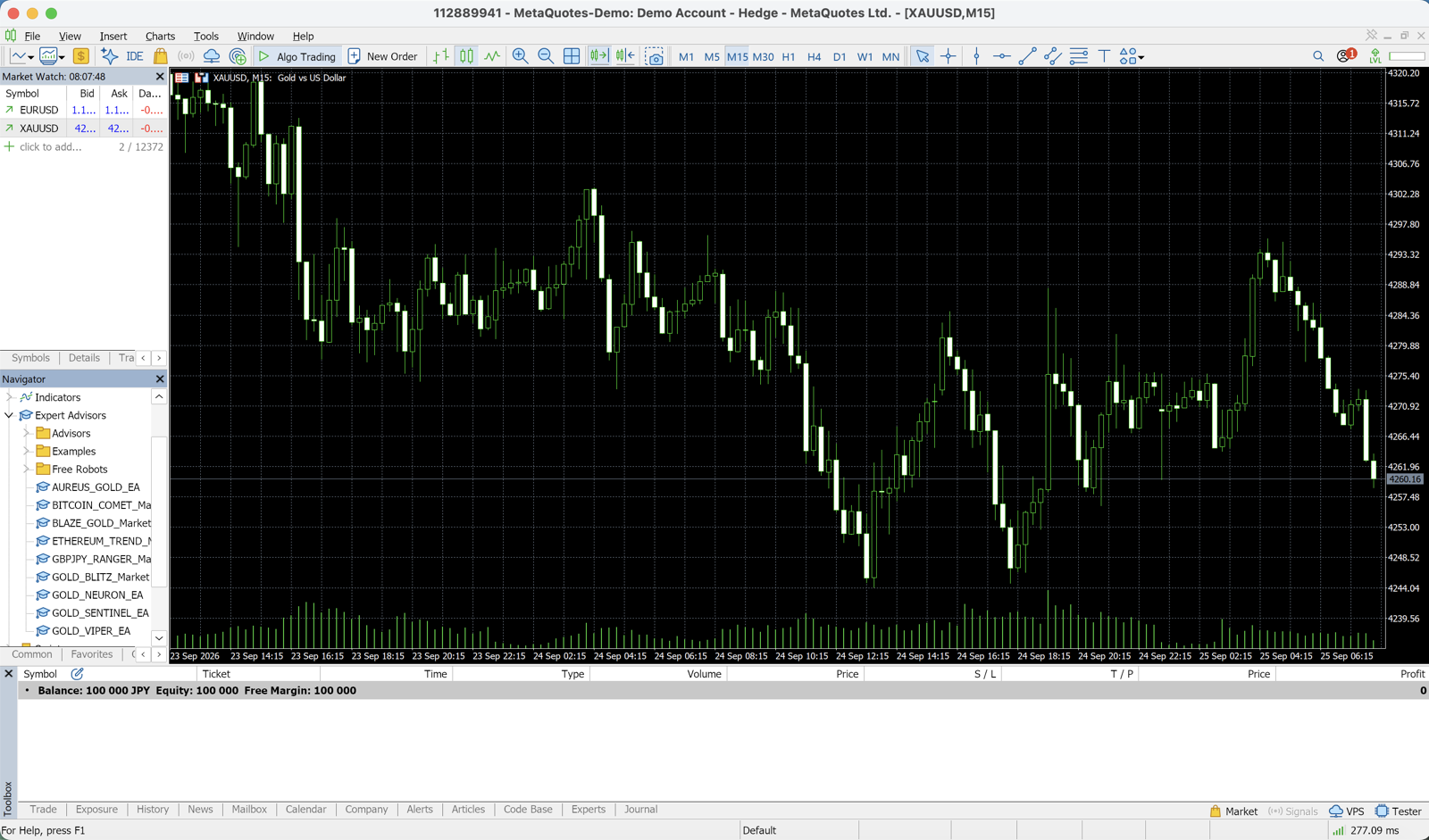
3단계: 차트에 EA 첨부하기
- MT5로 돌아가, 거래하고 싶은 통화쌍·시간봉 차트 열기
- 왼쪽 「네비게이터」 패널의 「Expert Advisors」 펼치기
- 대상 EA 이름을 차트에 드래그 앤 드롭(또는 더블클릭)
- 설정 다이얼로그 열림
4단계: EA 설정하기
설정 다이얼로그에는 주로 3개의 탭이 있습니다.
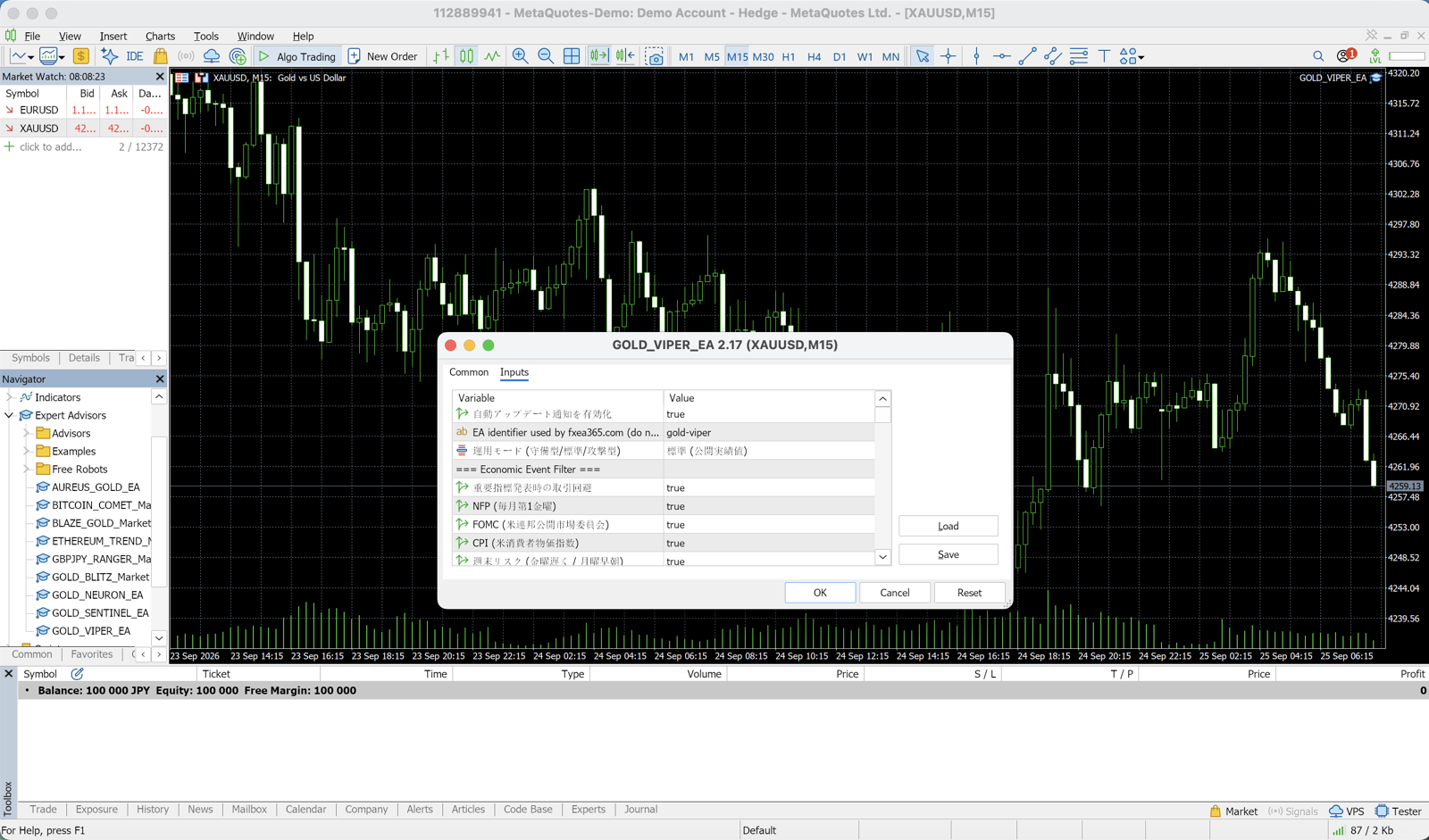
「공통」 탭
| 설정 항목 | 권장 설정 |
|---|---|
| 자동매매 허용 | 체크 넣기 |
| DLL 사용 허용 | EA에 따라 다름(보통 불필요) |
| 외부 Expert 임포트 허용 | EA에 따라 다름 |
「자동매매 허용」에 체크를 넣지 않으면 EA는 진입하지 않습니다. 가장 흔한 실수입니다.
「입력 파라미터」 탭
EA의 동작을 세부적으로 제어하는 파라미터입니다. 주요 항목:
| 파라미터 | 의미 | 초보자 권장 설정 |
|---|---|---|
UseFixedLot | 고정 로트 사용 | false(리스크% 자동 계산) |
RiskPercent | 1트레이드의 리스크 비율 | 0.5〜1.0 |
FixedLot | 고정 로트 수량 | 0.01 |
MaxSpread | 최대 스프레드(pips) | 3.0 |
MagicNumber | EA 식별 번호 | 기본값 그대로 |
초보자는 기본적으로 기본값 그대로 사용하는 것을 권장합니다.
「의존 관계」 탭
일반적으로 변경 불필요합니다.
5단계: MT5의 자동매매 스위치 확인하기
차트에 EA를 첨부했다고 해서 충분하지 않습니다. MT5 툴바의 「자동매매」 버튼(초록 재생 버튼) 이 켜져 있는지 확인하세요.
- 버튼이 초록색 → 자동매매 ON(EA가 동작함)
- 버튼이 회색 → 자동매매 OFF(EA가 동작하지 않음)
차트 우측 상단에 EA 이름과 웃는 얼굴 마크(😊)가 표시되면 정상적으로 동작하고 있는 것입니다.
백테스트 실행 방법
본 운용 전에 백테스트로 동작을 확인하는 것을 강력히 권장합니다.
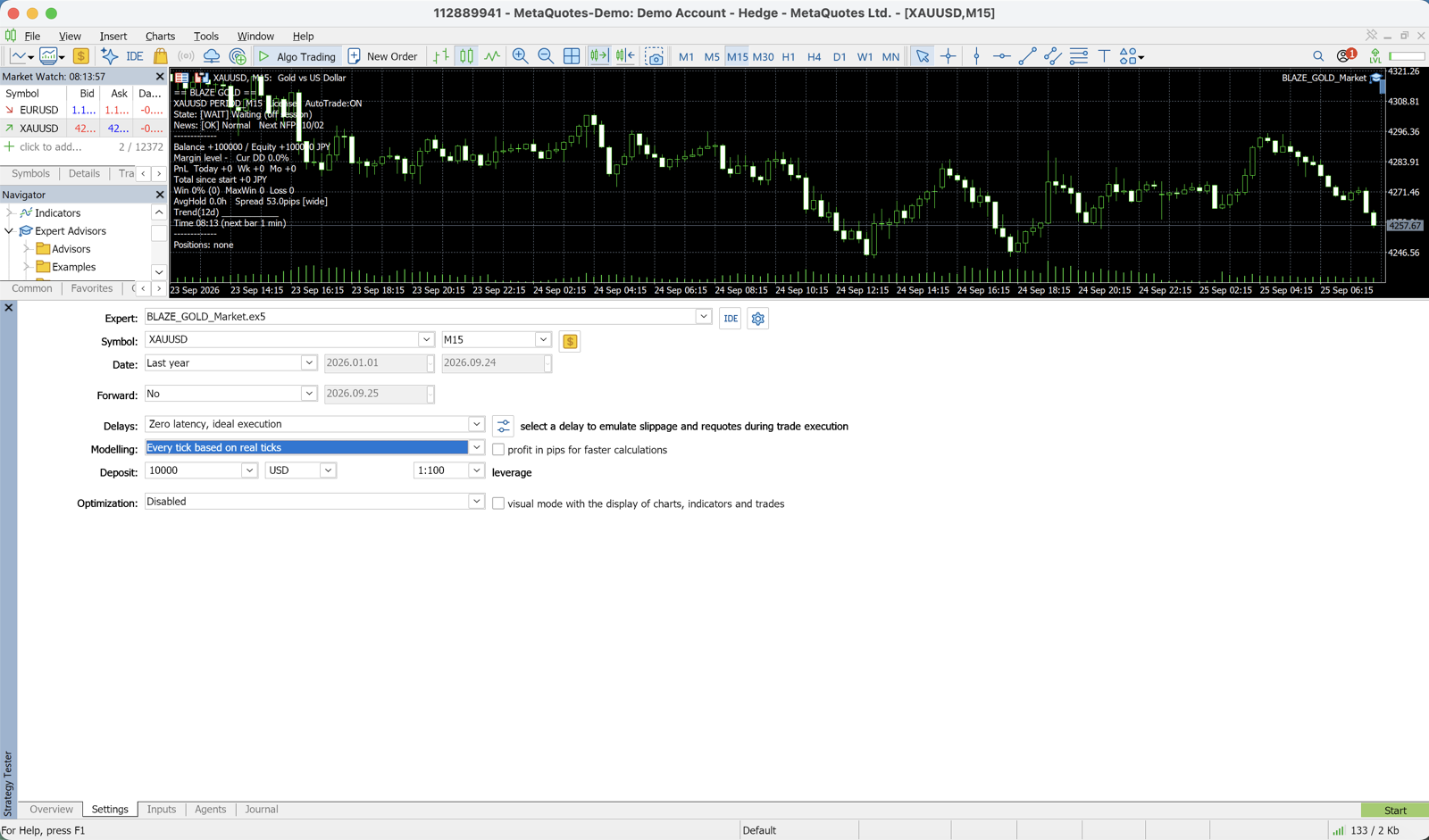
- MT5 메뉴 「보기」→「전략 테스터」(또는 Ctrl+R)
- 「Expert Advisors」 항목에서 대상 EA 선택
- 통화쌍·시간봉·기간 설정
- 모델: 「전체 틱(이용 가능한 최소 시간봉에 의한 가장 정확한 방법)」 선택
- 「시작」 버튼 클릭
자세한 백테스트 설정 방법은 MT5 백테스트 완전 가이드를 참조하세요.
자주 있는 문제와 해결 방법
EA가 진입하지 않는 경우
| 원인 | 대처 | |
|---|---|---|
| 원인 1 | 「자동매매」 버튼이 꺼져 있음 | MT5 툴바의 자동매매 버튼을 확인하여 켜기 |
| 원인 2 | 차트에 EA를 첨부할 때 「자동매매 허용」에 체크가 없음 | 차트에서 EA를 더블클릭 → 「공통」 탭 → 체크 확인 |
| 원인 3 | 스프레드가 MaxSpread를 초과함 | MaxSpread 파라미터를 넓히기(5.0 등) |
| 원인 4 | 거래 시간 필터가 활성화되어 현재 시각이 대상 외임 | UseTimeFilter 파라미터 확인 |
컴파일 오류가 발생하는 경우
원인: MT5 버전이 오래되었거나 라이브러리가 부족함 → MT5를 최신 버전으로 업데이트
여기서 해결되지 않으면 증상별 글을 확인하세요.
EA 가동 중 주의 사항
- VPS 사용 권장: PC를 종료하면 EA도 멈춥니다. 24시간 가동을 유지하려면 VPS가 필요합니다. 추천 VPS 비교
- 스왑 확인: 통화쌍에 따라 다음 날 스왑 포인트가 발생합니다
- 정기적인 동작 확인: 매일 MT5의 Expert 로그를 확인하는 습관을 들이세요
- 소액으로 검증: 본 운용 전에 최소 2주는 데모 계좌 또는 최소 로트로 테스트하세요(당 사이트의 무료 버전은 데모 계좌에서 작동하지 않으므로 실계좌의 최소 로트로)
정리
MT5에 EA를 설치하는 방법은 다음 7단계로 완료됩니다.
.mq5파일을MQL5/Experts/폴더에 배치- MetaEditor에서 컴파일(.ex5 생성)
- 차트에 드래그 앤 드롭으로 첨부
- 설정 다이얼로그의 「공통」 탭에서 「자동매매 허용」에 체크 넣기
- 파라미터 설정(초보자는 기본값 권장)
- MT5의 「자동매매」 버튼을 ON
- 차트 우측 상단에 EA 이름과 웃는 얼굴 마크(😊)가 표시되면 가동 중. 본 운용 전에 백테스트와 데모 계좌에서 동작을 확인하기
당 사이트에서는 무료로 다운로드할 수 있는 EA도 배포하고 있습니다. 대상 EA는 EA 목록·랭킹에서 확인할 수 있습니다.
관련 페이지
- EA 목록·랭킹 — 백테스트 실적이 있는 EA 비교
- MT5 백테스트 설정 방법 — 전략 테스터 사용법
- 데모 계좌에서 실제 계좌로 이전 포인트 — 이전 타이밍 판단 기준
- 추천 VPS 비교 — 24시간 가동에 필요한 VPS 선택
- 리스크 관리의 기본 — 로트 사이즈 결정 방법
관련 기사
📧 무료 이메일 강좌(총 8통) + 구독자 전용 MT5 지표 13종 팩
가입 직후, 사이트의 MT5 지표 13종을 컴파일된 파일(.ex5)·소스 코드·사용 가이드로 묶은 구독자 전용 팩의 다운로드 링크를 보내 드립니다. 이어서 FX 자동매매의 본질, 백테스트를 올바르게 읽는 법, 브로커 선택 요령 등을 총 8통(처음 5일은 매일 1통, 이후 가입 7·14·30일 후)으로 전해 드립니다. MQL5 Market 판(출시가·판매량에 따라 단계적 인상)의 가격 인상 전 알림도 받으실 수 있습니다. 이 사이트의 EA는 제휴 브로커의 실계좌가 있으면 무료입니다.
※ 개인정보는 엄격히 보호. 언제든 구독 해지 가능.
EA나 FX에 대해 궁금한 점이 있나요?
Nattzy 트레이딩 포럼에 질문을 올릴 수 있습니다(무료 가입). 이 글의 내용이 아니어도 EA 설정이나 브로커 선택 등 어떤 질문이든 환영합니다.
Nattzy에서 질문하기 ↗