
ExnessでMT5 EAを始める完全ガイド(2026年版)
目次
ExnessでMT5 EAを始める完全ガイド(2026年版)
Exnessは世界最大級の取引量を持つブローカーで、スプレッドの狭さ・即時出金・レバレッジ最大無制限という三拍子が揃っています。EAとの相性が非常に良く、特にスキャルピング系EAを動かす上級者に人気です。
この記事で分かること
- Exnessの口座タイプ選び(Standard vs Raw Spread)
- 会員登録から口座作成までの画像付き手順
- レバレッジ・通貨の推奨設定
- MT5のダウンロードとログイン方法
- EAを動かすまでの設置手順
所要時間は初回約25分です。
ExnessとXMTradingの違いは何か
どちらを選ぶかで迷っている方向けに、EA運用視点での差をまとめます。
| 比較軸 | Exness | XMTrading |
|---|---|---|
| スプレッド | 狭い(Raw Spread: 0pips〜) | やや広め |
| ボーナス | なし | 口座開設ボーナス(金額は時期により変動)+入金ボーナス(100%最大$500+20%、合計上限$10,500) |
| 最低入金 | $10〜 | $5〜 |
| レバレッジ | 最大無制限 | 最大1000倍 |
| 出金速度 | 即時(電子ウォレット) | 通常1〜3営業日 |
| 日本語サポート | あり(チャット) | あり(電話・チャット) |
少額から始めるならXM、スプレッドコストを重視するならExnessが有利です。 慣れてきたら両方口座を持ち、EAの種類によって使い分けるのが理想的です。
Step 1:会員登録(所要時間:5分)
1-1. アフィリエイトリンクから登録する
1-2. 基本情報を入力する
登録フォームで以下を入力します。
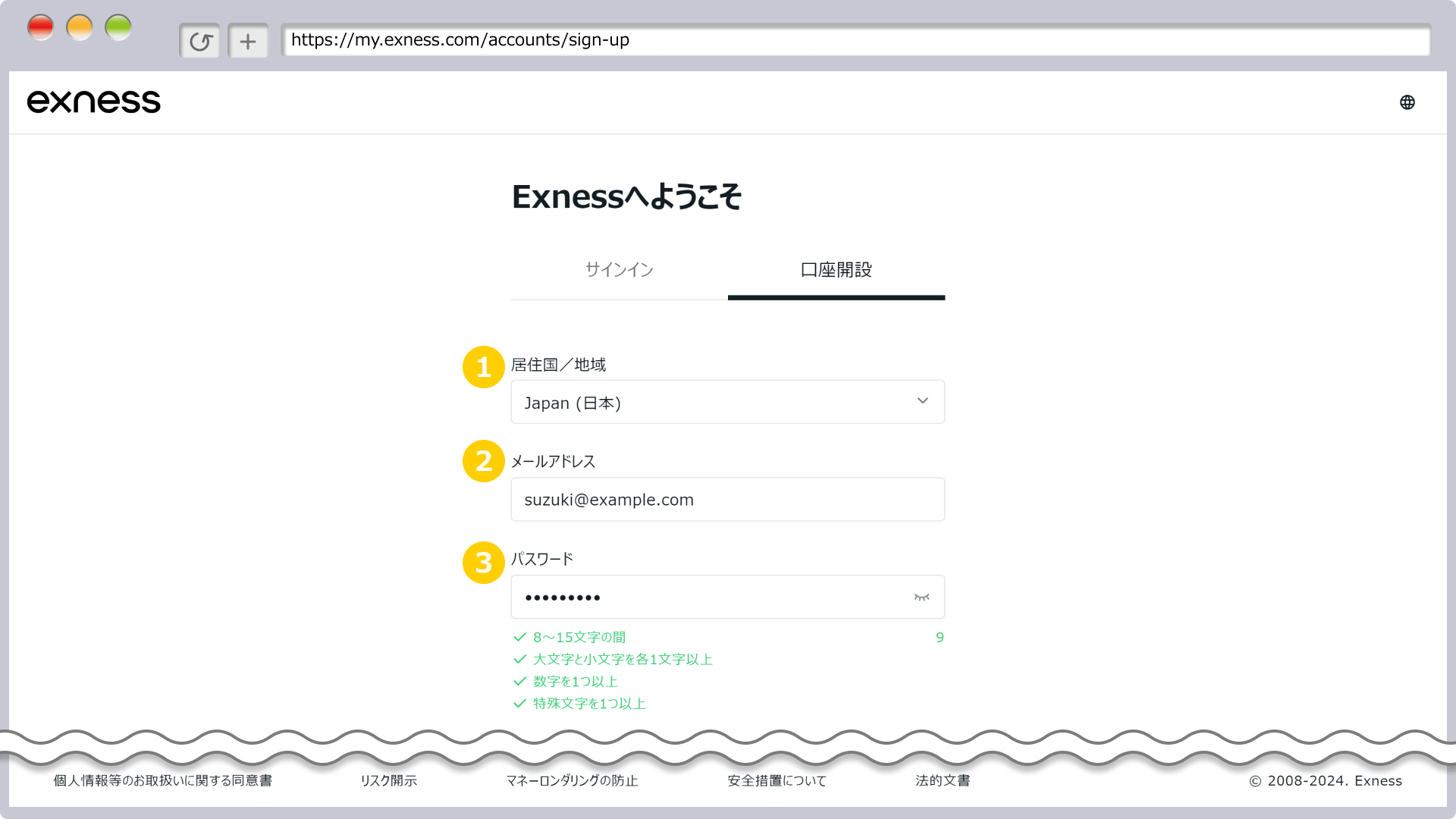
- 居住国: Japan(日本)を選択
- メールアドレス: ログインに使用するアドレス
- パスワード: 大文字・小文字・数字・記号を含む8〜15文字
入力後「続行」をクリックすると、登録メールアドレスに確認メールが届きます。リンクをクリックして認証を完了してください。
Step 2:本取引口座を作成する(所要時間:5分)
2-1. マイアカウント画面を確認する
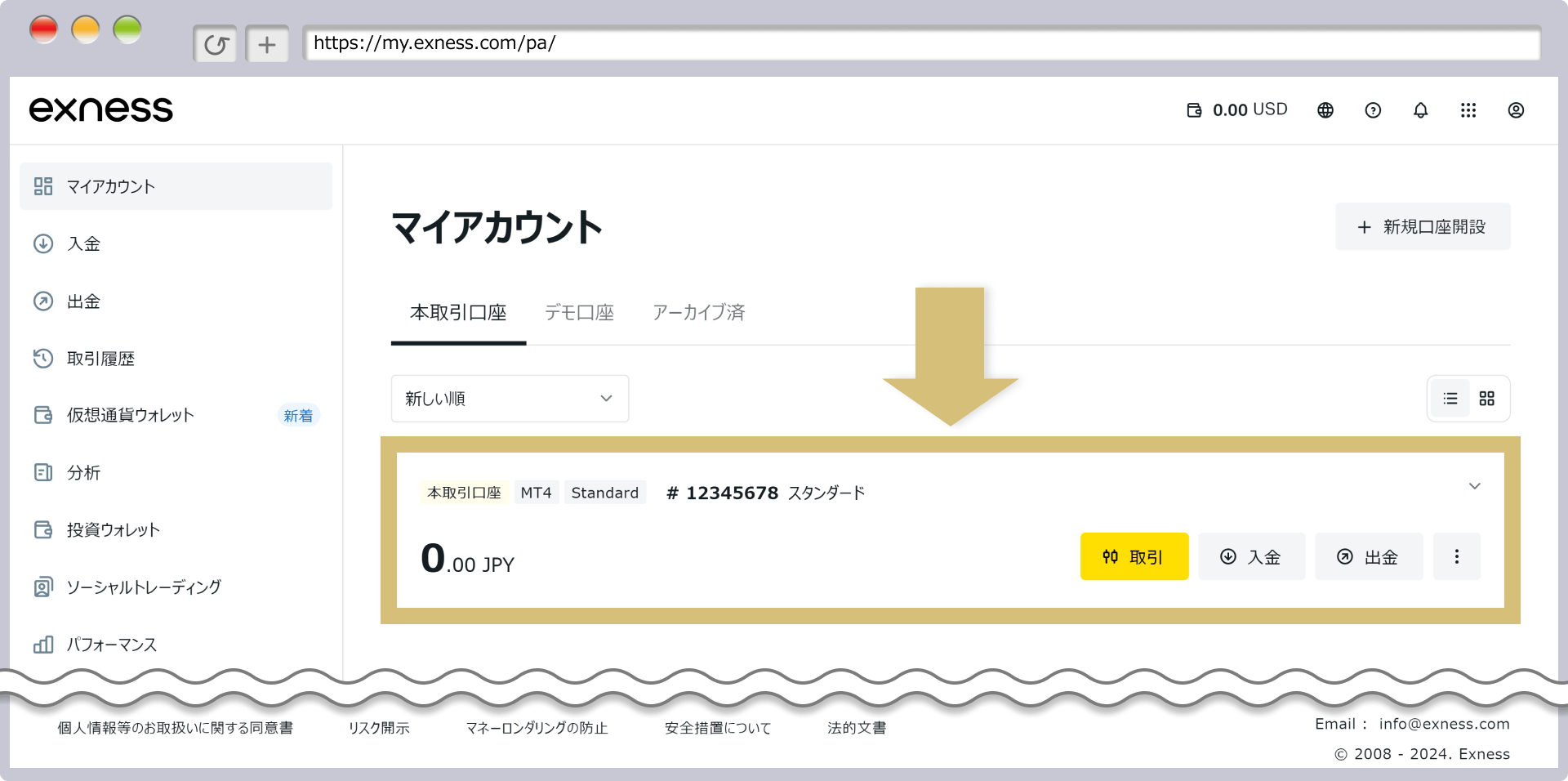
ログイン後、マイアカウント画面が表示されます。右上の「+ 新規口座開設」をクリックします。
2-2. 口座タイプを選ぶ
EAを動かすための口座タイプを選択します。初心者はスタンダード、スプレッドを重視するならロースプレッドを選んでください。
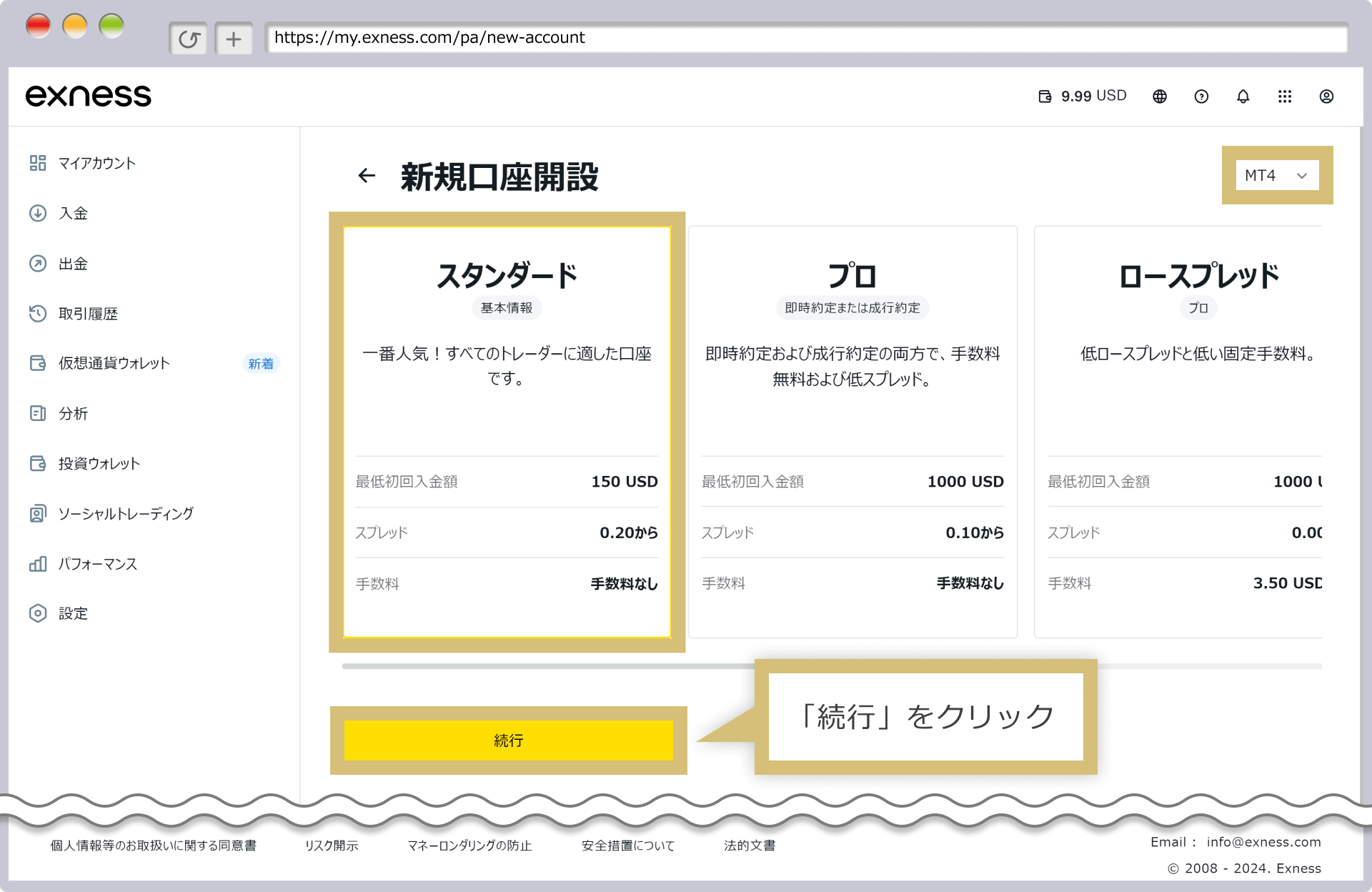
| 口座タイプ | 最低入金 | スプレッド | 手数料 | 推奨用途 |
|---|---|---|---|---|
| スタンダード | $150 | 変動(0.2〜) | なし | 初心者・少額スタート |
| プロ | $1,000 | 変動(0.1〜) | なし | 中上級者 |
| ロースプレッド | $1,000 | 0.0〜 | $3.50/lot | スキャルプEA・高頻度取引 |
| ゼロ | $1,000 | 0.0(固定) | $3.50/lot | 超高頻度取引 |
2-3. 口座詳細を設定する
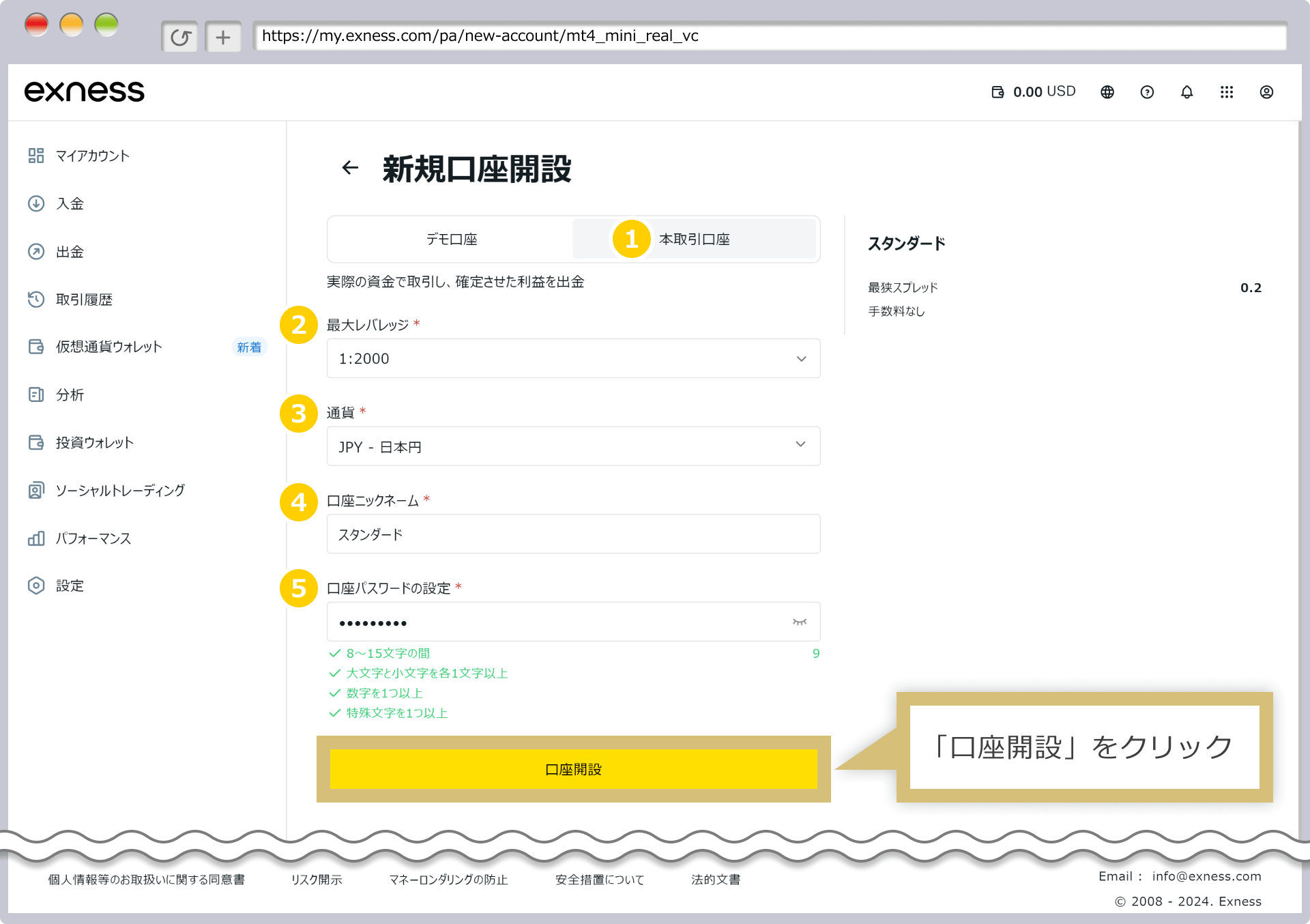
推奨設定:
- 口座の種別: 本取引口座
- 最大レバレッジ: 1:2000(デフォルト)
- 通貨: JPY — 日本円(日本円で入金する場合)
- 口座ニックネーム: 分かりやすい名前(例:スタンダード)
- 口座パスワード: MT5ログイン用。後から確認できないのでメモ必須
「口座開設」をクリックすると、作成した口座がマイアカウント画面に表示されます。
重要: Exnessでは口座作成後に「口座番号」と「パスワード」はメールで送られてきません。マイアカウント画面から確認・変更します。MT5ログインに必要なので、作成時のパスワードを必ずメモしてください。
Step 3:本人確認(KYC)を完了する
出金するためには本人確認が必要です。入金・EA稼働は先に始められますが、早めに完了させることを推奨します。
提出書類:
- 身分証明書(パスポート・運転免許証・マイナンバーカードのいずれか)
- 住所証明書(公共料金明細・銀行取引明細・住民票など、6か月以内発行)
スマートフォンのカメラ撮影でアップロードできます。審査は通常1〜3営業日で完了します。
Step 4:MT5をインストールする(所要時間:5分)
4-1. MT5をダウンロードする
ExnessのマイアカウントまたはMetaQuotes社の公式サイトからMT5をダウンロードします。
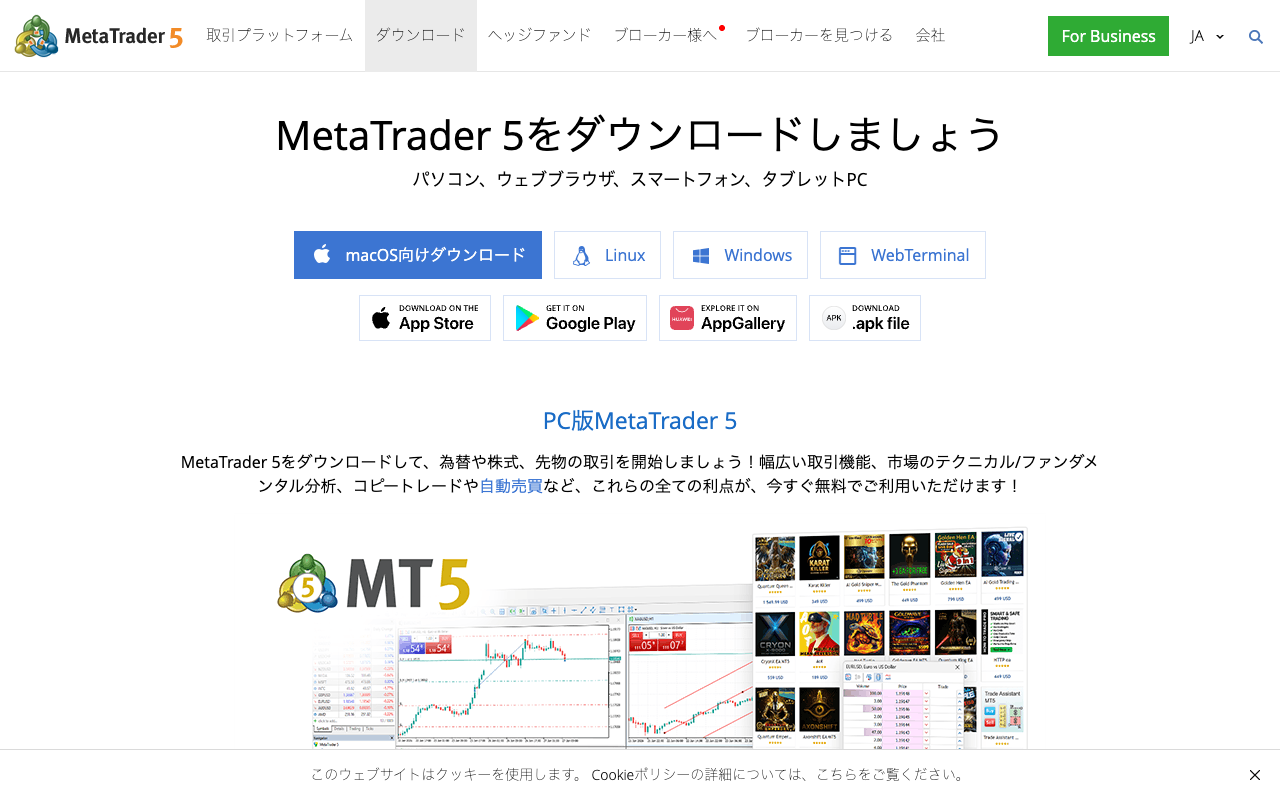
Mac版は一部EAが動作しないことがあります。Windows版を推奨します。
4-2. MT5にログインする
MT5を起動し「ファイル」→「取引口座を開く」からログインします。
| 項目 | 入力内容 |
|---|---|
| ログインID | マイアカウントに表示されている口座番号 |
| パスワード | Step 2-3 で設定したパスワード |
| サーバー | Exness-MT5Real など(マイアカウントに表示) |
Step 5:入金する
推奨入金方法
| 方法 | 反映時間 | 手数料 |
|---|---|---|
| クレジットカード(VISA/MC) | 即時〜数分 | Exness負担(無料) |
| bitwallet | 即時 | Exness負担 |
| 国内銀行振込 | 1〜3営業日 | 振込手数料のみ |
最低入金額: $10(スタンダード口座は実質$150推奨)
日本円での入金も可能です。Exnessが自動換算します。
Step 6:EAを設置して動かす
6-1. EAファイルをインストールする
- MT5「ファイル」→「データフォルダを開く」
MQL5→ExpertsフォルダにEAファイル(.ex5)をコピー- MT5を再起動
6-2. チャートにEAを装着する
対象銘柄・時間足のチャートを開き、ナビゲーターからEAをドラッグ&ドロップします。
設定ウィンドウで確認する項目:
- 「自動売買を許可する」→ チェックON ✓
- 「DLLの使用を許可する」→ EAによってはON ✓
- パラメータ(RiskPercent、MagicNumber など)を確認
6-3. 自動売買をONにする
MT5上部「自動売買」ボタンが緑色になっていること、チャート右上のEAアイコンが笑顔マークになっていることを確認してください。
EAが動かないときのチェックリスト
| 症状 | 対処 |
|---|---|
| 自動売買ボタンがグレー | ボタンをクリックしてON(緑色)にする |
| EAアイコンが「×」 | EA設定で「自動売買を許可」をONに |
| 「Not enough money」 | 残高・ロット設定を確認 |
| 「Trade is not allowed」 | 市場が閉じているか、口座設定を確認 |
| エントリーしない(エラーなし) | 正常。EAの条件が揃えば自動エントリーされます |
まとめ:セットアップ完了チェックリスト
- Exness会員登録・メール認証完了
- 本取引口座作成(口座番号・パスワードをメモ済み)
- MT5ダウンロード・Exnessサーバーでログイン成功
- 入金完了(最低$10以上)
- EAファイルを
MQL5/Expertsに配置・MT5再起動 - チャートにEAを装着・「自動売買を許可」ON
- 上部「自動売買」ボタンが緑色・EAアイコンが笑顔マーク
- Expertタブ(MT5下部)にエラーが出ていないことを確認
FAQ
Q: Exnessはレバレッジが無制限というのは本当ですか?
口座残高・証拠金比率に応じて自動的にレバレッジが調整される仕組みです。残高が少ないほど高いレバレッジが利用可能ですが、残高が増えるにつれて上限が下がります。実質無制限という表現は残高が少額の場合に近いです。
Q: KYC(本人確認)なしで取引できますか?
入金と取引はKYC完了前でも可能です。ただし出金にはKYC完了が必須です。稼いでから出金できないという事態を防ぐため、入金前にKYCを完了させることを強く推奨します。
Q: ExnessのMT5サーバータイムは何時ですか?
ExnessのMT5サーバーはGMT+0(冬時間)またはGMT+1(夏時間)を採用しています。日本時間(JST)との差は冬時間:+9時間、夏時間:+8時間です。時間ベースのEA(アジアセッション指定など)はサーバータイムで動作することを確認してください。
Q: VPSでExnessを使う場合、特別な設定はありますか?
基本設定はローカル環境と同じです。VPSのIPアドレスが初回ログイン時と異なる場合、セキュリティ確認メールが届くことがありますが、承認すれば通常通り使えます。VPS選定についてはVPS情報ページを参照してください。
関連記事
📧 値上げ前のお知らせ + 5日間メール講座(無料)
全EAは現在ローンチ価格で、販売数に応じて段階的に値上げされます。値上げ前の事前通知に加えて、FX自動売買の本質、バックテストの正しい見方、ブローカー選びのコツを毎日1通お届けします。
※ プライバシーは厳守。配信解除はいつでも可能です。