
Exness开通MT5 EA完整指南(2026年版)
目录
Exness开通MT5 EA完整指南(2026年版)
Exness是全球交易量最大的券商之一,以点差低、即时出金、最高无限杠杆三大优势著称。它与EA(自动交易程序)的兼容性极佳,尤其深受运行剥头皮型EA的进阶交易者青睐。
本文你将学到
- Exness账户类型选择(标准账户 vs Raw Spread)
- 图文并茂的注册开户全流程
- 杠杆与货币的推荐设置
- MT5下载与登录方法
- EA安装运行的完整步骤
整个流程首次约需25分钟。
Exness与XMTrading有何区别
如果你在两者之间犹豫不决,以下从EA运营角度对比两家券商:
| 对比项 | Exness | XMTrading |
|---|---|---|
| 点差 | 极窄(Raw Spread: 0pips起) | 略宽 |
| 奖金 | 无 | 最高$10,500 |
| 最低入金 | $10起 | $5起 |
| 杠杆 | 最高无限制 | 最高1000倍 |
| 出金速度 | 即时(电子钱包) | 通常1~3个工作日 |
| 中文客服 | 有(在线聊天) | 有(电话+在线聊天) |
小资金入门选XM,注重点差成本则选Exness更划算。 熟练后建议两家各开一个账户,根据EA类型灵活切换使用。
第一步:注册会员(约5分钟)
1-1. 通过推荐链接注册
1-2. 填写基本信息
在注册表单中输入以下信息:
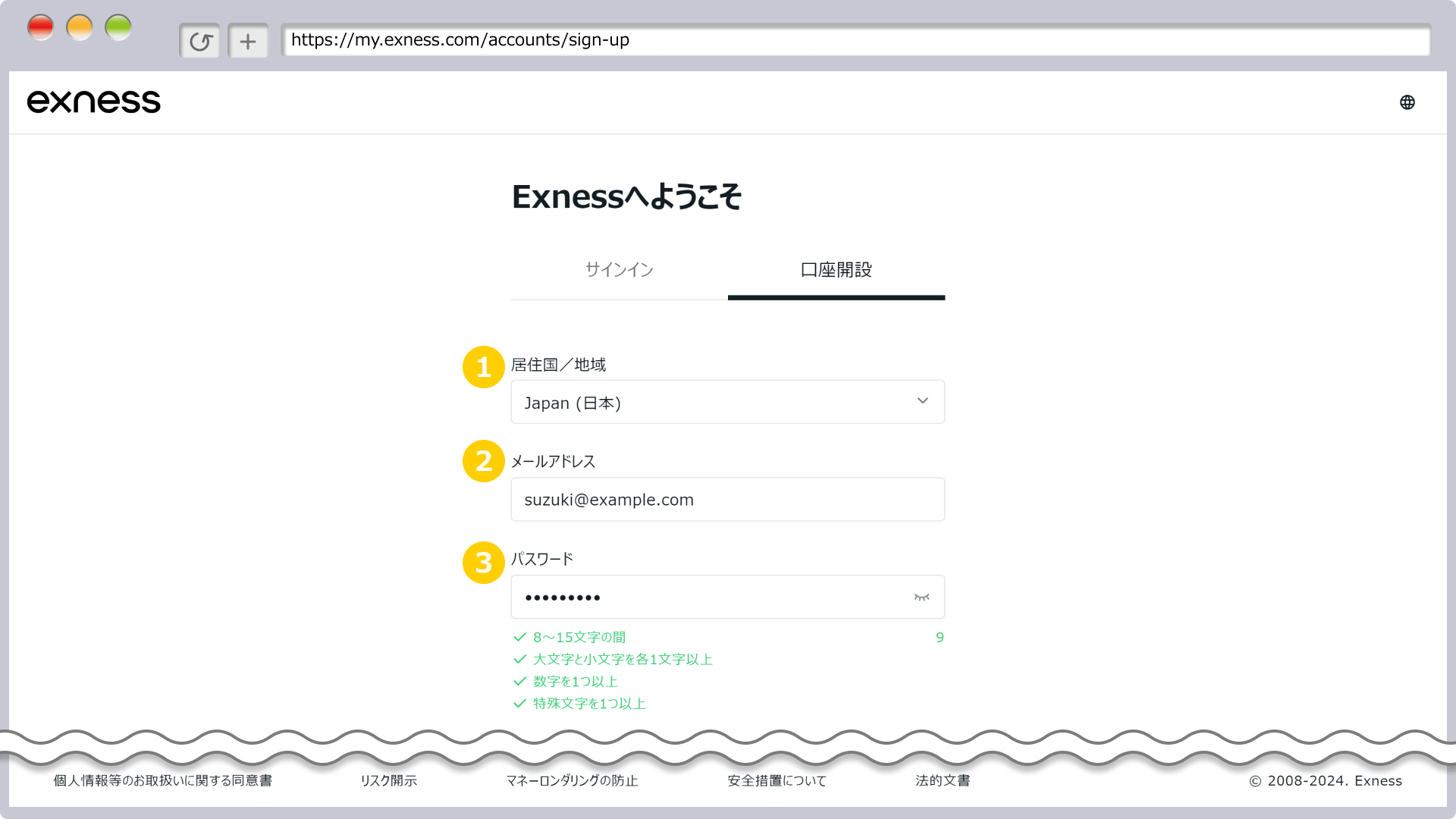
- 居住国:选择你所在的国家
- 邮箱地址:用于登录的邮箱
- 密码:包含大小写字母、数字及符号,8~15位
填写完毕点击「继续」后,系统会向注册邮箱发送确认邮件。点击邮件中的链接完成验证。
第二步:创建正式交易账户(约5分钟)
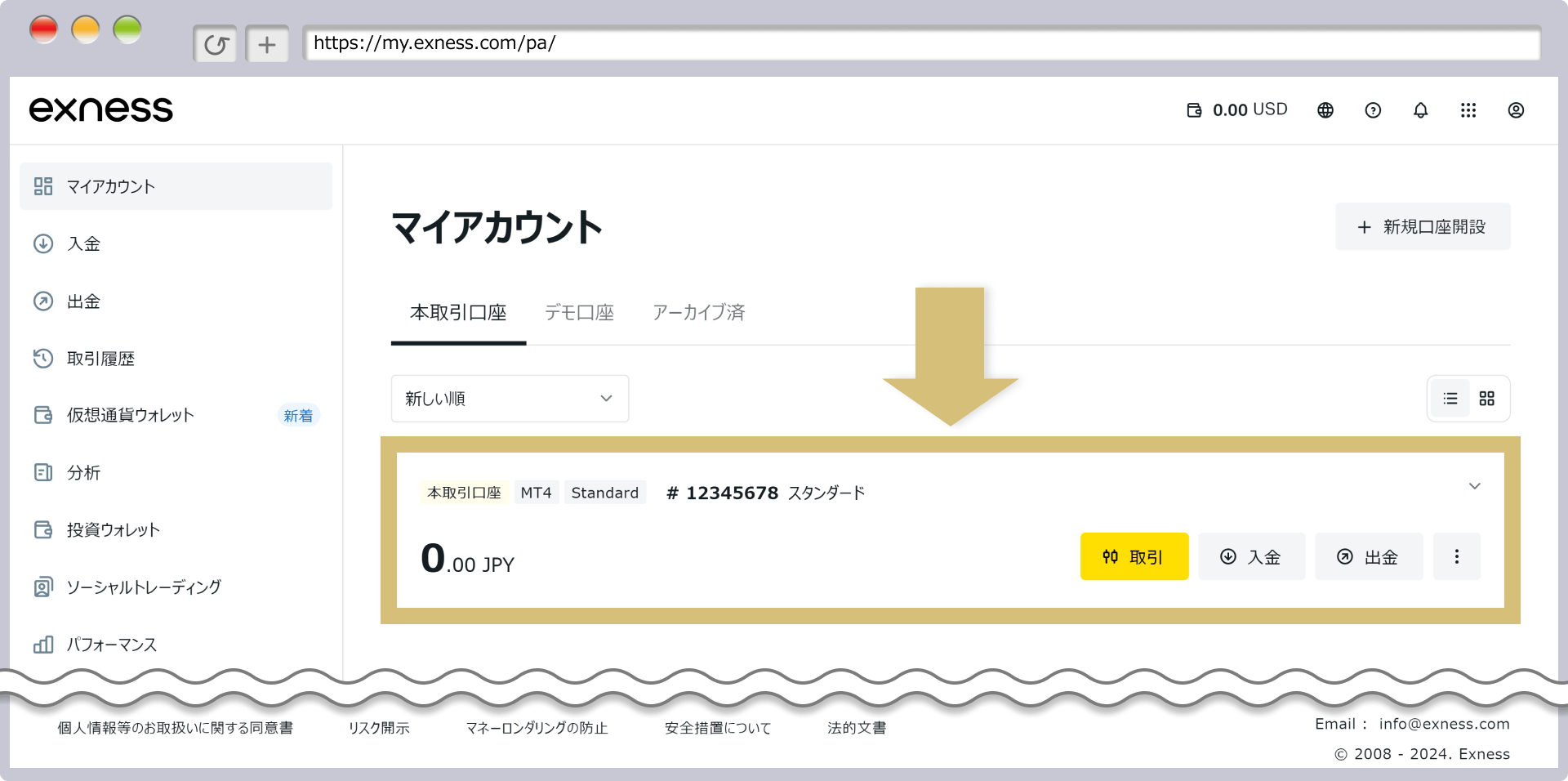
2-1. 进入个人中心
登录后进入个人中心页面,点击右上角「+ 新建账户」。
2-2. 选择账户类型
选择适合运行EA的账户类型。新手推荐标准账户,注重点差则选择Raw Spread账户。
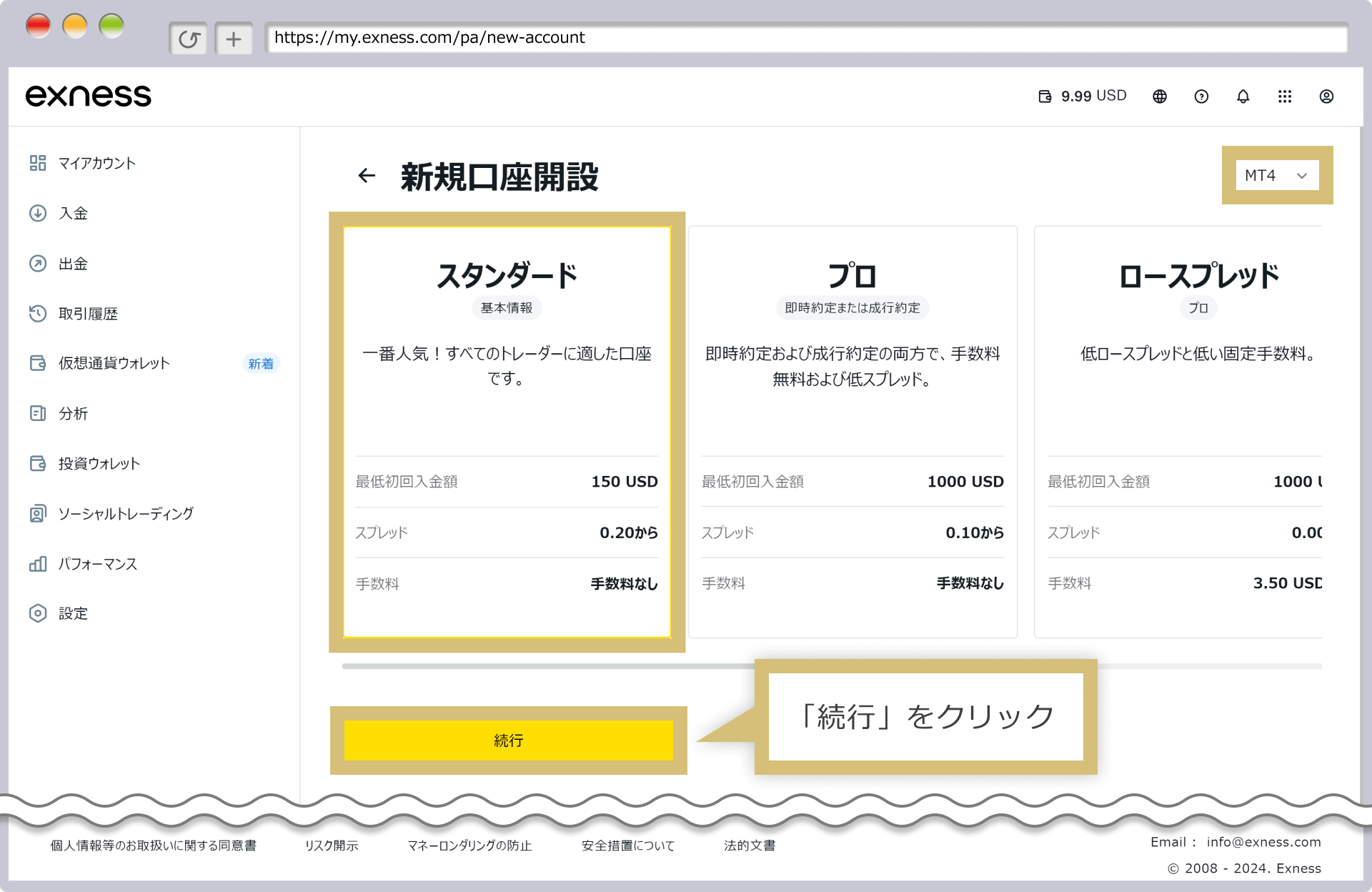
| 账户类型 | 最低入金 | 点差 | 手续费 | 推荐用途 |
|---|---|---|---|---|
| 标准账户 | $150 | 浮动(0.2起) | 无 | 新手、小资金起步 |
| 专业账户 | $1,000 | 浮动(0.1起) | 无 | 中高级交易者 |
| Raw Spread | $1,000 | 0.0起 | $3.50/手 | 剥头皮EA、高频交易 |
| 零点账户 | $1,000 | 0.0(固定) | $3.50/手 | 超高频交易 |
2-3. 配置账户详情
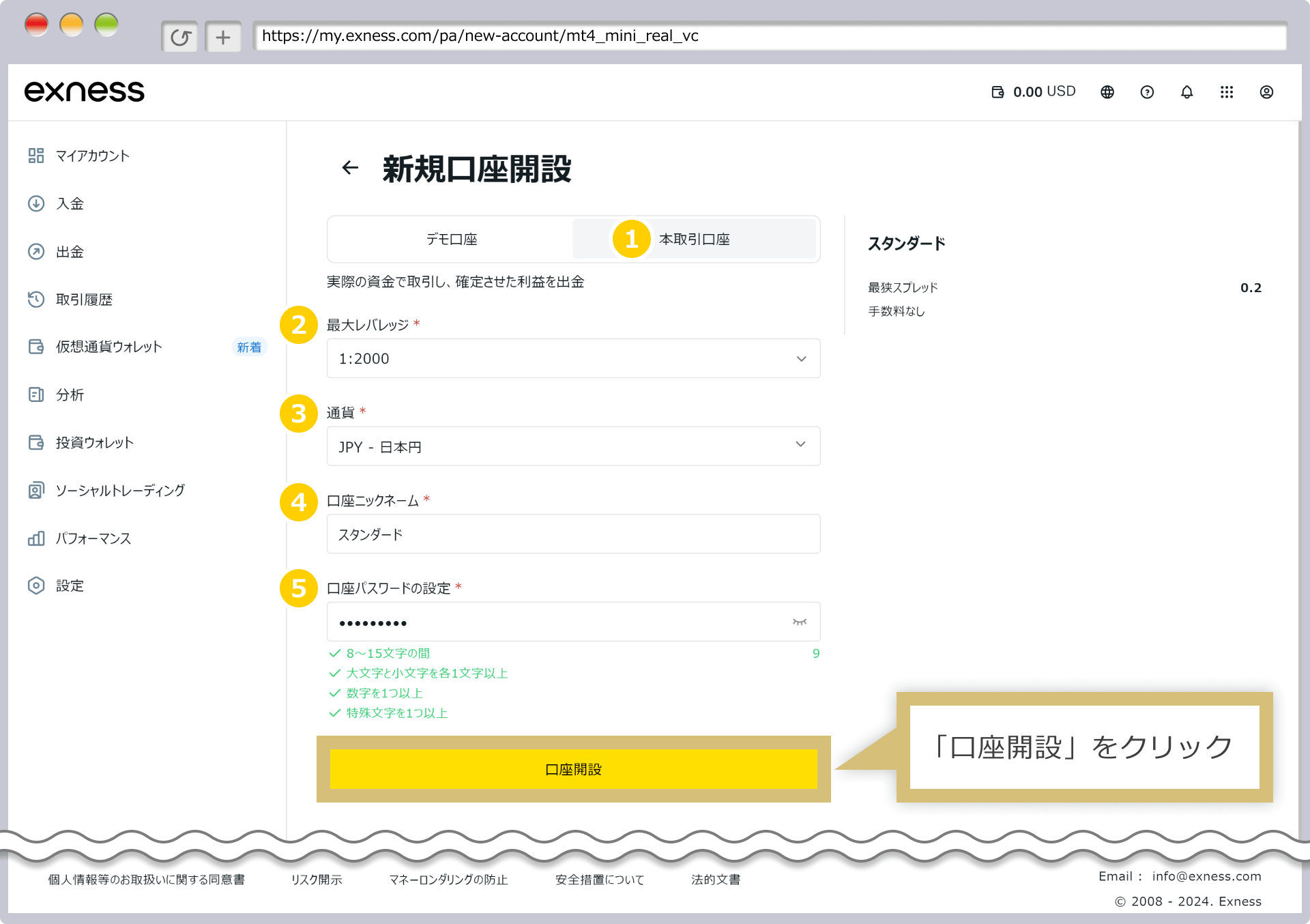
推荐设置:
- 账户类别:正式交易账户
- 最大杠杆:1:2000(默认值)
- 账户货币:根据入金货币选择(如USD或其他)
- 账户昵称:便于识别的名称(例:标准账户)
- 账户密码:用于MT5登录。此密码之后无法查看,务必记录保存
点击「创建账户」后,新账户将显示在个人中心页面。
重要提示:Exness在创建账户后不会通过邮件发送「账户号码」和「密码」。请在个人中心页面查看和修改账户信息。由于MT5登录需要用到这些信息,创建时务必记录好密码。
第三步:完成身份验证(KYC)
出金前必须完成身份验证。入金和运行EA可以先行,但建议尽早完成KYC。
所需文件:
- 身份证明(护照、驾照或其他政府颁发的身份证件)
- 地址证明(水电费账单、银行对账单等,6个月内开具)
可通过手机拍照上传。审核通常在1~3个工作日内完成。
第四步:安装MT5(约5分钟)
4-1. 下载MT5
从Exness个人中心或MetaQuotes官网下载MT5。
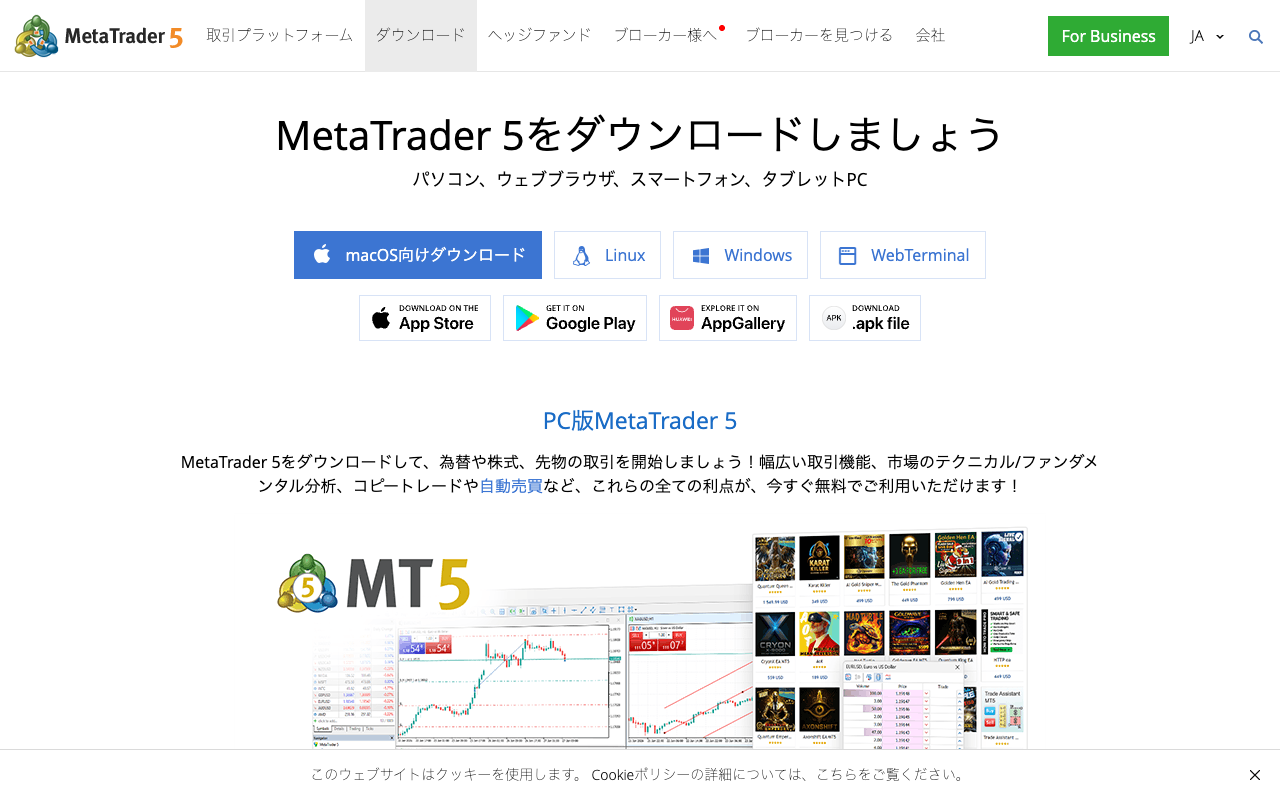
Mac版部分EA可能无法正常运行,推荐使用Windows版。
4-2. 登录MT5
启动MT5后,点击「文件」→「开设交易账户」进行登录。
| 项目 | 填写内容 |
|---|---|
| 登录ID | 个人中心显示的账户号码 |
| 密码 | 第二步2-3中设置的密码 |
| 服务器 | Exness-MT5Real等(在个人中心查看) |
第五步:入金
推荐入金方式
| 方式 | 到账时间 | 手续费 |
|---|---|---|
| 信用卡(VISA/MC) | 即时~数分钟 | Exness承担(免费) |
| 电子钱包 | 即时 | Exness承担 |
| 银行电汇 | 1~3个工作日 | 仅电汇手续费 |
最低入金额:$10(标准账户实际建议$150起)
支持多种货币入金,Exness自动换算。
第六步:安装并运行EA
6-1. 安装EA文件
- MT5点击「文件」→「打开数据目录」
- 将EA文件(
.ex5)复制到MQL5→Experts文件夹 - 重启MT5
6-2. 将EA挂载到图表
打开目标品种和周期的图表,从导航栏将EA拖拽到图表上。
在设置窗口中确认以下选项:
- 「允许自动交易」→ 勾选 ✓
- 「允许导入DLL」→ 视EA情况勾选 ✓
- 确认参数设置(RiskPercent、MagicNumber等)
6-3. 开启自动交易
确认MT5顶部「自动交易」按钮显示为绿色,且图表右上角的EA图标显示为笑脸。
EA无法运行时的排查清单
| 症状 | 解决方法 |
|---|---|
| 自动交易按钮显示灰色 | 点击按钮开启(变为绿色) |
| EA图标显示「×」 | 在EA设置中开启「允许自动交易」 |
| 显示「Not enough money」 | 检查账户余额和手数设置 |
| 显示「Trade is not allowed」 | 市场已关闭或检查账户设置 |
| 没有入场信号(无报错) | 正常现象。满足条件后EA将自动执行交易 |
总结:设置完成检查清单
- Exness会员注册并完成邮箱验证
- 创建正式交易账户(已记录账户号码和密码)
- MT5下载完成并成功登录Exness服务器
- 入金完成(最低$10以上)
- EA文件已放置到
MQL5/Experts目录并重启MT5 - EA已挂载到图表并开启「允许自动交易」
- MT5顶部「自动交易」按钮显示绿色,EA图标显示笑脸
- 确认MT5底部Experts标签页无报错信息
常见问题
Q:Exness真的支持无限杠杆吗?
系统会根据账户余额和保证金比例自动调整杠杆。余额越小,可使用的杠杆越高;随着余额增加,杠杆上限会相应降低。所谓「实质上无限」的说法,更接近于小额账户的实际情况。
Q:未完成KYC(身份验证)可以交易吗?
未完成KYC也可以入金和交易。但出金必须完成KYC。为避免「赚了却无法提款」的情况,强烈建议在入金前先完成身份验证。
Q:Exness MT5的服务器时间是什么时区?
Exness MT5服务器采用GMT+0(冬令时)或GMT+1(夏令时)。请根据你所在时区换算。使用基于时间段逻辑(如亚洲时段)的EA时,请注意以服务器时间为准运行。
Q:在VPS上使用Exness需要特别设置吗?
基本设置与本地环境相同。如果VPS的IP地址与首次登录时不同,可能会收到安全验证邮件,确认后即可正常使用。关于VPS选择,请参考VPS信息页面。
相关文章
📧 免费邮件课程(共 8 封)+ 订阅者专享 MT5 指标 13 款合集
订阅后会立即收到订阅者专享合集的下载链接,内含本站 13 款 MT5 指标的已编译文件(.ex5)、源代码和使用指南。随后通过共 8 封邮件介绍外汇自动交易的本质、回测的正确解读方法和经纪商选择技巧(前 5 天每天 1 封,之后在订阅第 7、14、30 天各 1 封)。MQL5 Market 版(首发价,随销量分阶段涨价)涨价前也会通知您。在本站,只要拥有合作经纪商的真实账户,EA 即可免费使用。
※ 严格保护隐私。可随时取消订阅。