
Hướng Dẫn Toàn Diện Sử Dụng MT5 EA Trên XMTrading
Mục lục
- EA Có Thể Sử Dụng Trên XMTrading Không?
- Bước 1: Mở Tài Khoản (Thời Gian: 10 Phút)
- Bước 2: Cài Đặt MT5 (Thời Gian: 5 Phút)
- Bước 3: Cài Đặt File EA (Thời Gian: 3 Phút)
- Bước 4: Gắn EA Vào Biểu Đồ (Thời Gian: 5 Phút)
- Bước 5: Bật Giao Dịch Tự Động
- Danh Sách Kiểm Tra Khi EA Không Hoạt Động
- Về VPS
- Tóm Tắt: Danh Sách Kiểm Tra Hoàn Tất Cài Đặt
- Câu Hỏi Thường Gặp (FAQ)
Hướng Dẫn Toàn Diện Sử Dụng MT5 EA Trên XMTrading (Phiên Bản 2026)
"Tôi muốn chạy EA nhưng không biết bắt đầu từ đâu sau khi mở tài khoản XM" — Bài viết này được viết dành riêng cho bạn.
Từ mở tài khoản → cài đặt MT5 → đặt file EA → bật giao dịch tự động, chúng tôi sẽ hướng dẫn từng bước chi tiết. Thời gian cần thiết là khoảng 30 phút cho lần đầu.
Bài viết này sẽ giúp bạn:
- Mở tài khoản XMTrading (bao gồm cách nhập mã đối tác)
- Cách chọn loại tài khoản như KIWAMI hoặc Standard
- Tải xuống và đăng nhập MT5
- Cài đặt file EA và gắn vào biểu đồ
- Nguyên nhân phổ biến và cách xử lý khi "EA không hoạt động"
EA Có Thể Sử Dụng Trên XMTrading Không?
Kết luận: Có thể sử dụng hoàn toàn tự do. Scalping, Nanpin (martingale mềm), hedging đều được phép.
Tuy nhiên, chi phí giao dịch khác nhau tùy theo loại tài khoản. Việc chọn tài khoản phù hợp với chiến lược của bạn trước khi chạy EA sẽ ảnh hưởng trực tiếp đến lợi nhuận dài hạn.
| Loại Tài Khoản | Spread | Hoa Hồng | EA Phù Hợp |
|---|---|---|---|
| KIWAMI | Hẹp | Không | XAUUSD, giao dịch thường xuyên |
| Standard | Hơi rộng | Không | Người mới, số vốn nhỏ |
| Micro | Hơi rộng | Không | Kiểm tra hoạt động, demo |
| Zero | Rất hẹp | Có | Scalping tần suất cao |
EA XAUUSD (GOLD) hoạt động hiệu quả nhất với tài khoản KIWAMI về mặt chi phí. Tuy nhiên, bạn cũng có thể bắt đầu bằng tài khoản Standard để kiểm tra hoạt động trước.
Bước 1: Mở Tài Khoản (Thời Gian: 10 Phút)
1-1. Đăng Ký Qua Liên Kết Đối Tác
Khi mở tài khoản qua trang web của chúng tôi, mã đối tác sẽ tự động được liên kết nên bạn không cần nhập thủ công.
Nếu bạn truy cập trực tiếp trang XM để đăng ký, hãy nhập 26388 vào ô mã đối tác được đề cập bên dưới.
1-2. Đăng Nhập Vào Trang Thành Viên
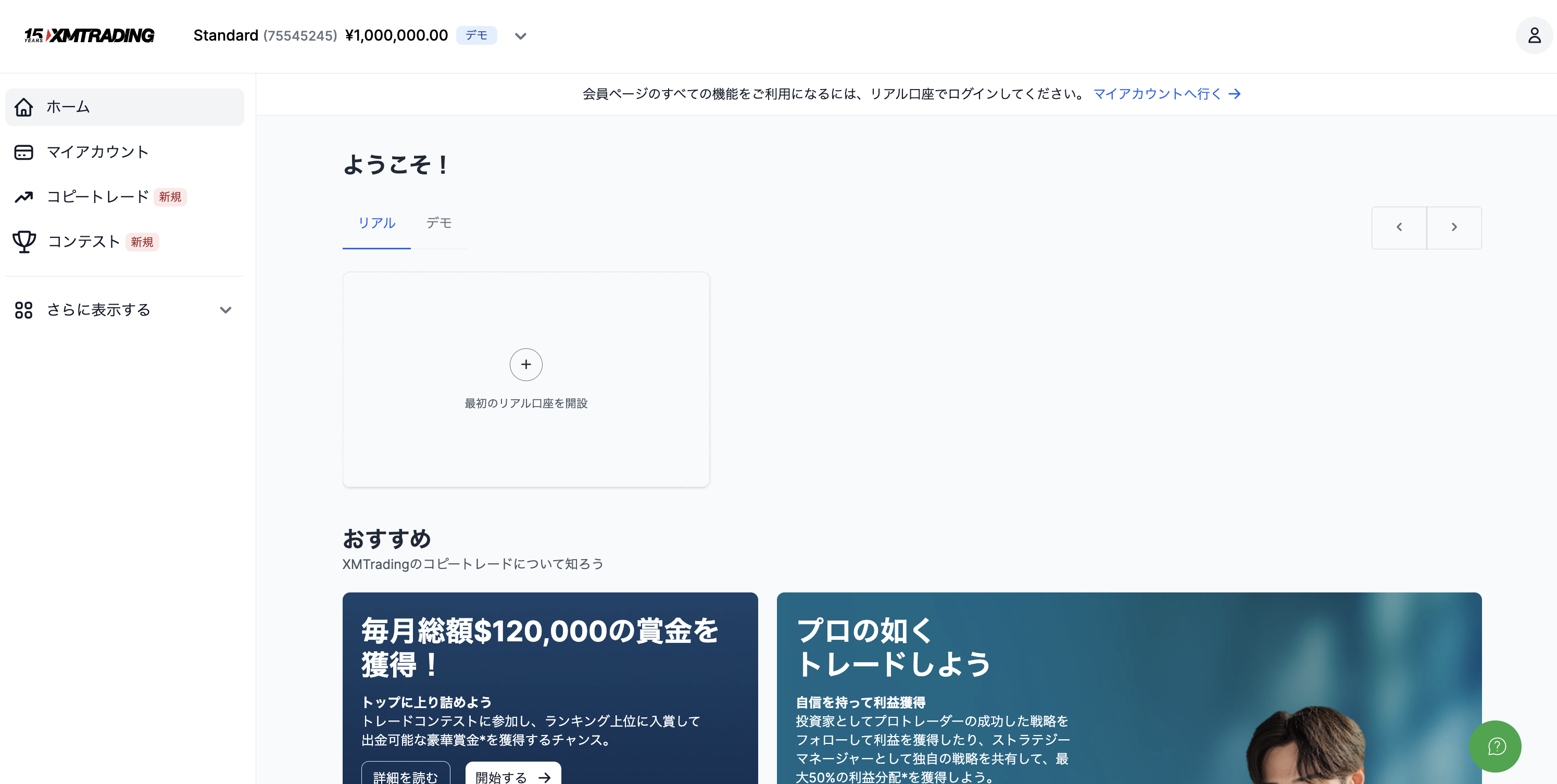
Sau khi đăng ký, hãy đăng nhập vào trang thành viên (Member Page). Đây là giao diện lần đầu đăng nhập.
1-3. Mở Tài Khoản Bổ Sung
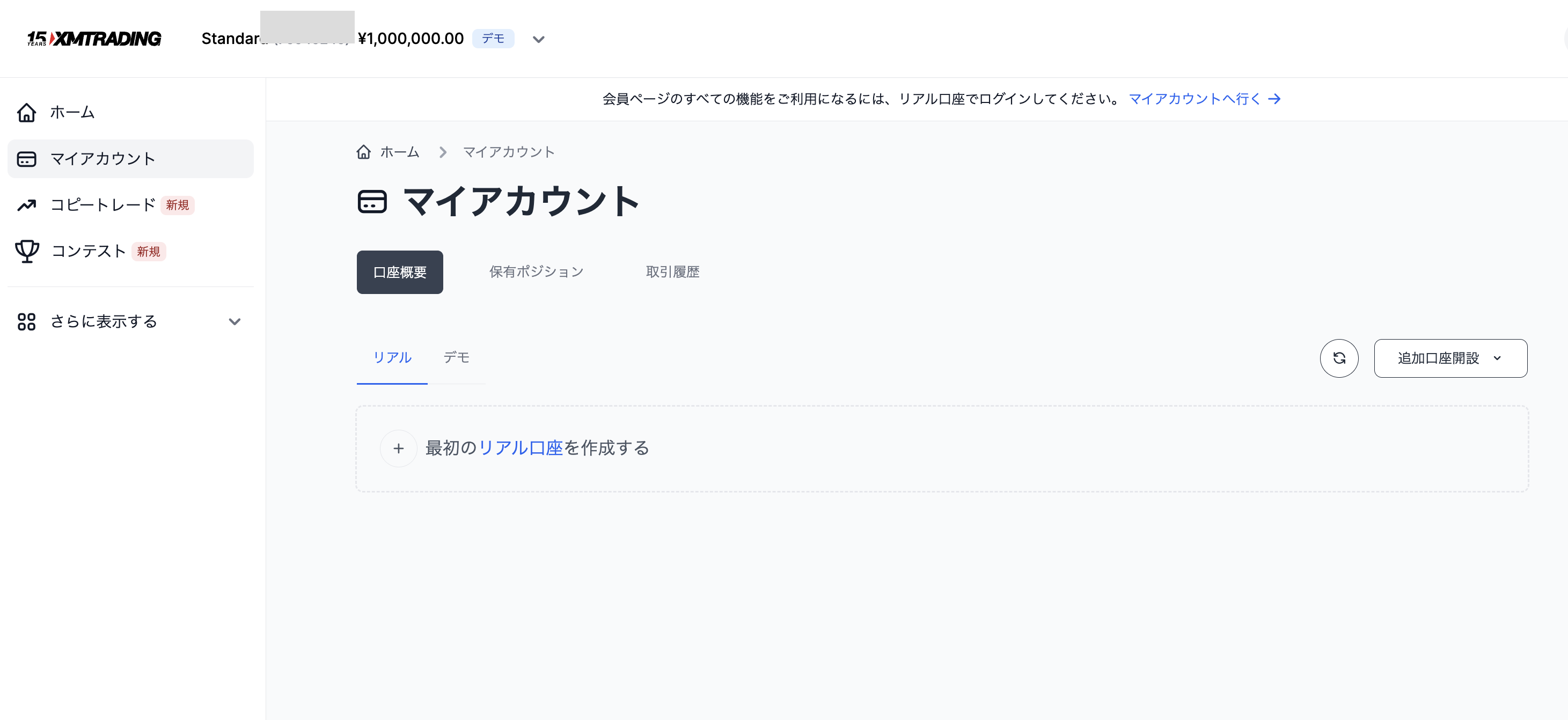
Nhấp vào "My Account" → "Open Additional Account".
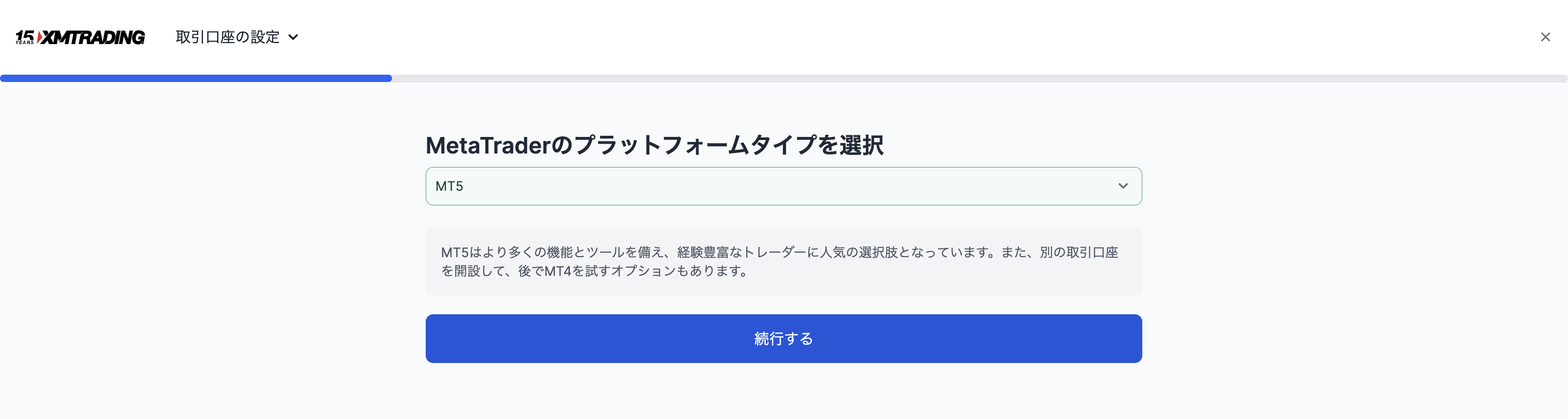
Trước tiên chọn nền tảng (MT5), sau đó nhấp "Continue".
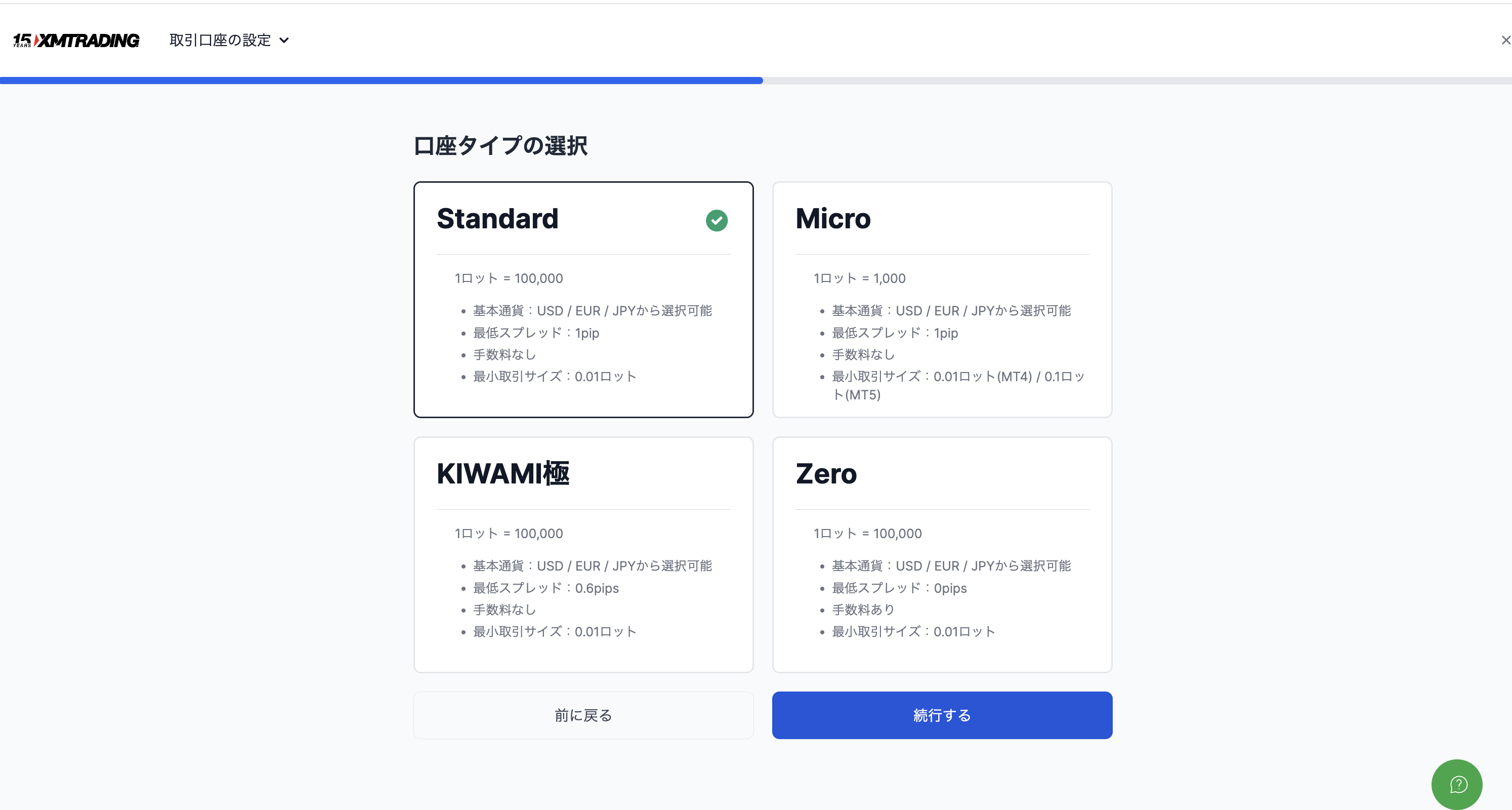
1-4. Chọn Loại Tài Khoản
Chọn trong số 4 loại. Chúng tôi khuyến nghị "KIWAMI" cho EA XAUUSD. Với người mới hoặc những ai muốn thử trước, "Standard" là lựa chọn hoàn toàn ổn.
1-5. Tùy Chỉnh Tài Khoản
Thiết lập đòn bẩy, tiền tệ cơ sở và tên tài khoản. Nhập 26388 vào ô mã đối tác (không cần nhập nếu bạn đã đăng ký qua liên kết của trang web chúng tôi).
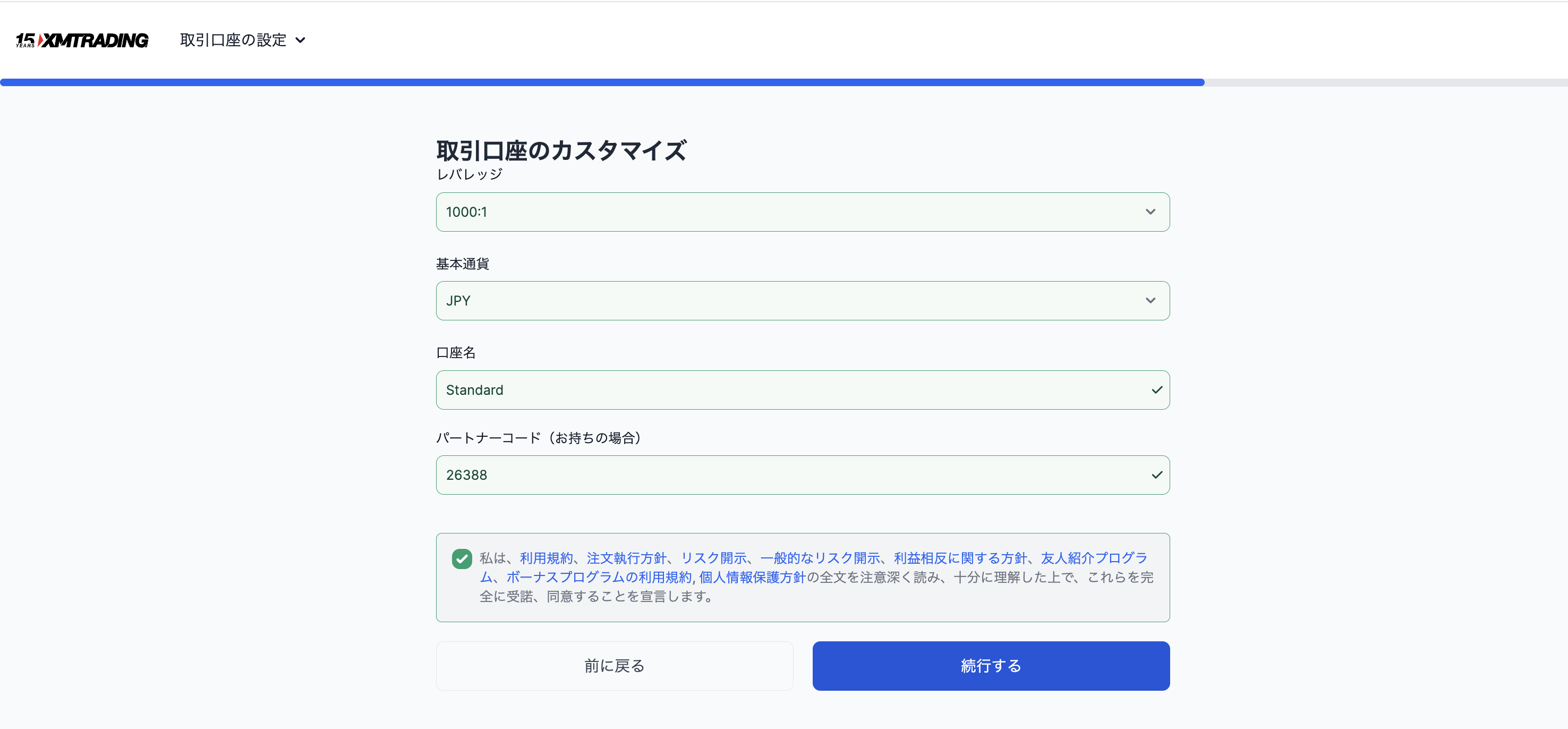
Cài đặt khuyến nghị:
- Đòn bẩy: 1000:1 (có thể thay đổi)
- Tiền tệ cơ sở: USD
- Mã đối tác:
26388
Đánh dấu vào điều khoản dịch vụ và nhấp "Continue".
1-6. Thiết Lập Mật Khẩu MT5
Mật khẩu này dùng để đăng nhập MT5. Hãy ghi chú lại cẩn thận.
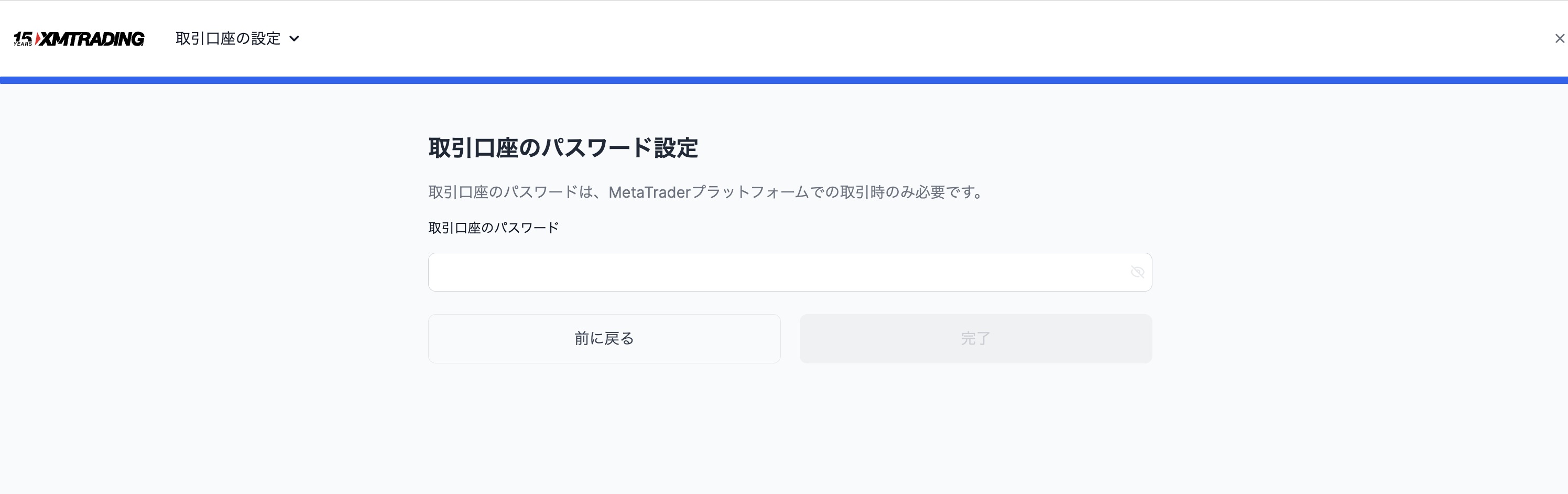
Nhấp "Complete" và ID đăng nhập MT5 cùng tên máy chủ sẽ được gửi đến địa chỉ email đã đăng ký.
Bước 2: Cài Đặt MT5 (Thời Gian: 5 Phút)
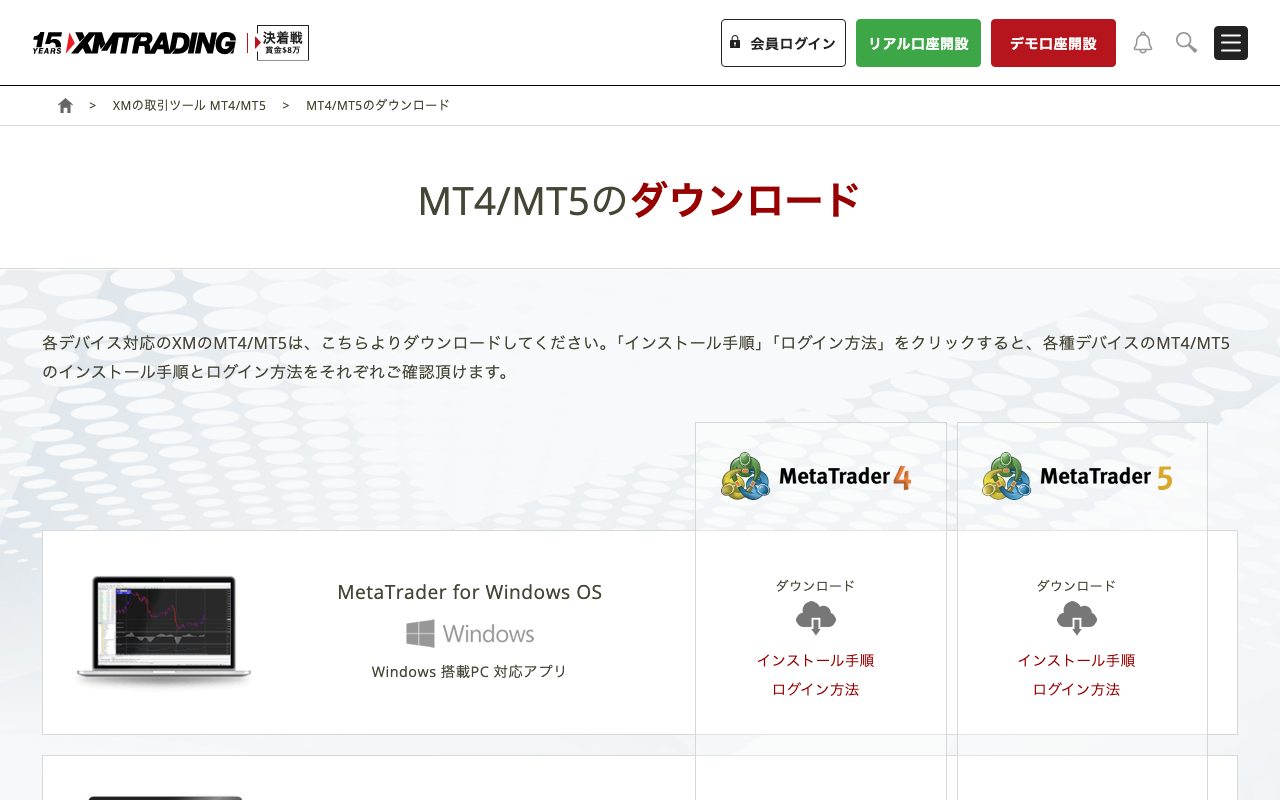
2-1. Tải Xuống MT5
Tải MT5 từ trang thành viên XM hoặc từ trang web chính thức của MetaQuotes. Phiên bản Windows được khuyến nghị mạnh mẽ. Phiên bản Mac có thể không hỗ trợ một số EA.
2-2. Đăng Nhập
Khởi động MT5, rồi đăng nhập từ "File" → "Open an Account".
| Mục | Nội Dung Nhập |
|---|---|
| ID Đăng Nhập | Số được ghi trong email xác nhận mở tài khoản |
| Mật khẩu | Mật khẩu đã thiết lập ở Bước 1-6 |
| Máy chủ | Tên máy chủ ghi trong email (ví dụ: XMTrading-MT5 3) |
Lỗi thường gặp: Cố gắng đăng nhập nhầm vào máy chủ MT4. Hãy chọn máy chủ "XMTrading-MT5".
Bước 3: Cài Đặt File EA (Thời Gian: 3 Phút)
3-1. Đặt File EA Vào Đúng Thư Mục
- Nhấp vào "File" trên menu trên cùng MT5 → "Open Data Folder"
- Sao chép file EA (
.ex5) vào thư mụcMQL5→Experts - Khởi động lại MT5
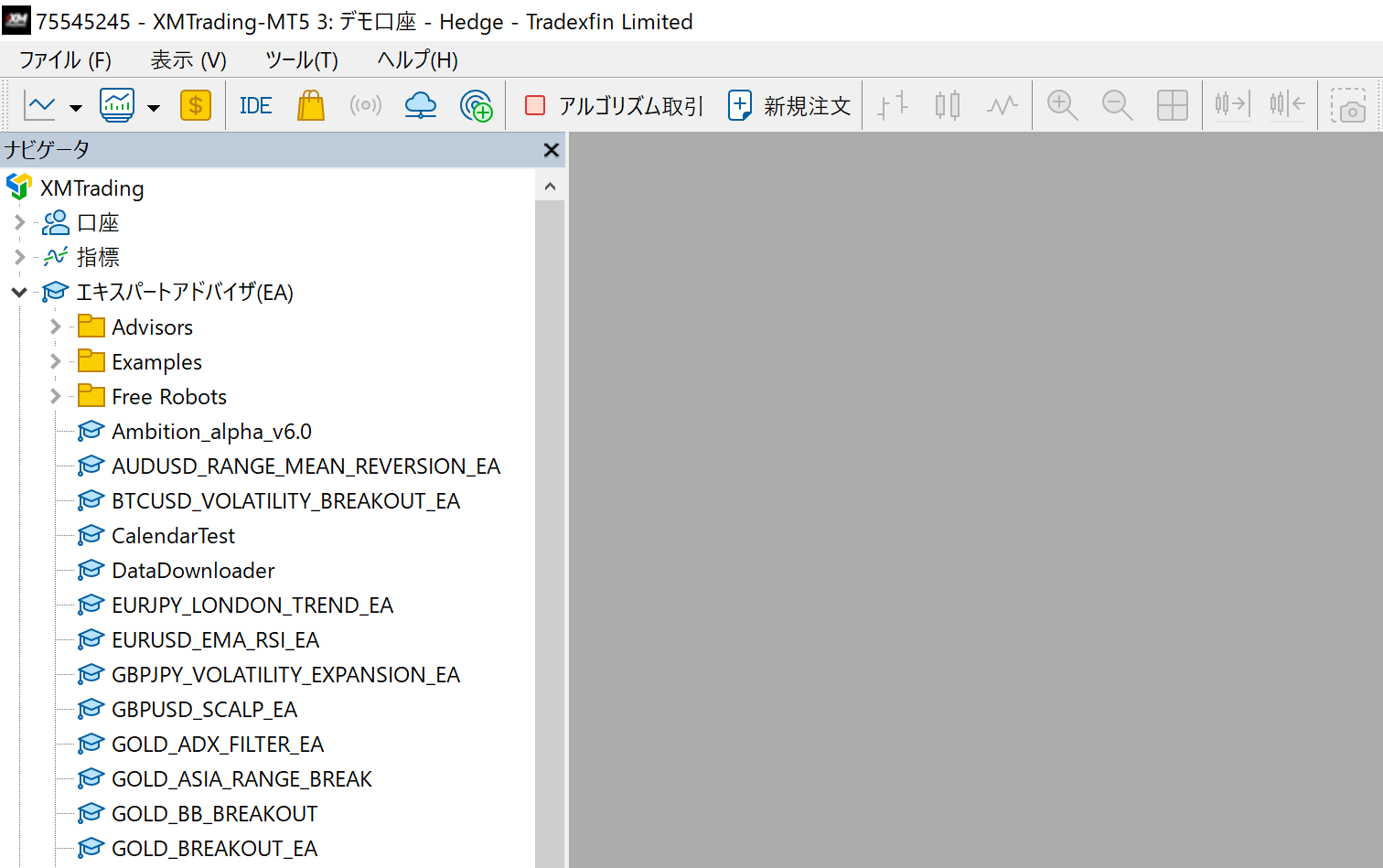
3-2. Kiểm Tra Trong Navigator
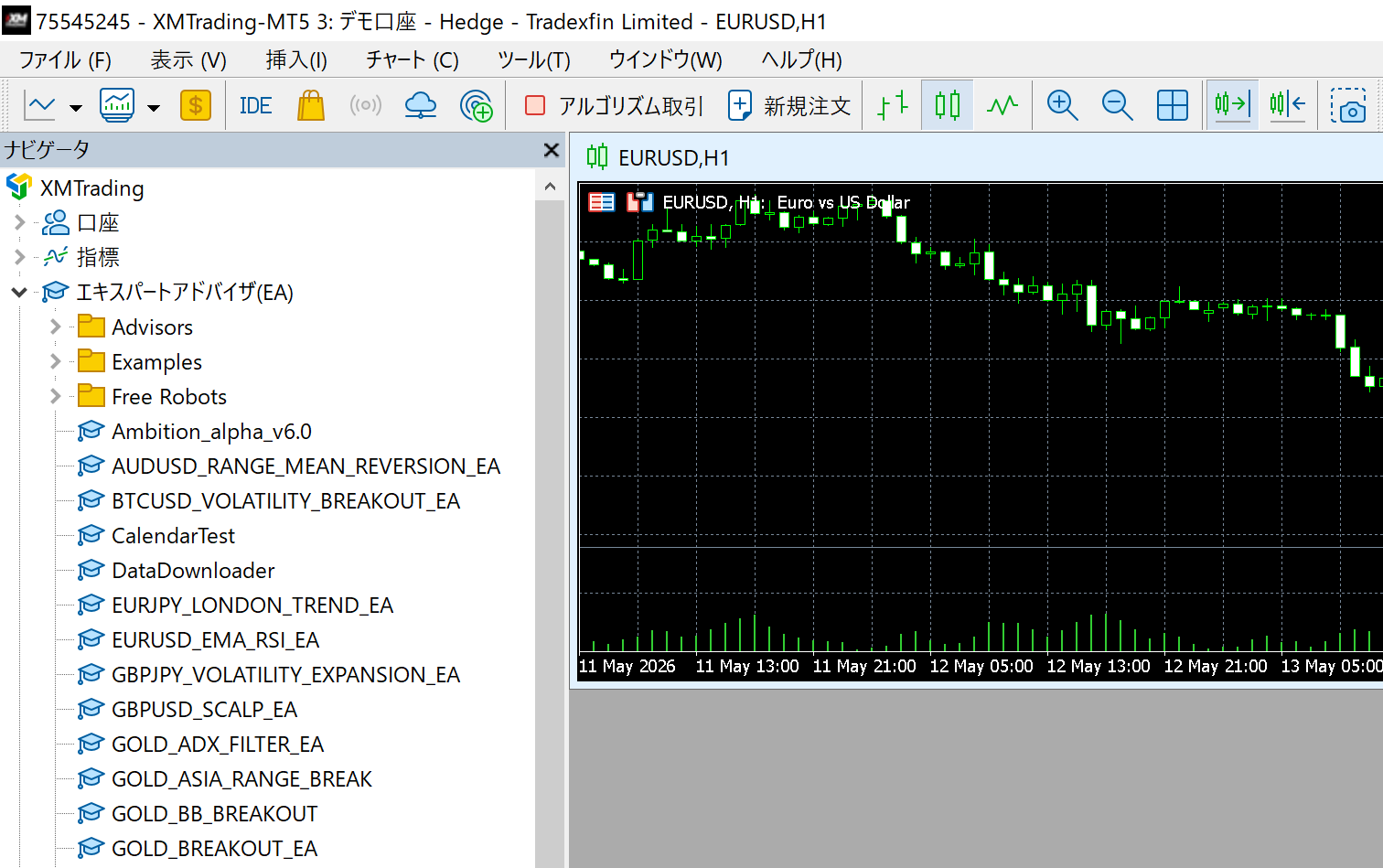
Sau khi khởi động lại, nếu tên EA xuất hiện dưới mục "Expert Advisors" trong "Navigator" ở bảng điều khiển bên trái, là đã thành công.
Bước 4: Gắn EA Vào Biểu Đồ (Thời Gian: 5 Phút)
4-1. Khớp Biểu Đồ Với EA
Mỗi EA có cặp tiền tệ và khung thời gian xác định để chạy. Thông tin này được ghi trên trang EA tương ứng của trang web chúng tôi.
Ví dụ: GOLD VIPER → Biểu đồ XAUUSD (GOLD), M30 (khung 30 phút)
Trên XM, XAUUSD được hiển thị là "GOLD". Khi mở biểu đồ, hãy tìm kiếm "GOLD". Có thể không tìm thấy khi tìm "XAUUSD".
4-2. Kéo Và Thả EA
Kéo tên EA từ Navigator vào biểu đồ. Khi cửa sổ cài đặt mở ra, hãy kiểm tra các mục sau.
Các mục cần kiểm tra bắt buộc trong cửa sổ cài đặt:
- Tab "Common" → Đánh dấu "Allow automated trading" ✓
- Tab "Common" → Đánh dấu "Allow DLL imports" ✓ (tùy theo EA)
- Tab "Inputs" → Cài đặt các thông số như RiskPercent, MagicNumber
Bước 5: Bật Giao Dịch Tự Động
Hãy xác nhận nút "AutoTrading" trên thanh công cụ trên cùng MT5 đang hiển thị màu xanh lá.
Nếu biểu tượng EA ở góc trên bên phải biểu đồ hiển thị mặt cười (nụ cười hạnh phúc), EA đang hoạt động bình thường. Nếu hiện dấu "×" màu xám, nghĩa là giao dịch tự động đang tắt.
Danh Sách Kiểm Tra Khi EA Không Hoạt Động
| Triệu Chứng | Nguyên Nhân | Cách Xử Lý |
|---|---|---|
| "AutoTrading" trên thanh công cụ màu xám | Giao dịch tự động đang tắt | Nhấp nút để bật ON |
| Biểu tượng EA trên biểu đồ hiện "×" | Cài đặt riêng của EA đang tắt | Nhấp chuột phải vào biểu đồ → EA Properties → Bật Allow automated trading |
| Lỗi "GOLD not found" | Tên cặp tiền tệ không khớp | Thay đổi thông số Symbol của EA thành "GOLD" |
| Không vào lệnh (không có lỗi) | Điều kiện thị trường chưa đạt | Bình thường. EA sẽ tự động vào lệnh khi điều kiện đủ |
| "Trade is not allowed" | Thiếu ký quỹ hoặc thị trường đóng cửa | Nạp tiền hoặc kiểm tra khung giờ |
Về VPS
Khi tắt máy tính, EA cũng dừng lại. Để chạy 24/7, bạn cần VPS (máy chủ ảo).
XMTrading cũng có chương trình cung cấp VPS miễn phí cho khách hàng đáp ứng điều kiện ký quỹ hiệu quả từ $500 trở lên + giao dịch từ 5 lot/tháng trở lên (điều kiện có thể thay đổi). Xem thêm tại trang thông tin VPS.
Tóm Tắt: Danh Sách Kiểm Tra Hoàn Tất Cài Đặt
- Hoàn tất mở tài khoản XMTrading (đã nhập mã đối tác
26388) - Tải xuống MT5 và đăng nhập thành công
- Đặt file EA vào thư mục
MQL5/Experts - Tên EA xuất hiện trong Navigator sau khi khởi động lại MT5
- Kéo thả EA vào biểu đồ, bật "Allow automated trading" trong cửa sổ cài đặt
- Nút "AutoTrading" trên thanh công cụ hiển thị màu xanh lá
- Biểu tượng EA ở góc trên bên phải biểu đồ hiện mặt cười
Khi hoàn tất tất cả mục trên, EA đang hoạt động.
Câu Hỏi Thường Gặp (FAQ)
H: Nên chọn XM hay Exness?
XM có bonus phong phú (tối đa $10,500) và có thể bắt đầu với số vốn nạp lần đầu nhỏ. Exness có spread hẹp hơn (đặc biệt với tài khoản RAW Spread), chi phí dài hạn sẽ thấp hơn cho cùng khối lượng giao dịch. Cách thực tế nhất là bắt đầu với XM, làm quen rồi sau đó sử dụng cả hai tùy mục đích.
H: Có thể thử EA bằng tài khoản demo không?
Có. Khi chọn tài khoản demo ở mục "Open Additional Account", bạn có thể kiểm tra hoạt động của EA với vốn ảo (ví dụ tương đương $1,000). Chúng tôi khuyến nghị nên thử nghiệm 1-2 tuần trên demo trước khi chuyển sang tài khoản thật. Tuy nhiên, các EA miễn phí của chúng tôi không chạy trên tài khoản demo. Hãy kiểm tra trong Strategy Tester rồi bắt đầu trên tài khoản thật đã đăng ký với lot tối thiểu (bản mua trên MQL5 Market thì chạy được trên tài khoản demo).
H: Chính Sách Zero Cut là gì?
Đây là chính sách không yêu cầu nạp thêm tiền (không có margin call bắt buộc) ngay cả khi số dư tài khoản xuống âm. Vì bạn sẽ không chịu thua lỗ vượt quá số tiền đã nạp, đây là lưới an toàn khi chạy EA. Tuy nhiên, việc đặt lot quá lớn với tư duy dựa vào zero cut là không đúng hướng.
H: Có thể chạy nhiều EA đồng thời trên MT5 không?
Có. Bạn có thể mở nhiều biểu đồ và gắn các EA khác nhau vào từng biểu đồ. Tuy nhiên, hãy đảm bảo MagicNumber của mỗi EA không bị trùng lặp (nếu trùng sẽ gây nhầm lẫn trong quản lý vị thế).
Liên quan
📧 Khóa học email miễn phí (8 email) + gói 13 chỉ báo MT5 dành riêng cho người đăng ký
Ngay sau khi đăng ký, bạn nhận được liên kết tải gói dành riêng cho người đăng ký gồm 13 chỉ báo MT5 của chúng tôi: tệp đã biên dịch (.ex5), mã nguồn và hướng dẫn cài đặt. Sau đó là 8 email về nền tảng giao dịch tự động, cách đọc backtest đúng và cách chọn sàn (mỗi ngày một email trong 5 ngày đầu, sau đó vào ngày thứ 7, 14 và 30 kể từ khi đăng ký). Bạn cũng được báo trước mỗi lần tăng giá của các phiên bản bán trên MQL5 Market (giá ra mắt tăng dần theo doanh số). Trên trang này, EA của chúng tôi miễn phí khi có tài khoản thật tại sàn đối tác.
* Quyền riêng tư được bảo vệ nghiêm ngặt. Bạn có thể hủy đăng ký bất cứ lúc nào.
Bạn có câu hỏi về EA hay Forex?
Bạn có thể đăng câu hỏi trên diễn đàn giao dịch Nattzy (đăng ký miễn phí). Không nhất thiết liên quan đến bài viết này — cài đặt EA, chọn sàn môi giới, v.v. đều được.
Hỏi trên Nattzy ↗