
Руководство по установке и настройке MT5 (MetaTrader5)
Обновлено: 15 мая 2026 г.
▼ Содержание
ШАГ 1 | Скачать MT5
MT5 можно бесплатно скачать с официального сайта MetaQuotes Software или официального сайта вашего брокера. Использование специфичного для брокера MT5 может упростить настройку входа, поэтому рекомендуем скачивать с HFM, XM или Exness.
XM Trading: со страницы «Скачать MT5» на официальном сайте XM Exness: с официального сайта Exness → «Платформа» → «MT5»
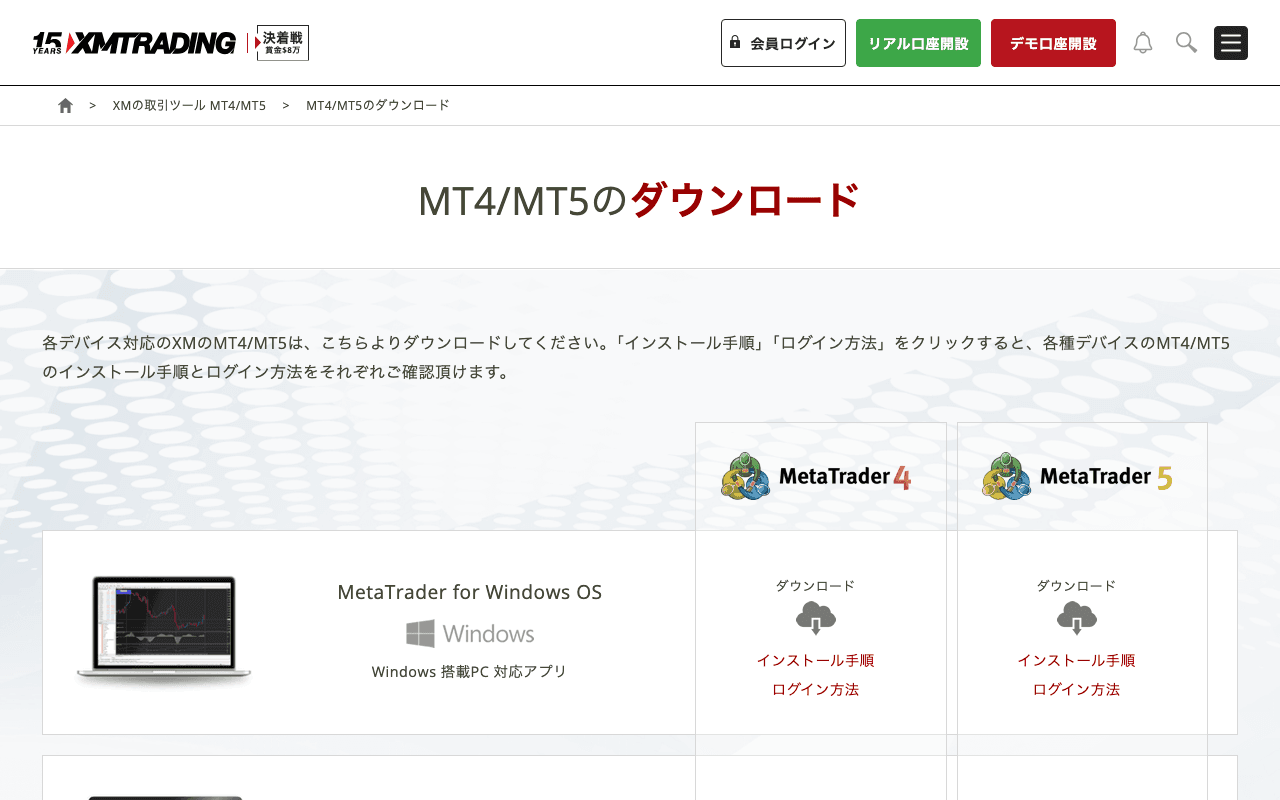
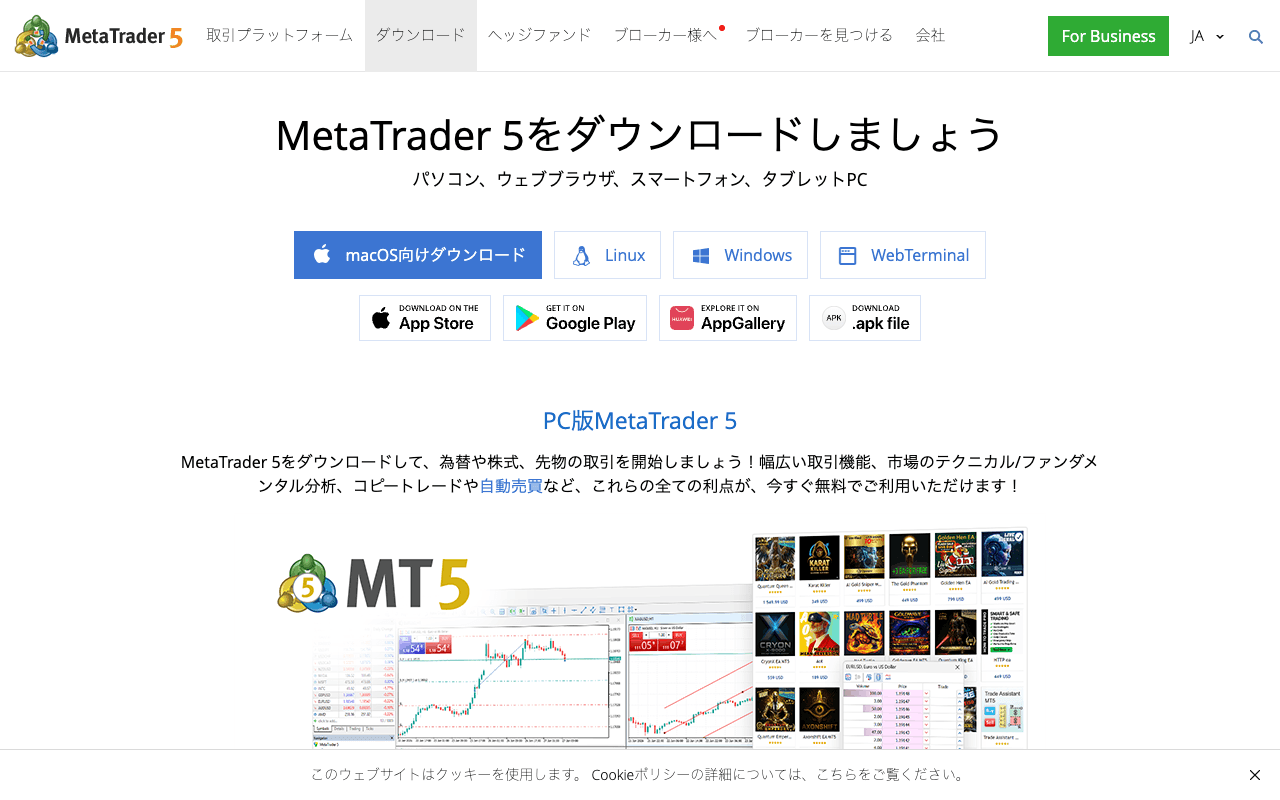
Скачайте установщик (.exe) для Windows. Поскольку MT5 не поддерживается на MacOS в нативном режиме, рекомендуется использовать виртуальную среду, такую как Wine или Parallels Desktop, или VPS.
ШАГ 2 | Шаги установки
- 1
Запустите установщик
Дважды щёлкните скачанный файл .exe, чтобы запустить его. Если появится запрос UAC (Контроль учётных записей), нажмите «Да».
- 2
Принять лицензионное соглашение
Ознакомьтесь с лицензионным соглашением, установите флажок «Я согласен» и нажмите «Далее».
- 3
Выберите папку установки
Стандартная папка установки (C:\Program Files\MetaTrader 5) подходит. Нажмите «Установить».
- 4
Установка завершена
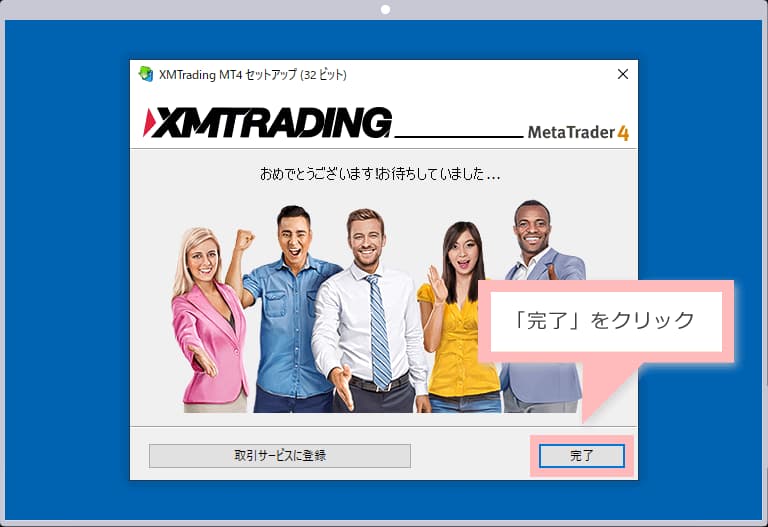
После завершения установки нажмите «Готово». MT5 запустится автоматически.
ШАГ 3 | Вход в систему брокера
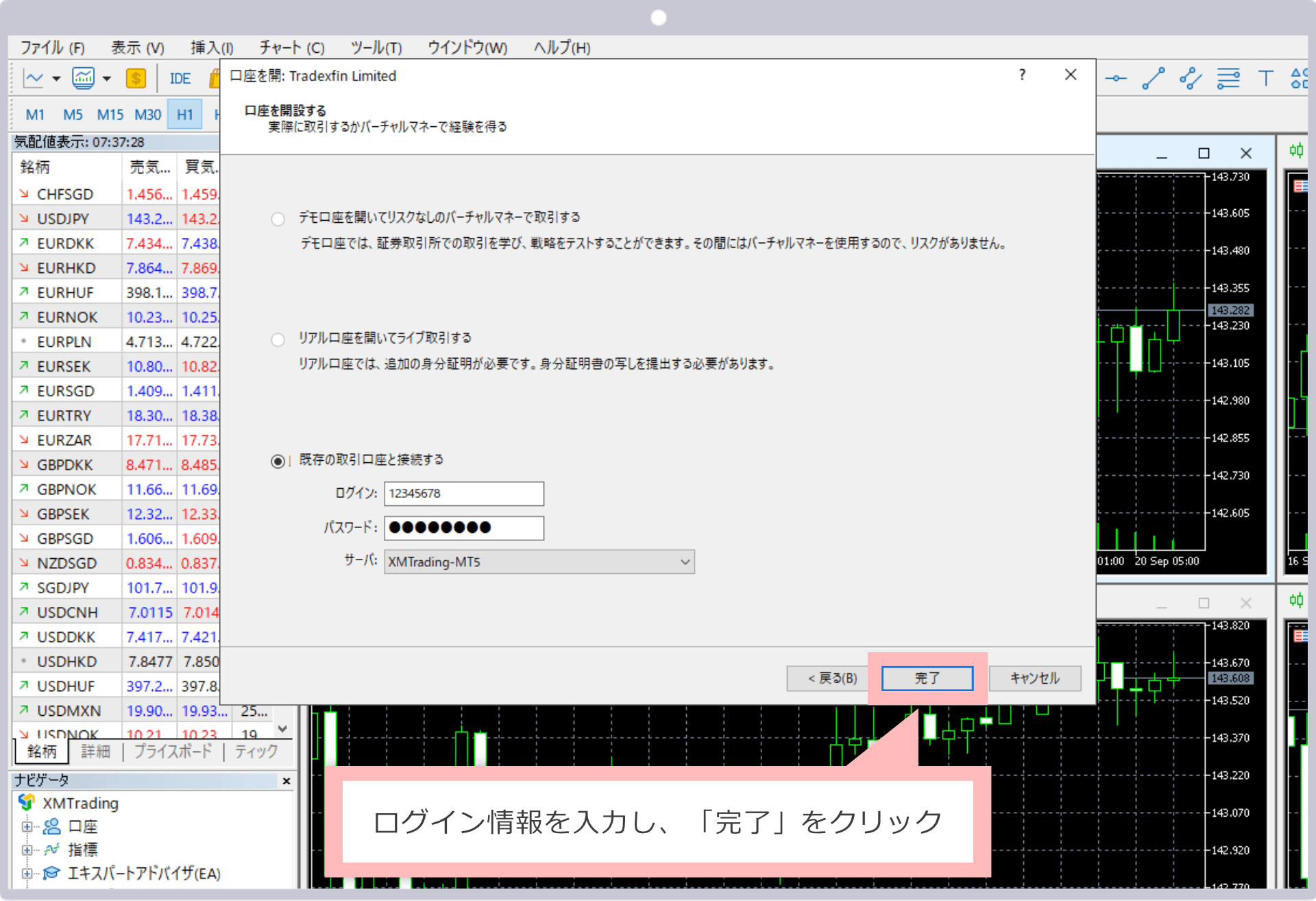
После запуска MT5 войдите в систему вашего счёта MT5 у брокера. Номер счёта, пароль и имя сервера будут отправлены по электронной почте при открытии счёта.
- Step 1.В верхнем меню MT5 выберите «Файл» → «Войти в торговый счёт»
- Step 2.Введите «Login ID (номер счёта)», «Пароль» и «Имя сервера»
- Step 3.Выберите сервер вашего брокера (например, XMTrading-Real3) для «Имени сервера»
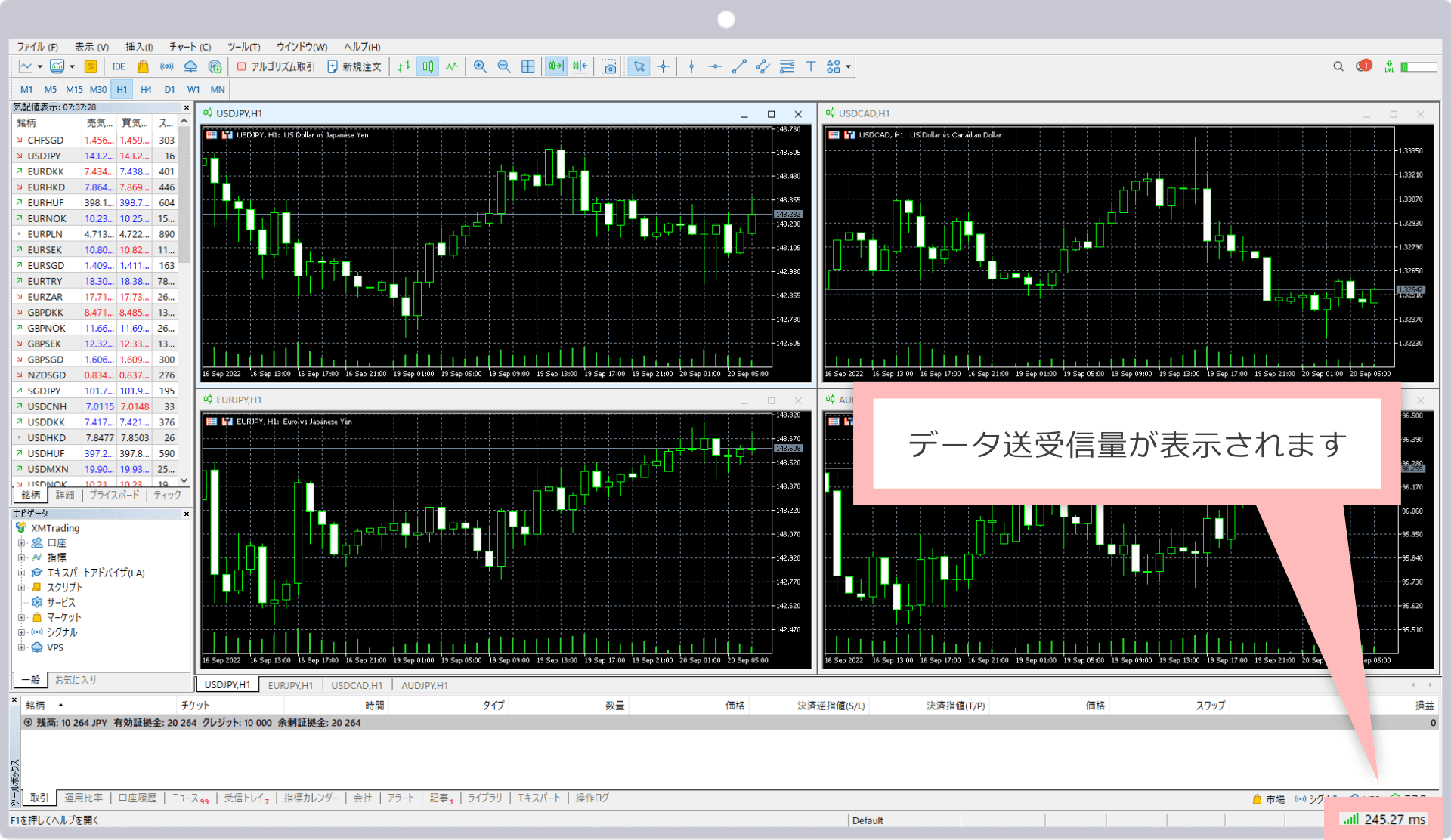
- Step 4.Нажмите «Войти» — если в нижнем правом углу появится зелёный значок подключения, вы успешно вошли
ШАГ 4 | Базовые настройки графика
После входа отобразите график и настройте базовые параметры.
- ✓Отображение свечей: правая кнопка мыши на графике → «Свойства» → «Общие» → Выбрать «Японские свечи»
- ✓Выбор таймфрейма: нажмите H1 в верхней части графика для отображения часового таймфрейма
- ✓Автопрокрутка: в меню «Графики» → включить «Автопрокрутку»
- ✓Включить автоторговлю: нажмите кнопку «Автоторговля» на панели инструментов, чтобы включить её (обязательно при использовании советников)
ШАГ 5 | Как отобразить XAUUSD (GOLD)
XAUUSD может не отображаться по умолчанию. Следуйте этим шагам, чтобы добавить его.
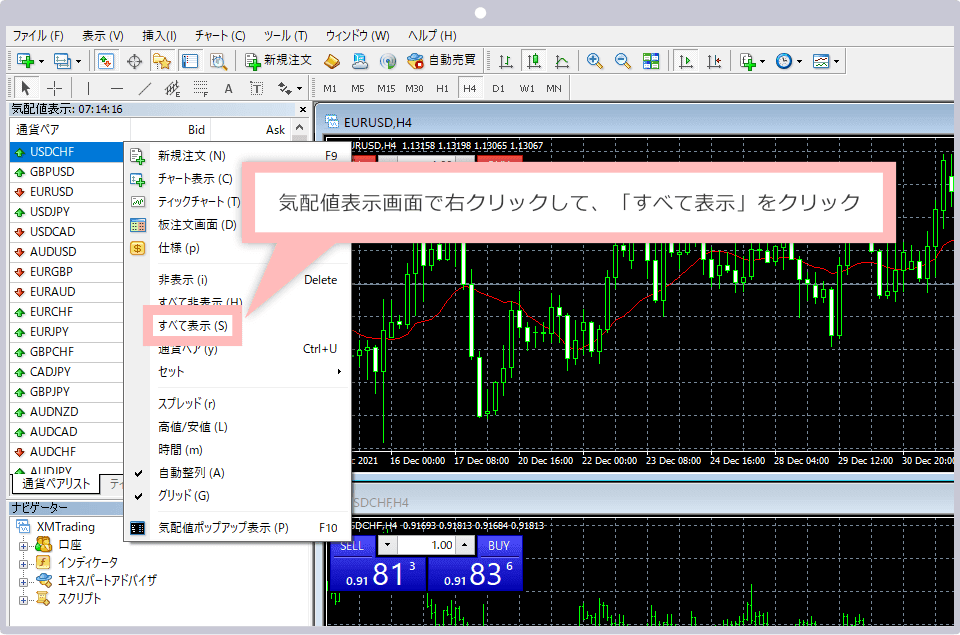
- Step 1.В верхнем меню MT5 откройте «Вид» → «Обзор рынка»
- Step 2.Введите «XAUUSD» или «GOLD» в поле поиска
- Step 3.Правая кнопка мыши на совпадающем символе → Выберите «Открыть график»
- Step 4.Установите таймфрейм H1 (1 час) — готово к запуску советника
СЛЕДУЮЩИЙ ШАГ
Следующие шаги
Когда MT5 готов, настройте EA и начните автоматическую торговлю
К настройке EA →