
Как установить советника в MT5: полный гид
Обновлено: 15 мая 2026 г.
▼ Содержание
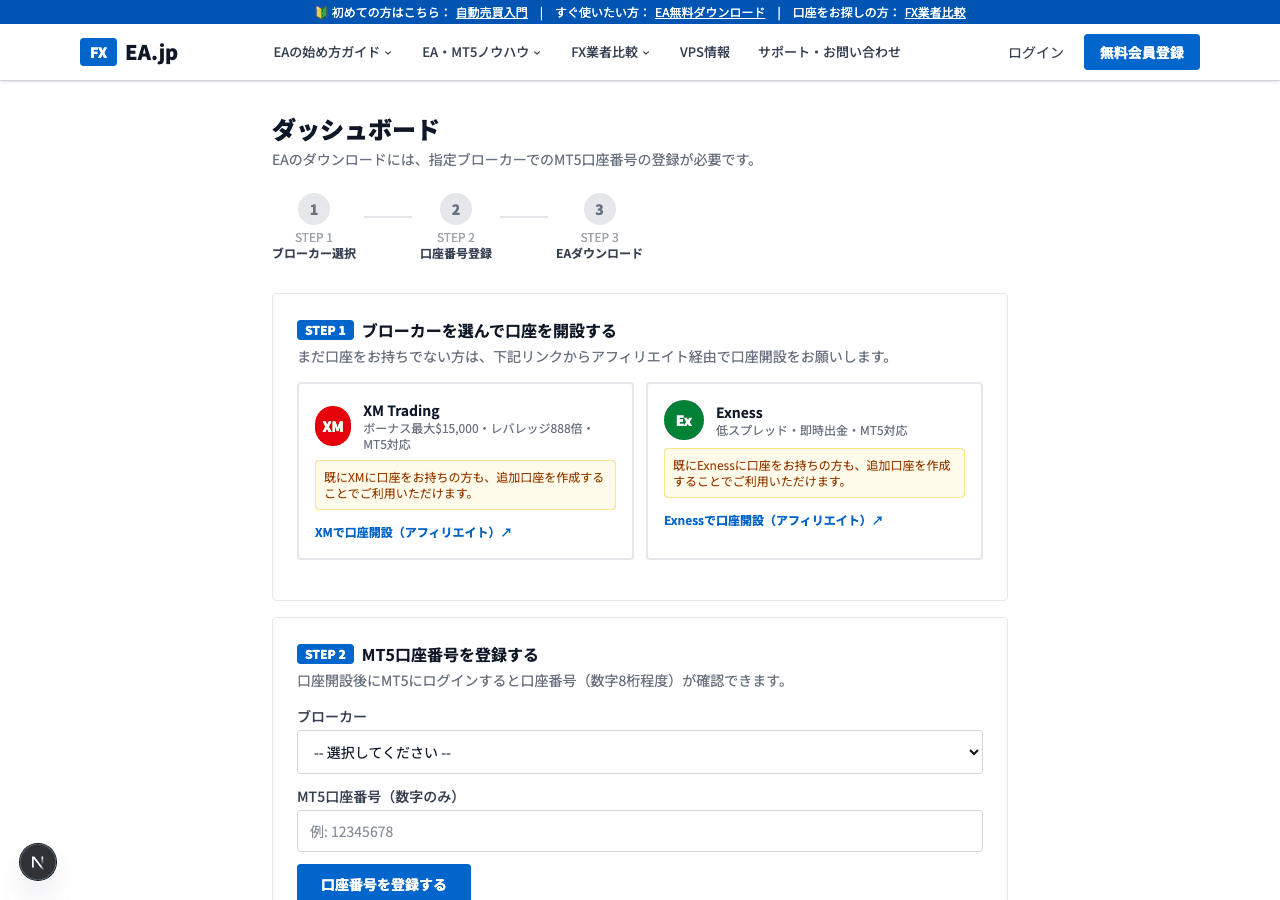
ШАГ 1 | Скачать файл советника
Введите номер счёта MT5 в форме регистрации на странице бесплатного советника (DONCHIAN ENGINE). После одобрения ссылка на скачивание придёт по e-mail. Распакуйте DONCHIAN_ENGINE.zip: внутри советник (DONCHIAN_ENGINE_EA.ex5) и памятка первичной настройки (SETUP_FIRST.txt). Файл .ex5 уже скомпилирован — компиляция не нужна.
ШАГ 2 | Скопировать файл советника в папку MT5
Поместите скачанный файл советника в папку, которую может распознать MT5.
※ AppData — скрытая папка. В Проводнике перейдите в «Вид» → включите «Показать скрытые файлы».
Простой способ: открыть из меню MT5
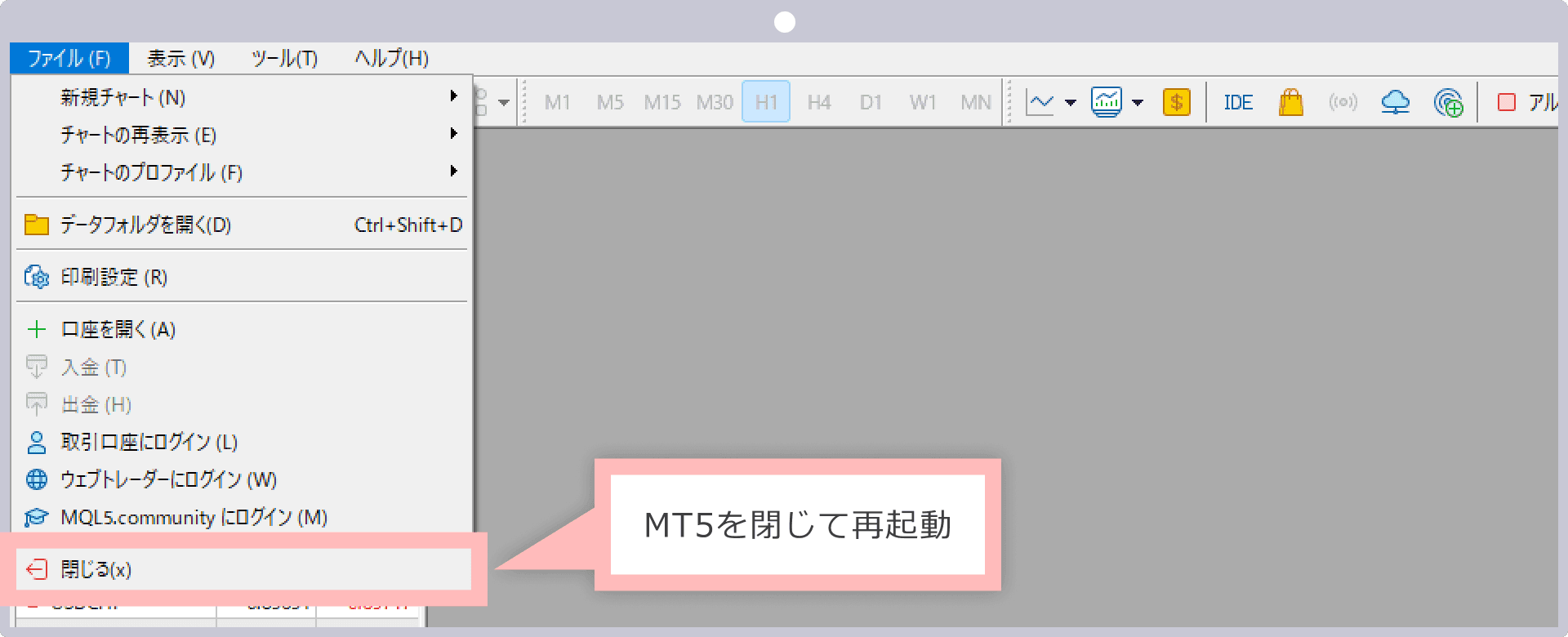
- 1.Запустите MT5 и нажмите «Файл» → «Открыть каталог данных» в верхнем меню
- 2.Откройте папку «MQL5» → «Experts»
- 3.Скопируйте и вставьте скачанный файл DONCHIAN_ENGINE_EA.ex5 в эту папку
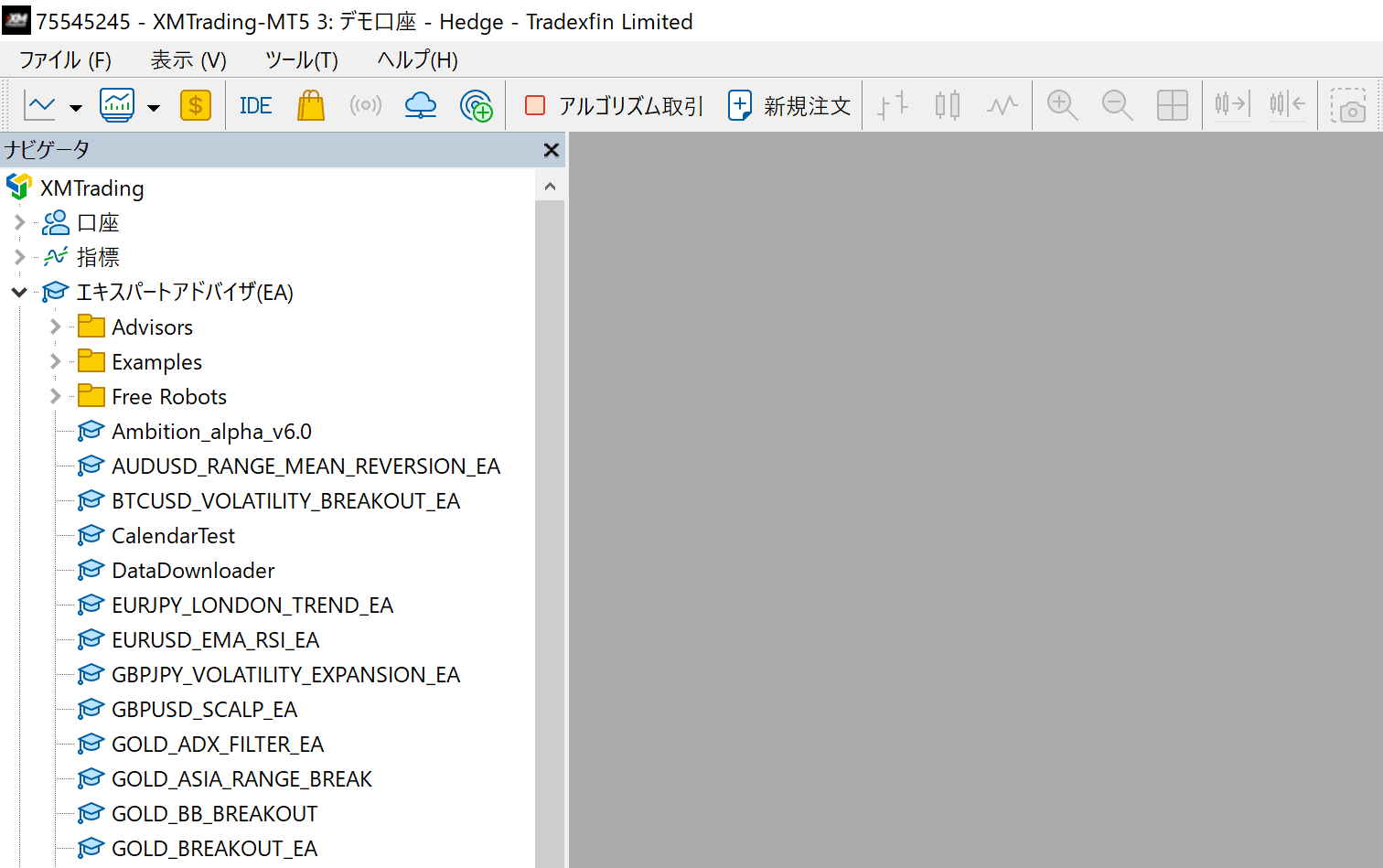
📌 Символы по брокерам
Даже для USDJPY названия символов различаются у разных брокеров. Всегда уточняйте точное название символа у своего брокера
| Брокер | GOLD | EURUSD | USDJPY | Примечание |
|---|---|---|---|---|
| XMTrading | GOLD | EURUSD | USDJPY | Стандартный счёт (не Micro) |
| XMTrading Micro | GOLDmicro | EURUSDmicro | USDJPYmicro | Символ для Micro счёта |
| Exness Standard | XAUUSD | EURUSD | USDJPY | Стандартный счёт |
| Exness Pro/Raw/Zero | XAUUSD | EURUSD | USDJPY | Счёт Pro/Raw/Zero |
| Exness Standard Cent | XAUUSDc | EURUSDc | USDJPYc | Cent счёт (обратите внимание на 'c' в конце) |
ШАГ 3 | Включить советника в MT5
- 1
Обновить навигатор
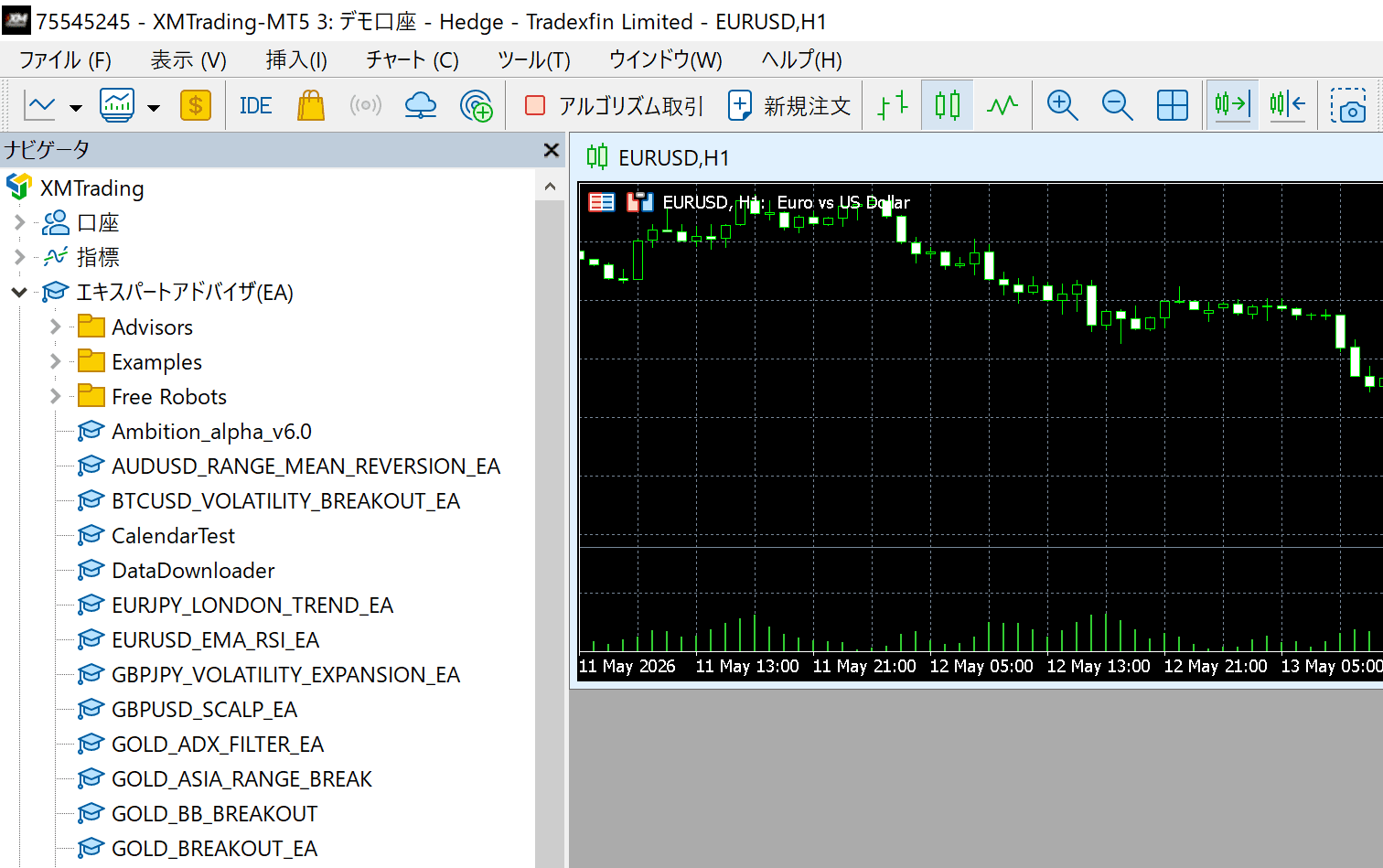
На панели навигатора MT5 (левая сторона) нажмите правой кнопкой мыши «Советники» → Нажмите «Обновить». Если DONCHIAN_ENGINE_EA появился — вы успешно добавили его.
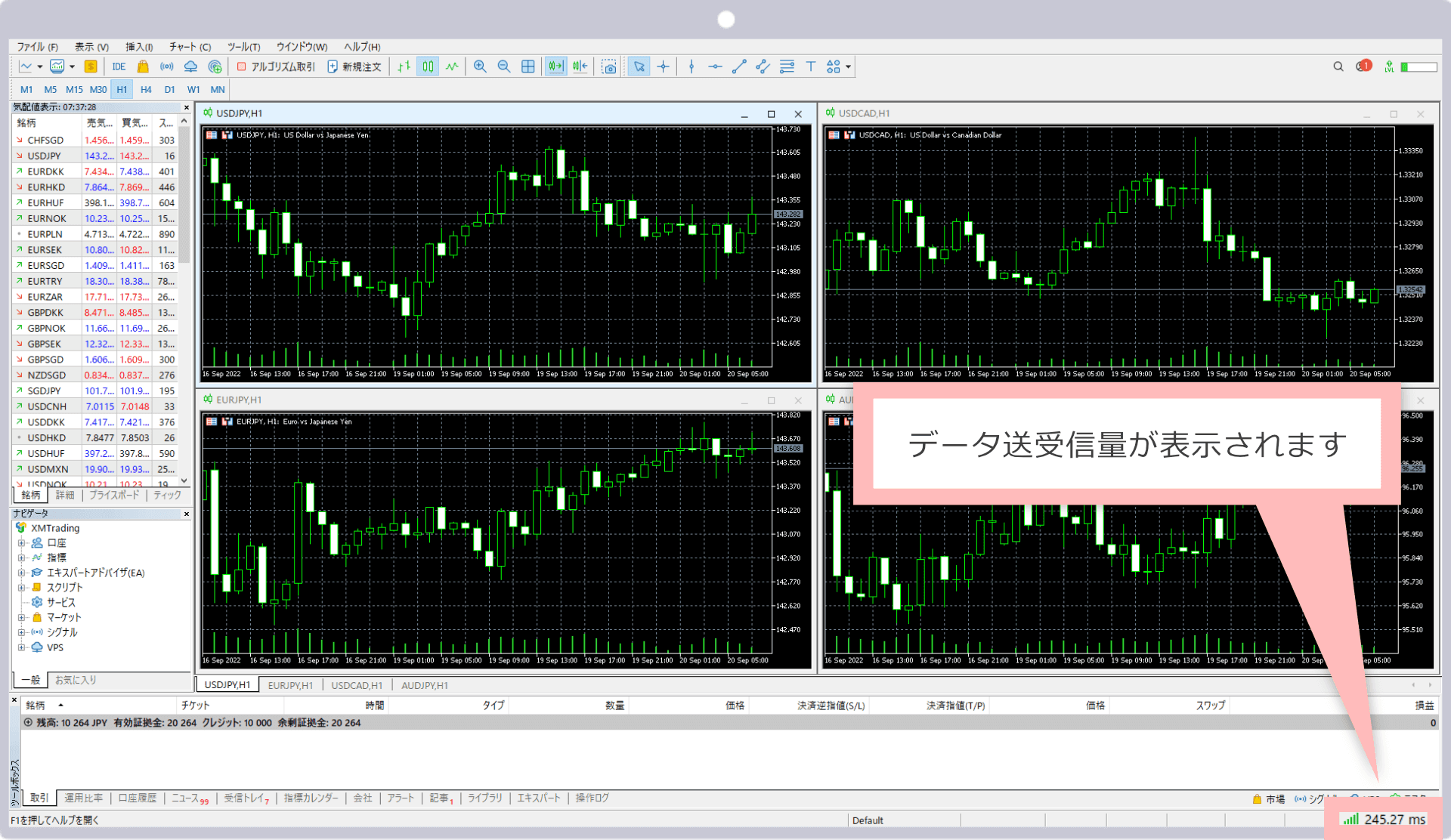
DONCHIAN_ENGINE_EA отображается в списке - 2
Отобразить график USDJPY
Файл → Новый график → Выберите USDJPY. Установите таймфрейм H1 (1 час).
- 3
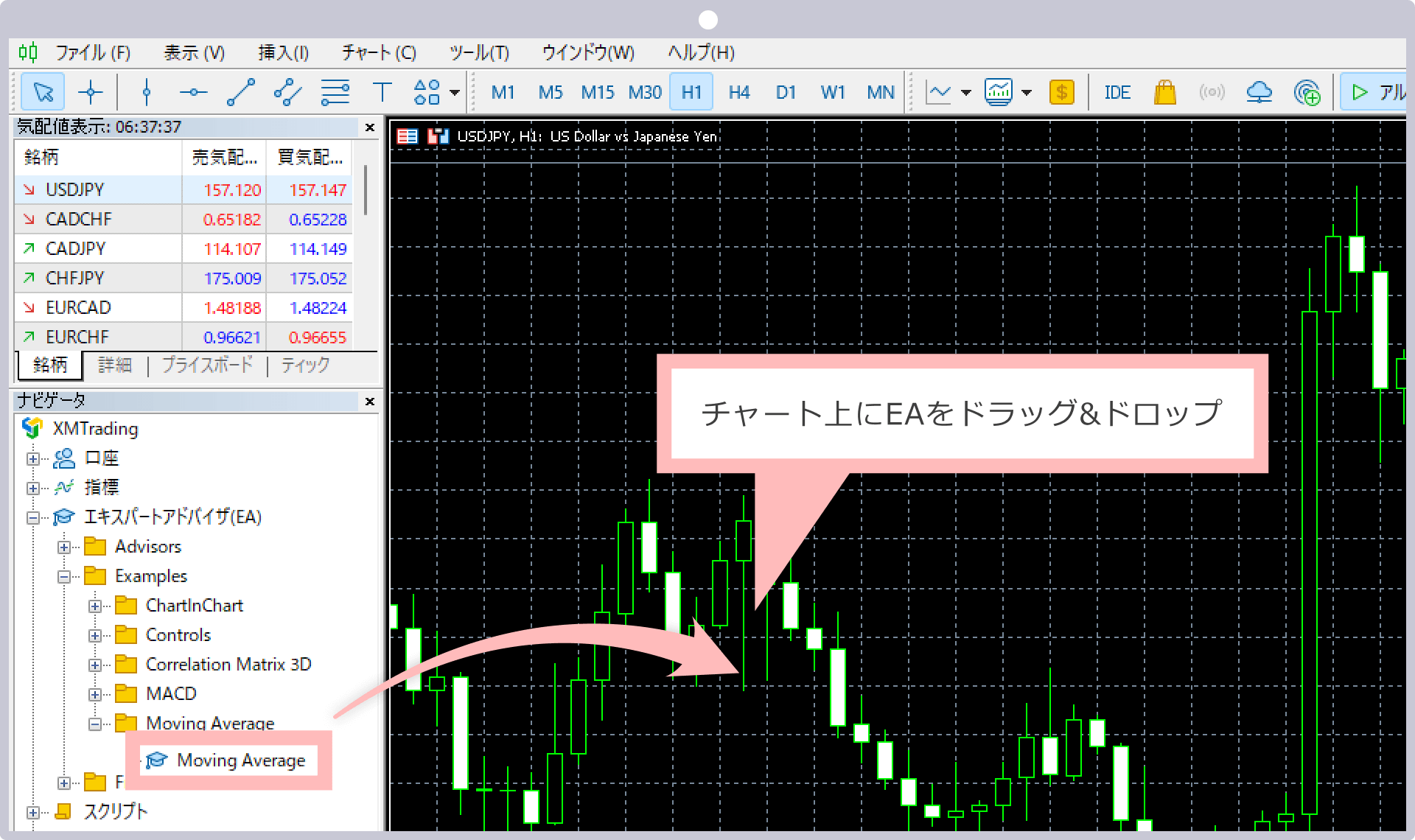
Перетащить советника на график
Перетащите «DONCHIAN_ENGINE_EA» из навигатора на график USDJPY.
- 4
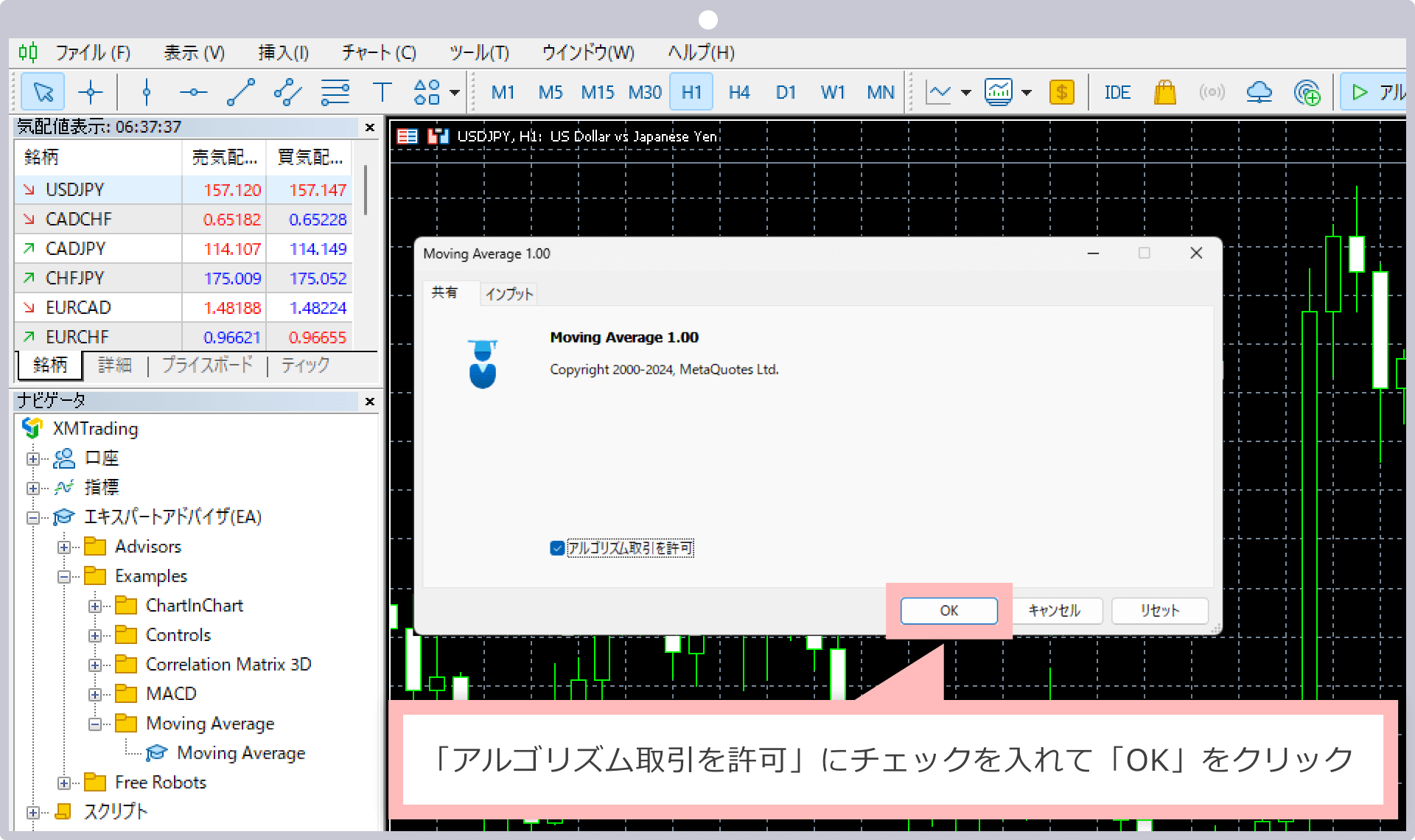
Проверить диалог настроек
Откроется диалог настроек. На вкладке «Общие» убедитесь, что установлен флажок «Разрешить автоматическую торговлю», затем нажмите «OK».
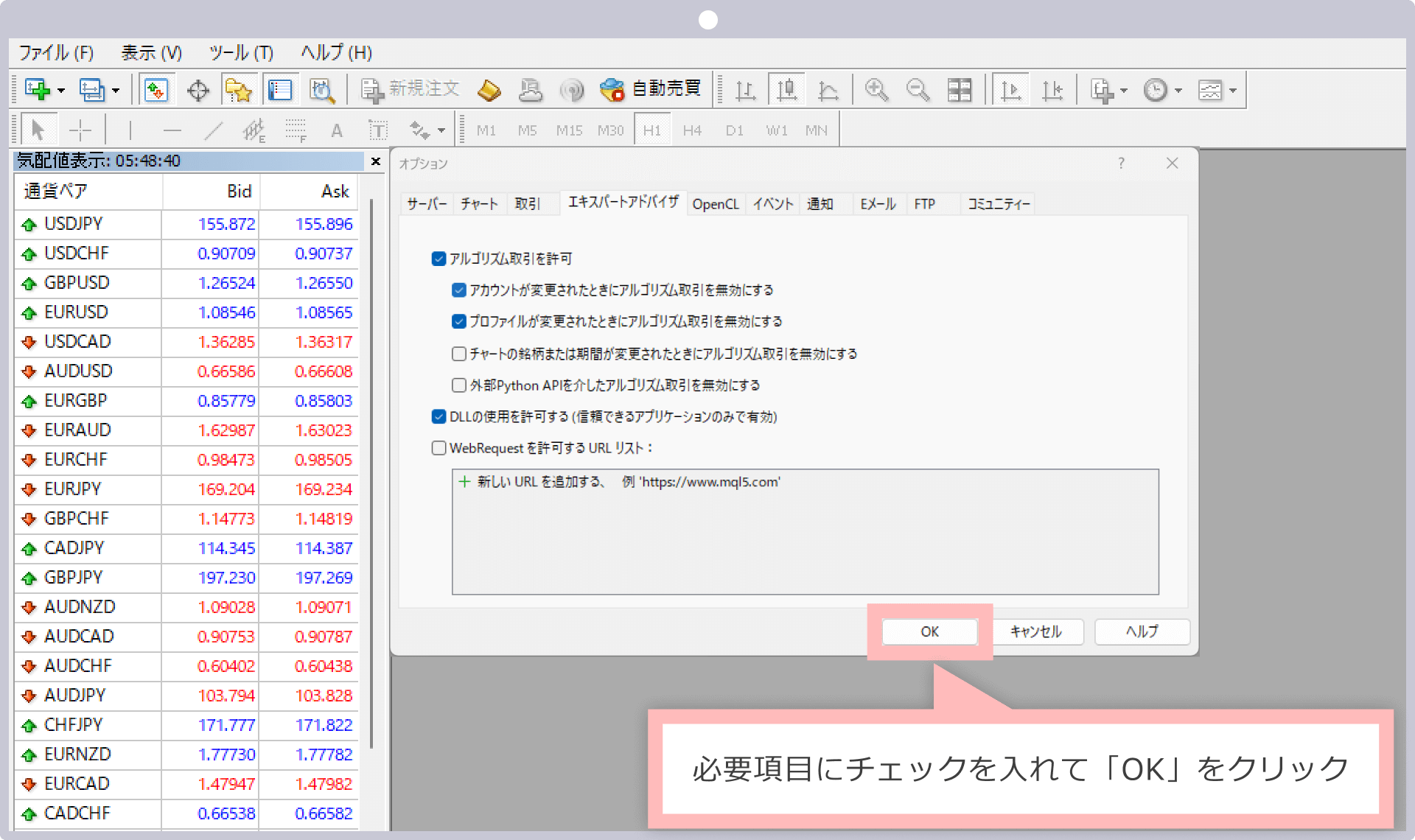
Установите флажок «Разрешить автоматическую торговлю» - 5
Включить кнопку автоторговли
Убедитесь, что кнопка «Автоторговля» на панели инструментов MT5 горит зелёным. Если имя советника появляется в правом верхнем углу графика — он работает.
Имя советника и зелёная кнопка автоторговли видны в правом верхнем углу
ШАГ 4 | Настройки параметров
Вы можете настраивать значения на вкладке «Входные параметры» в диалоге свойств советника. Начинающим рекомендуется использовать значения по умолчанию.
| Параметр | По умолчанию | Рекомендуемое |
|---|---|---|
| RiskPercent | 0.5 | 0,5 (новичкам не менять) |
| FixedLot | 0.0 | 0 (оставить авто) |
| HoldBars | 60 | 60 (без изменений) |
| Symbol | USDJPY | USDJPY (символ определяется автоматически) |
Смотрите страница с деталями советника для полной информации о параметрах.
ШАГ 5 | Проверка работы
Давайте убедимся, что советник работает правильно.
- ✓Имя советника (DONCHIAN_ENGINE_EA) отображается в правом верхнем углу графика
- ✓Кнопка «Автоторговля» на панели инструментов горит зелёным
- ✓Нет сообщений об ошибках на вкладке «Советники»
- ✓Всегда тестируйте на демо-счёте перед использованием реального счёта
✅ Чек-лист настройки EA
- □Скопировали файл EA (.ex5) в папку Experts
- □Автоматическая торговля включена в MT5
- □Открыли график с правильным именем символа брокера
- □EA прикреплён к графику
- □Параметры настроены и нажата кнопка OK
- □Значок смайлика (:-)) отображается на графике
- □Нет ошибок во вкладке Experts