
Полное руководство по установке и настройке EA в MT5
Содержание
- Что потребуется для установки EA
- Шаг 1: Разместите файл EA в правильной папке
- Шаг 2: Скомпилируйте EA (файл .mq5)
- Шаг 3: Прикрепите EA к графику
- Шаг 4: Настройте параметры EA
- Вкладка «Общие»
- Вкладка «Входные параметры»
- Вкладка «Зависимости»
- Шаг 5: Проверьте переключатель автоторговли в MT5
- Как запустить бэктест
- Частые проблемы и их решение
- EA не открывает сделки
- Ошибка компиляции
- Важные рекомендации при работе с EA
- Итог
- Смотрите также
Полное руководство по установке и настройке EA в MT5 【для начинающих】
В этом руководстве мы подробно разберём процесс установки EA (Expert Advisor) в MT5 (MetaTrader 5) и запуска автоматической торговли. Даже если вы никогда раньше не работали с алготрейдингом, следуя этим шагам, вы без труда всё настроите.
Что потребуется для установки EA
- ПК с установленным MetaTrader 5 (MT5)
- Файл
.mq5или.ex5(программный файл EA) - Торговый счёт на брокере, поддерживающем MT5 (XM Trading, Exness, HFM и др.)
.mq5 — это исходный код, .ex5 — скомпилированный исполняемый файл. EA, распространяемые на fxea365.com, поставляются в формате .mq5, поэтому их необходимо скомпилировать в MT5.
Шаг 1: Разместите файл EA в правильной папке
Откройте MT5 и в строке меню нажмите «Файл» → «Открыть папку с данными».
В открывшейся папке скопируйте файл .mq5 по следующему пути:
MQL5 > Experts > [поместите файл сюда]
При желании можно создать подпапку для удобства (например: MQL5/Experts/fxea365/).
Важно: Не помещайте файл в папки «Indicators» или «Scripts». EA должен находиться исключительно в папке «Experts».
Шаг 2: Скомпилируйте EA (файл .mq5)
- В меню MT5 выберите «Сервис» → «MetaEditor» (или нажмите F4)
- В левой части MetaEditor в разделе «Навигатор» дважды щёлкните по размещённому файлу
.mq5, чтобы открыть его - Нажмите кнопку «Компилировать» в меню (или клавишу F7)
- Если в нижней вкладке «Ошибки» отображается «0 error(s), 0 warning(s)» — компиляция прошла успешно
После компиляции в той же папке появится файл .ex5. Именно он является рабочим EA.
Если вам предоставлен только файл .ex5, этот шаг можно пропустить.
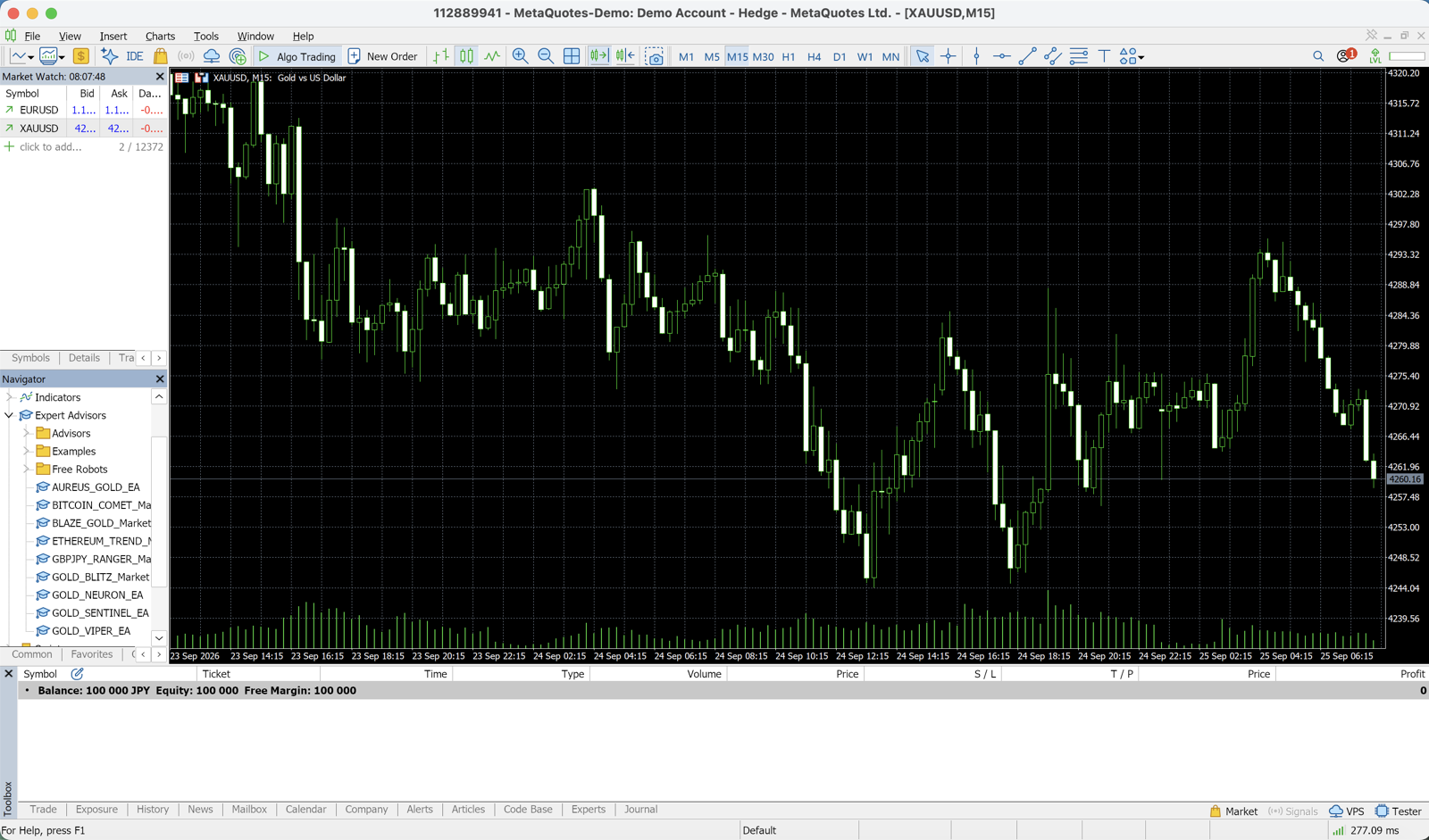
Шаг 3: Прикрепите EA к графику
- Вернитесь в MT5 и откройте график нужной валютной пары и таймфрейма
- В левой панели «Навигатор» разверните раздел «Советники»
- Перетащите нужный EA на график (или дважды щёлкните по нему)
- Откроется диалог настроек
Шаг 4: Настройте параметры EA
В диалоге настроек есть три основные вкладки.
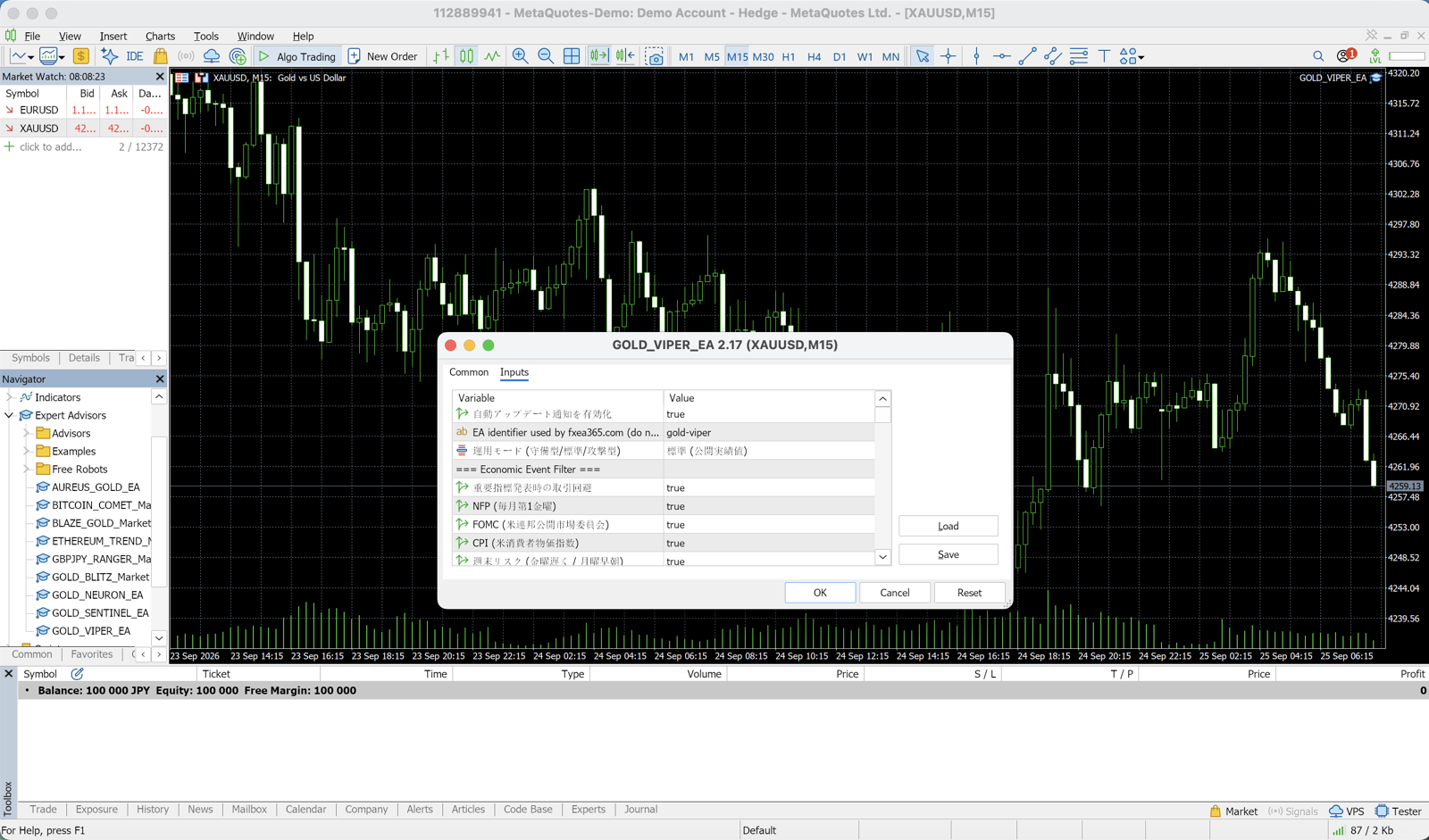
Вкладка «Общие»
| Параметр | Рекомендуемая настройка |
|---|---|
| Разрешить автоматическую торговлю | Установить флажок |
| Разрешить использование DLL | Зависит от EA (обычно не требуется) |
| Разрешить импорт внешних экспертов | Зависит от EA |
Если не установить флажок «Разрешить автоматическую торговлю», EA не будет открывать сделки. Это самая распространённая ошибка новичков.
Вкладка «Входные параметры»
Здесь задаются параметры, управляющие поведением EA. Основные из них:
| Параметр | Описание | Рекомендация для новичков |
|---|---|---|
UseFixedLot | Использовать фиксированный лот | false (автоматический расчёт по % риска) |
RiskPercent | Риск на одну сделку (%) | 0.5–1.0 |
FixedLot | Размер фиксированного лота | 0.01 |
MaxSpread | Максимальный спред (в пипсах) | 3.0 |
MagicNumber | Идентификационный номер EA | Оставить по умолчанию |
Новичкам рекомендуется оставлять все параметры по умолчанию.
Вкладка «Зависимости»
Как правило, изменений не требует.
Шаг 5: Проверьте переключатель автоторговли в MT5
Просто прикрепить EA к графику недостаточно. Убедитесь, что кнопка «Автоторговля» (зелёная кнопка воспроизведения) на панели инструментов MT5 активна.
- Кнопка зелёная → автоторговля включена (EA работает)
- Кнопка серая → автоторговля выключена (EA не работает)
Если в правом верхнем углу графика отображается название EA и улыбающийся смайлик (😊), значит EA запущен корректно.
Как запустить бэктест
Перед переходом к реальной торговле настоятельно рекомендуется проверить EA с помощью бэктеста.
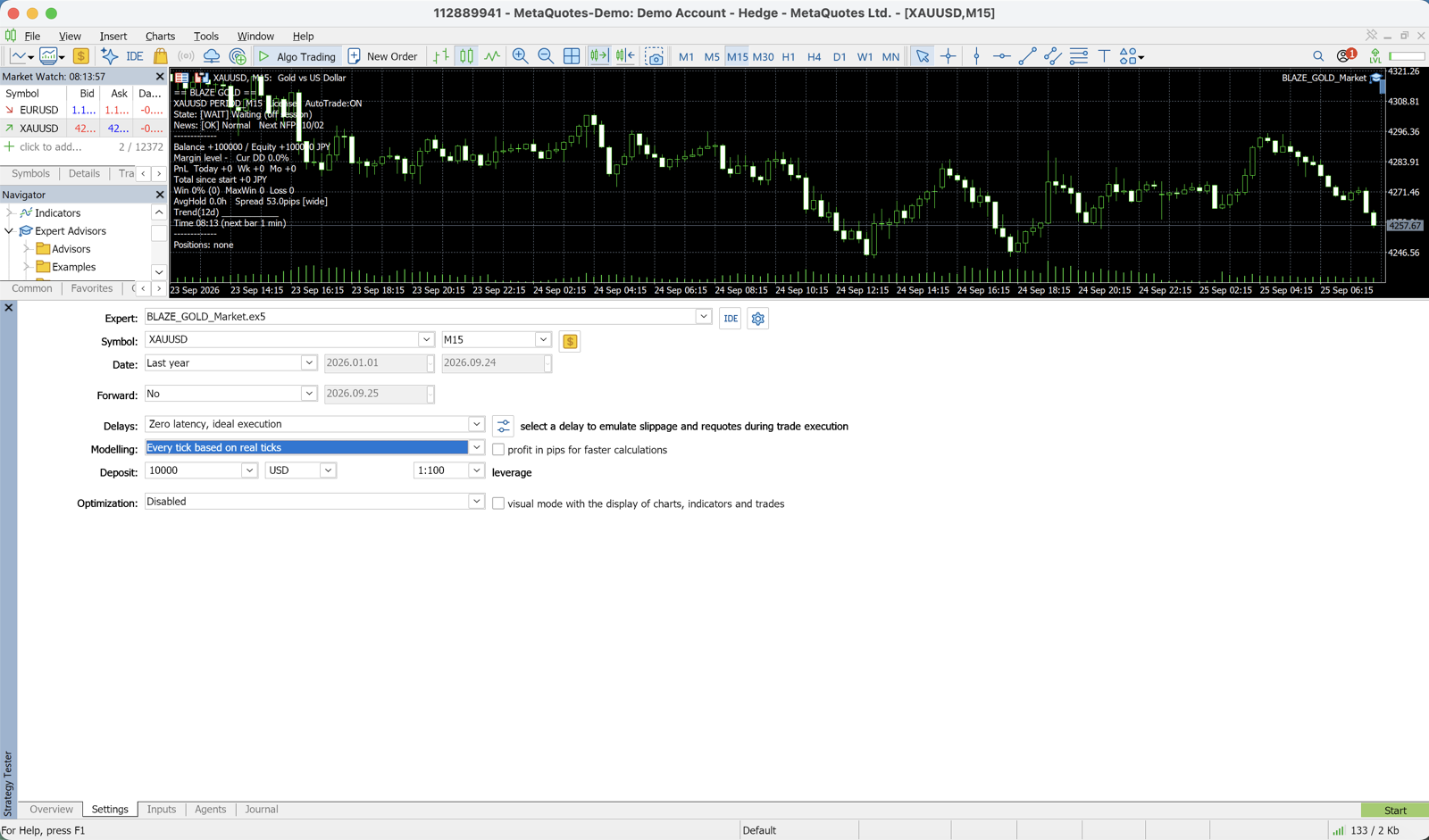
- В меню MT5: «Вид» → «Тестер стратегий» (или Ctrl+R)
- В поле «Советник» выберите нужный EA
- Укажите валютную пару, таймфрейм и период тестирования
- Модель: «Каждый тик (наиболее точный метод на основе наименьшего доступного таймфрейма)»
- Нажмите кнопку «Старт»
Подробная инструкция по настройке бэктеста доступна в разделе Полное руководство по бэктесту MT5.
Частые проблемы и их решение
EA не открывает сделки
Причина 1: Кнопка «Автоторговля» выключена
→ Проверьте и включите кнопку автоторговли на панели инструментов MT5
Причина 2: При прикреплении EA к графику не был установлен флажок «Разрешить автоматическую торговлю»
→ Дважды щёлкните по EA на графике → вкладка «Общие» → проверьте флажок
Причина 3: Текущий спред превышает значение MaxSpread
→ Увеличьте параметр MaxSpread (например, до 5.0)
Причина 4: Активен фильтр времени торговли, и текущее время не попадает в допустимый диапазон
→ Проверьте параметр UseTimeFilter
Ошибка компиляции
Причина: Устаревшая версия MT5 или отсутствие необходимых библиотек
→ Обновите MT5 до последней версии
Важные рекомендации при работе с EA
- Рекомендуется использовать VPS: При выключении ПК EA тоже останавливается. Для круглосуточной работы необходим VPS. Сравнение VPS-сервисов
- Проверяйте своп: Для некоторых валютных пар начисляется своп при переносе позиции на следующий день
- Регулярно проверяйте работу EA: Возьмите за привычку ежедневно просматривать журнал экспертов в MT5
- Тестируйте на демосчёте: Перед переходом к реальной торговле тестируйте EA на демосчёте не менее двух недель
Итог
Установка EA в MT5 выполняется в 5 шагов:
- Поместите файл
.mq5в папкуMQL5/Experts/ - Скомпилируйте в MetaEditor (будет создан файл .ex5)
- Перетащите на график
- Настройте параметры (новичкам рекомендуются настройки по умолчанию)
- Включите кнопку «Автоторговля» в MT5
Все EA на нашем сайте распространяются бесплатно. Вы можете начать использовать их сразу после открытия торгового счёта.
Смотрите также
- Список EA и рейтинг — сравнение EA с результатами бэктестов
- Настройка бэктеста в MT5 — как пользоваться тестером стратегий
- Переход с демо на реальный счёт — когда и как переходить к реальной торговле
- Сравнение VPS-сервисов — выбор VPS для круглосуточной работы
- Основы управления рисками — как рассчитать размер лота
По теме
📧 Оповещения до повышения цен + бесплатный 5-дневный email-курс
Все советники продаются по стартовой цене, которая растёт ступенями по мере продаж. Получайте уведомление перед каждым повышением, плюс ежедневное письмо об алготрейдинге, чтении бэктестов и выборе брокера.
* Конфиденциальность строго защищена. Отписаться можно в любое время.
Есть вопрос о советниках или Forex?
Задайте его на трейдерском форуме Nattzy (бесплатная регистрация). Можно спрашивать не только по этой статье — о настройке советников, выборе брокера и многом другом.
Спросить на Nattzy ↗