
XMTrading에서 MT5 EA를 시작하는 완전 가이드 (2026년판)
목차
XMTrading에서 MT5 EA를 시작하는 완전 가이드 (2026년판)
"EA를 실행하고 싶은데 XM에서 계좌 개설부터 뭘 해야 할지 모르겠어요" — 이 글은 바로 그런 분들을 위해 작성했습니다.
계좌 개설 → MT5 설치 → EA 파일 설치 → 자동매매 ON 까지, 모든 단계를 이미지와 함께 설명합니다. 소요 시간은 첫 설정 기준 약 30분입니다.
이 글에서 알 수 있는 것
- XMTrading 계좌 개설 (파트너 코드 입력 방법 포함)
- KIWAMI 극・스탠다드 등 계좌 유형 선택 방법
- MT5 다운로드 및 로그인 절차
- EA 파일 설치 및 차트에 배치하는 방법
- "EA가 작동하지 않는다"는 흔한 원인과 해결법
XMTrading에서 EA를 사용할 수 있나요?
결론: 제한 없이 사용 가능합니다. 스캘핑・나이스 스캘프・헤징도 모두 허용됩니다.
다만, 계좌 유형에 따라 비용이 다릅니다. EA를 실행하기 전에 자신의 전략에 맞는 계좌를 선택하는 것이 장기적인 수익 차이로 직결됩니다.
| 계좌 유형 | 스프레드 | 수수료 | 적합한 EA |
|---|---|---|---|
| KIWAMI 극 | 좁음 | 없음 | XAUUSD・빈번한 거래에 적합 |
| 스탠다드 | 약간 넓음 | 없음 | 입문자・소액 시작 |
| 마이크로 | 약간 넓음 | 없음 | 동작 확인・데모 검증 |
| 제로 | 매우 좁음 | 있음 | 초고빈도 스캘핑 |
XAUUSD(골드) EA에는 KIWAMI 극 계좌가 비용 효율이 가장 좋습니다. 단, 처음에는 스탠다드 계좌로 동작을 확인하고 나서 전환해도 문제없습니다.
Step 1: 계좌 개설 (소요 시간: 10분)
1-1. 제휴 링크로 등록하기
당사 사이트를 통해 계좌를 개설하면 파트너 코드가 자동으로 연결되므로 별도 입력이 필요 없습니다.
XM 사이트에 직접 접속해서 등록하는 경우에는, 아래에서 설명하는 파트너 코드 입력란에 26388 을 입력해 주세요.
1-2. 마이페이지에 로그인하기
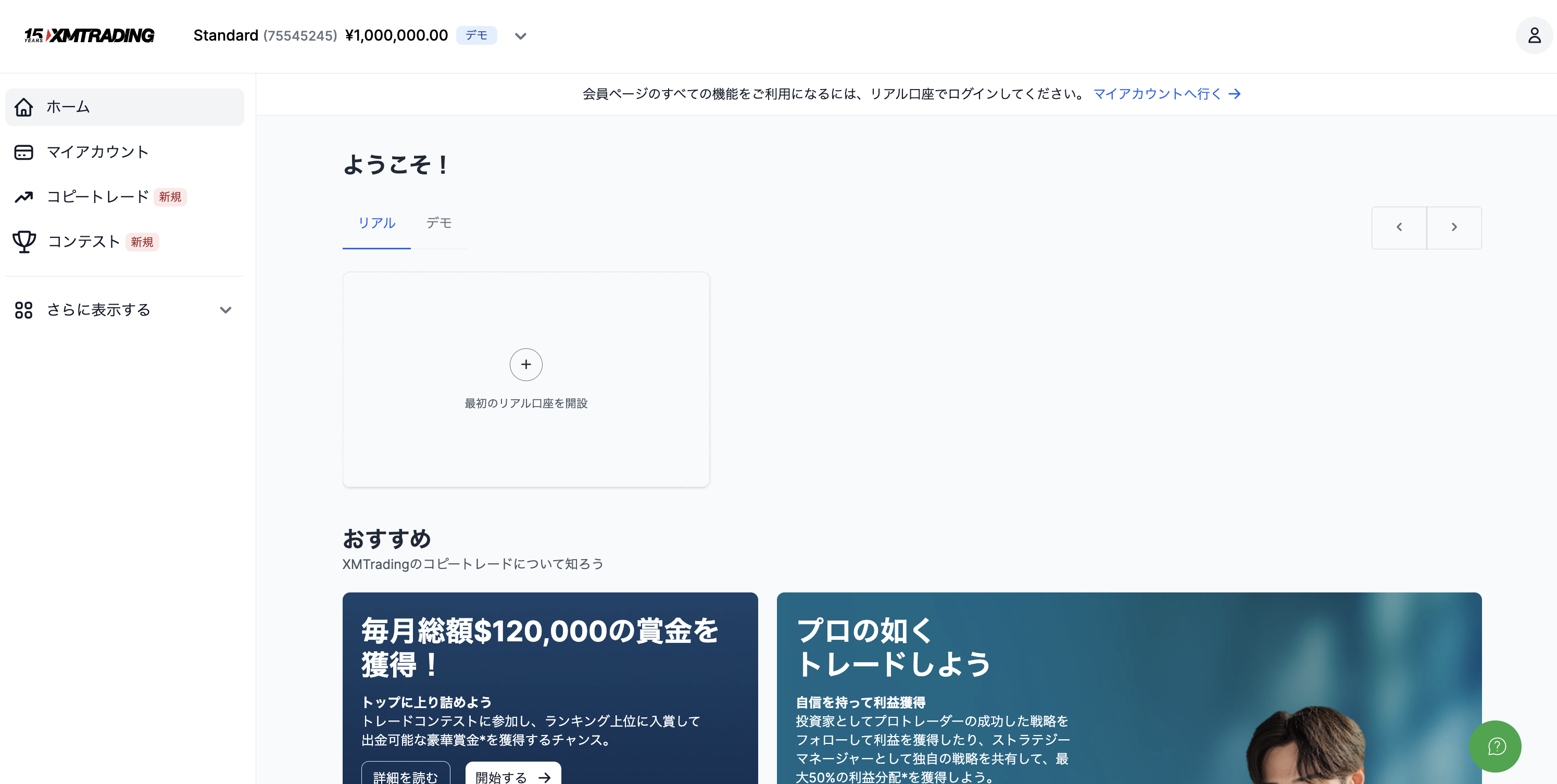
등록 후 마이페이지(회원 페이지)에 로그인합니다. 첫 로그인 화면은 아래와 같습니다.
1-3. 추가 계좌 개설하기
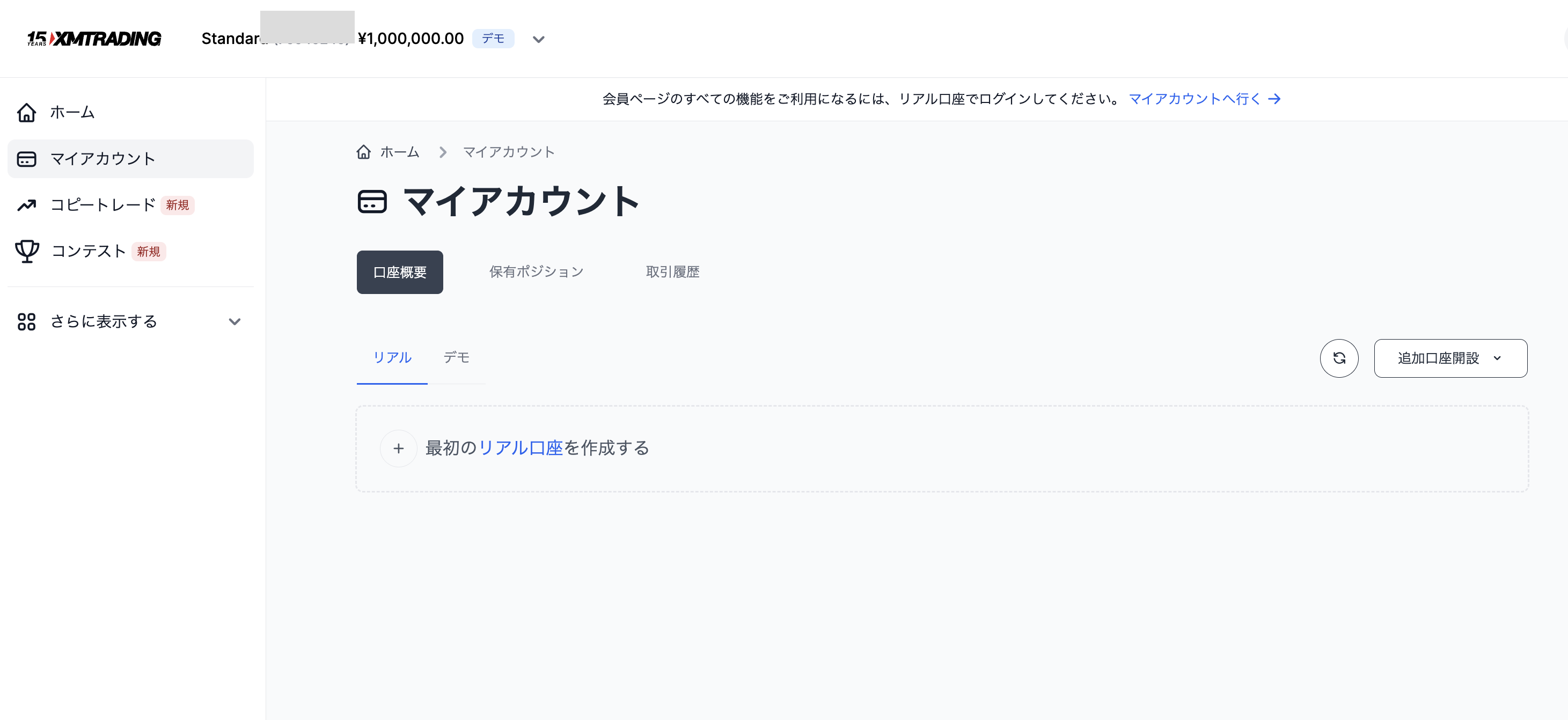
"마이 어카운트" → "추가 계좌 개설"을 클릭합니다.
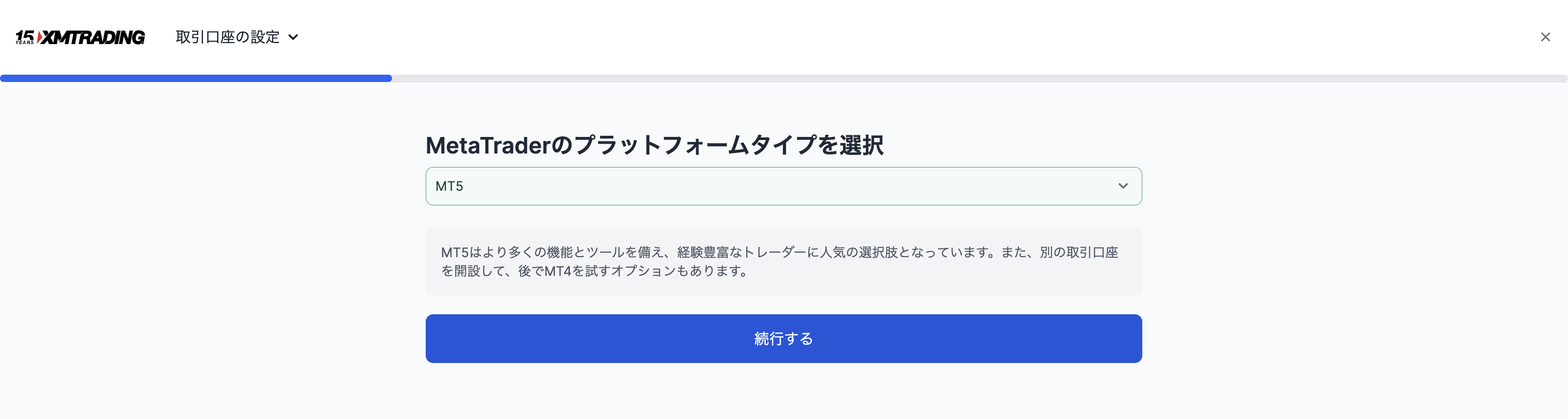
먼저 **플랫폼(MT5)**을 선택하고 "계속"을 클릭합니다.
1-4. 계좌 유형 선택하기
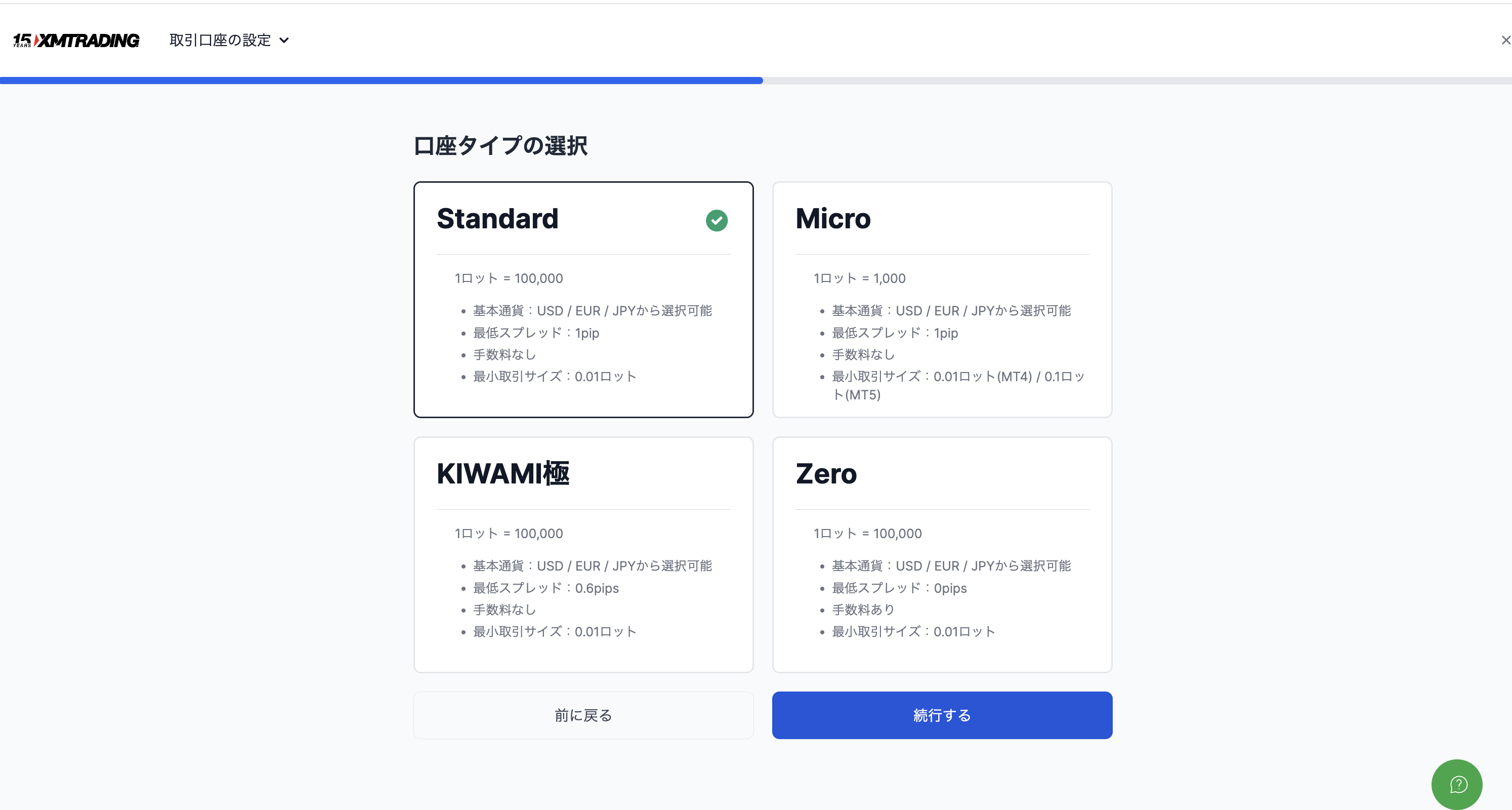
4종류 중에서 선택합니다. XAUUSD EA에는 "KIWAMI 극"을 권장합니다. 입문자나 우선 시험해 보고 싶은 분은 "Standard"로도 충분합니다.
1-5. 계좌 커스터마이즈하기
레버리지・기본 통화・계좌명을 설정합니다. 파트너 코드 란에는 26388 을 입력해 주세요 (당사 사이트 링크로 등록하신 분은 입력 불필요).
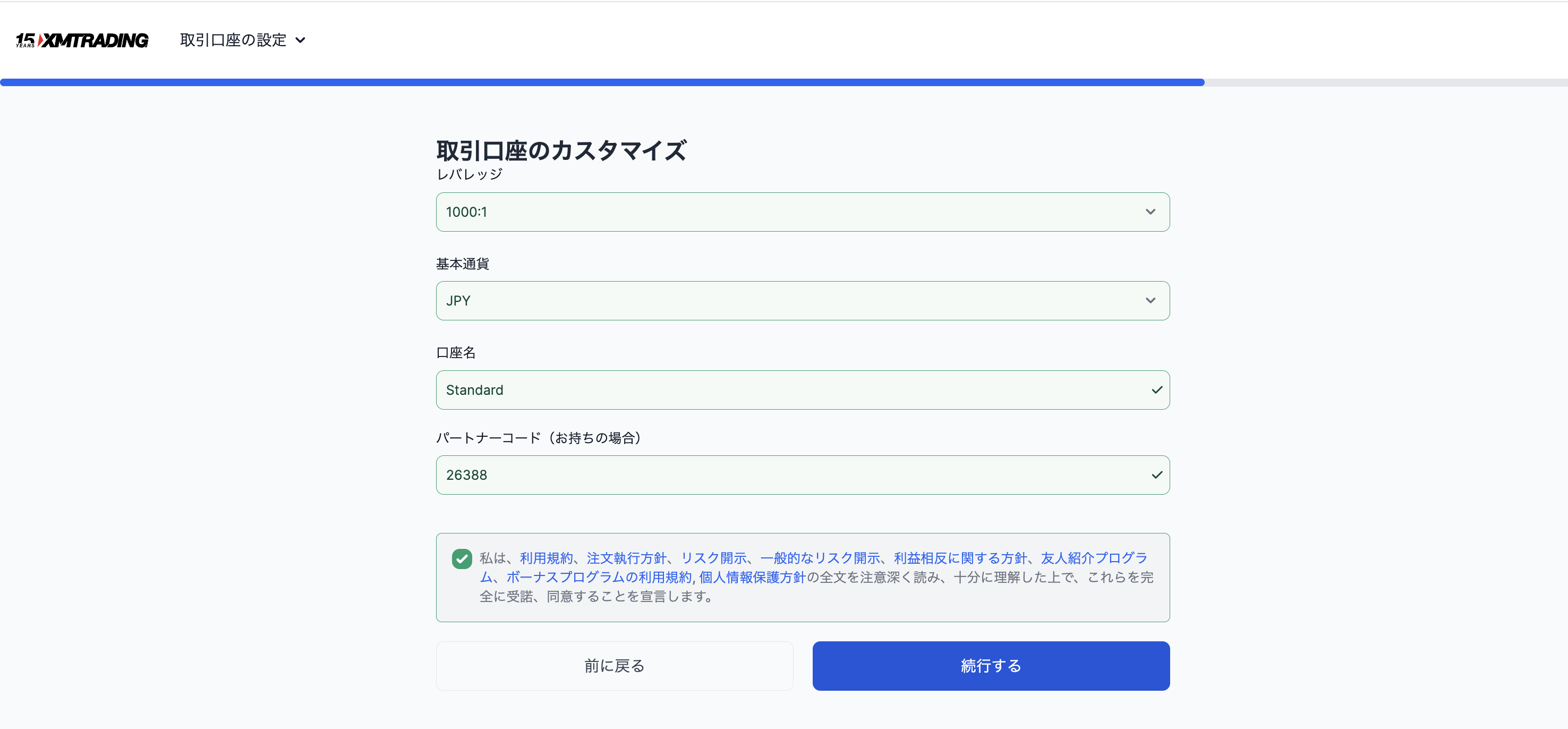
권장 설정:
- 레버리지: 1000:1 (변경 가능)
- 기본 통화: JPY (Note: applies specifically to Japan) 또는 USD
- 파트너 코드:
26388
이용 약관에 체크하고 "계속"을 클릭합니다.
1-6. MT5 비밀번호 설정하기
이 비밀번호는 MT5 로그인 시 사용합니다. 반드시 메모해 두세요.
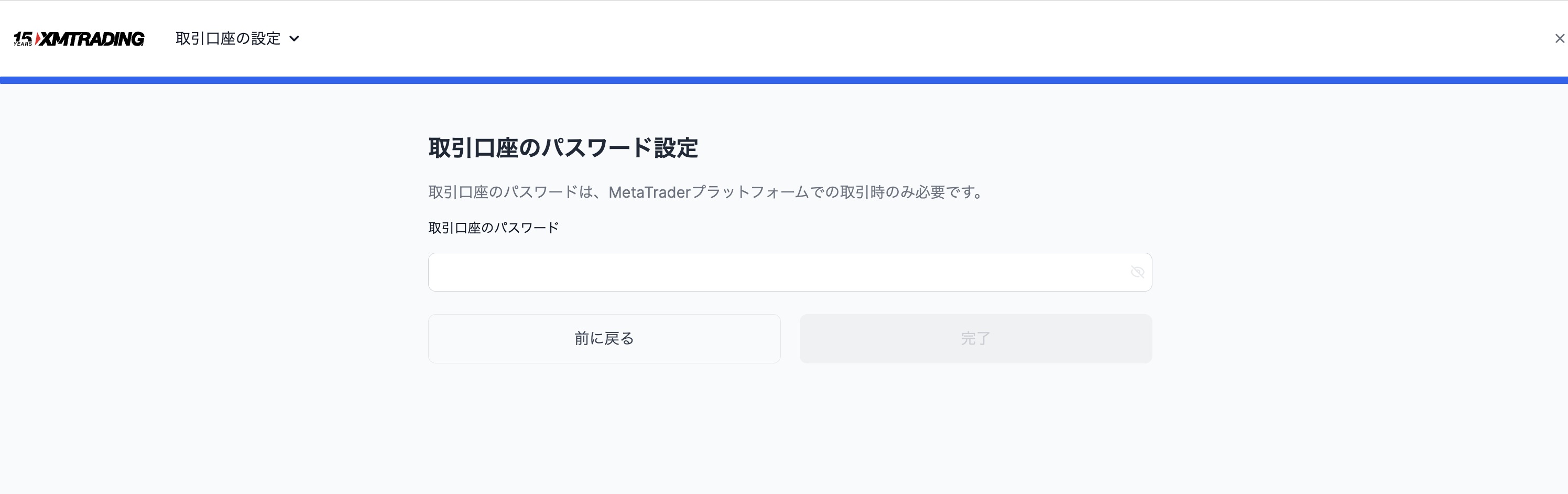
"완료"를 클릭하면, 등록된 이메일 주소로 MT5 로그인 ID와 서버명이 전송됩니다.
Step 2: MT5 설치 (소요 시간: 5분)
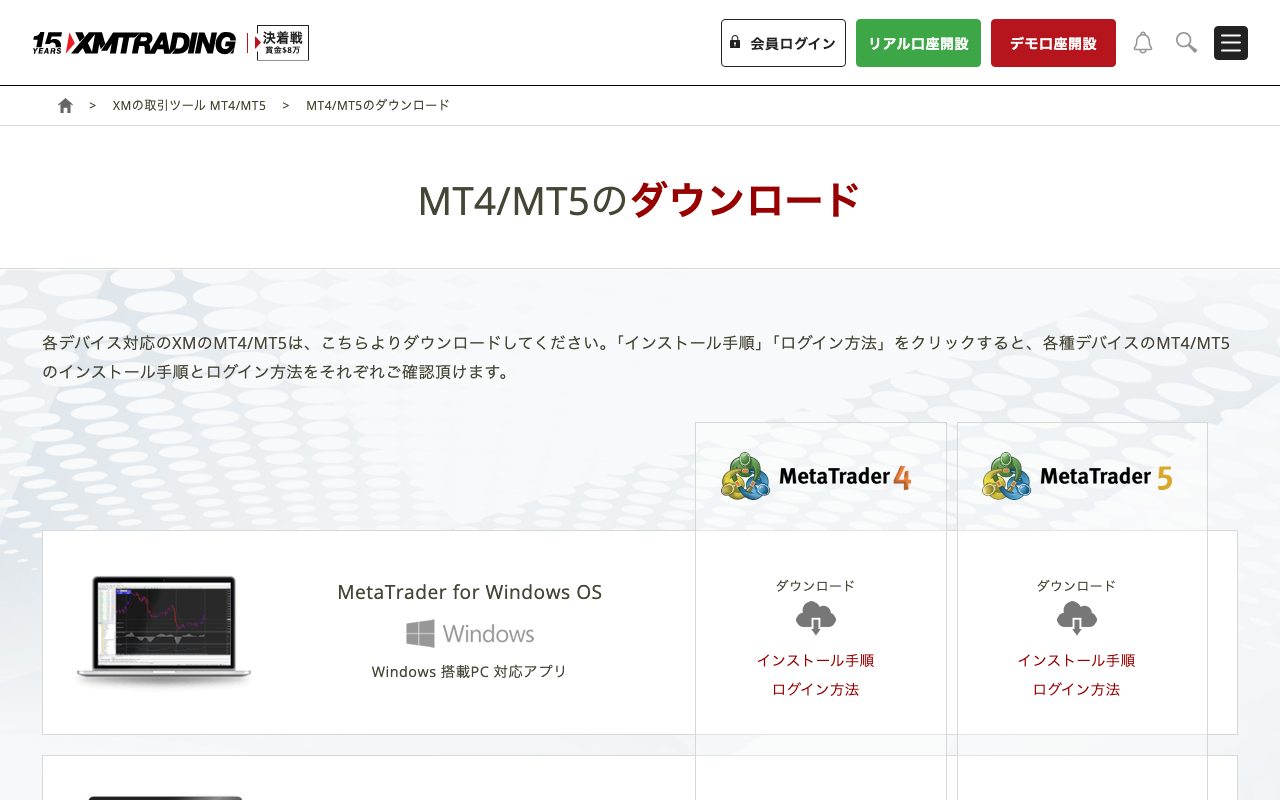
2-1. MT5 다운로드하기
XM 마이페이지 또는 MetaQuotes 공식 사이트에서 MT5를 다운로드합니다. Windows 버전을 강력히 권장합니다. Mac 버전은 일부 EA가 작동하지 않을 수 있습니다.
2-2. 로그인하기
MT5를 실행하고 "파일" → "트레이딩 계좌 열기"에서 로그인합니다.
| 항목 | 입력 내용 |
|---|---|
| 로그인 ID | 계좌 개설 완료 이메일에 기재된 번호 |
| 비밀번호 | Step 1-6에서 설정한 비밀번호 |
| 서버 | 이메일에 기재된 서버명 (예: XMTrading-MT5 3) |
흔한 실수: MT4 서버에 잘못 로그인하려는 경우. "XMTrading-MT5"서버를 선택하세요.
Step 3: EA 파일 설치하기 (소요 시간: 3분)
3-1. EA 파일을 올바른 폴더에 넣기
- MT5 상단 메뉴 "파일" → "데이터 폴더 열기" 클릭
MQL5→Experts폴더에 EA 파일(.ex5)을 복사- MT5 재시작
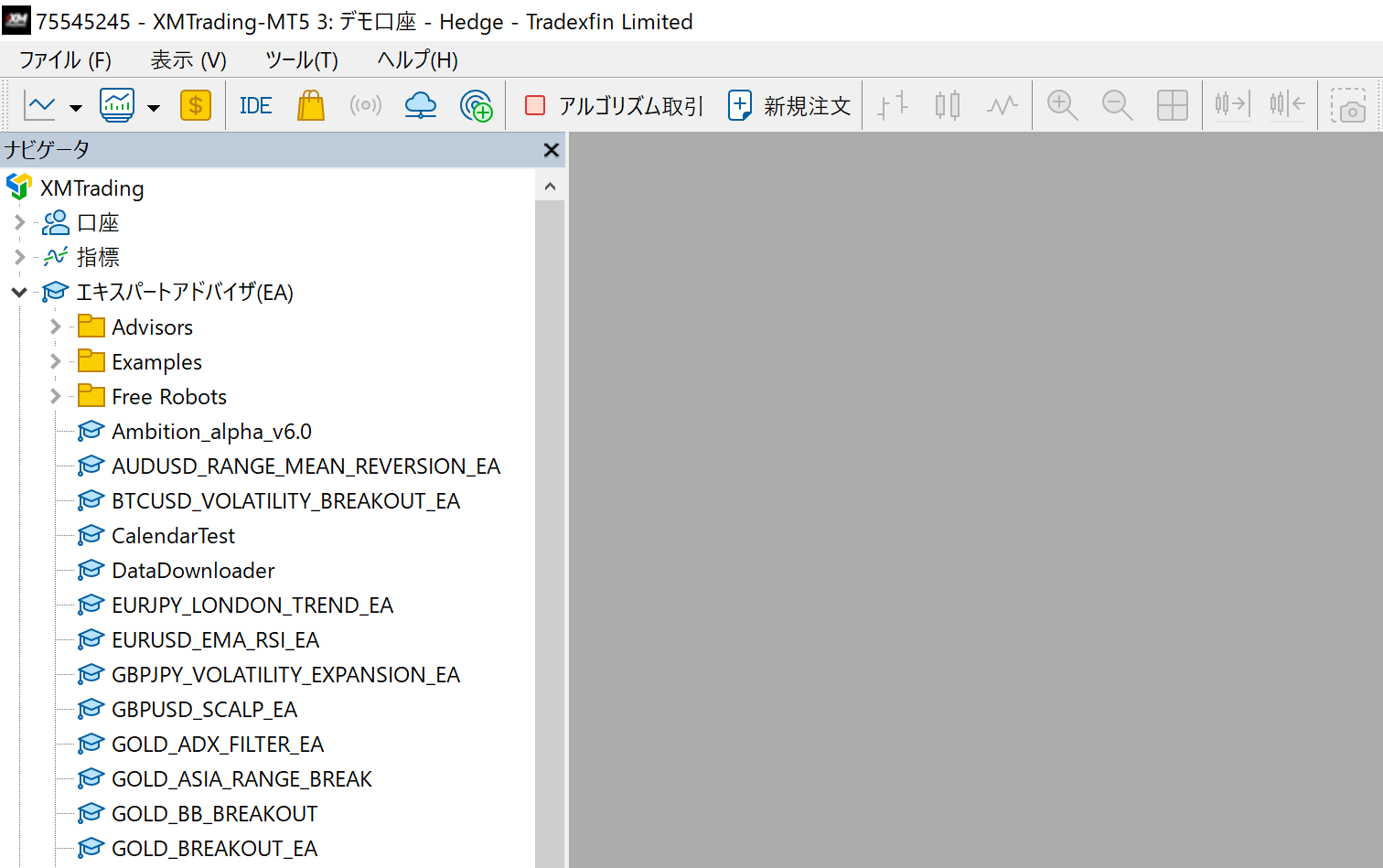
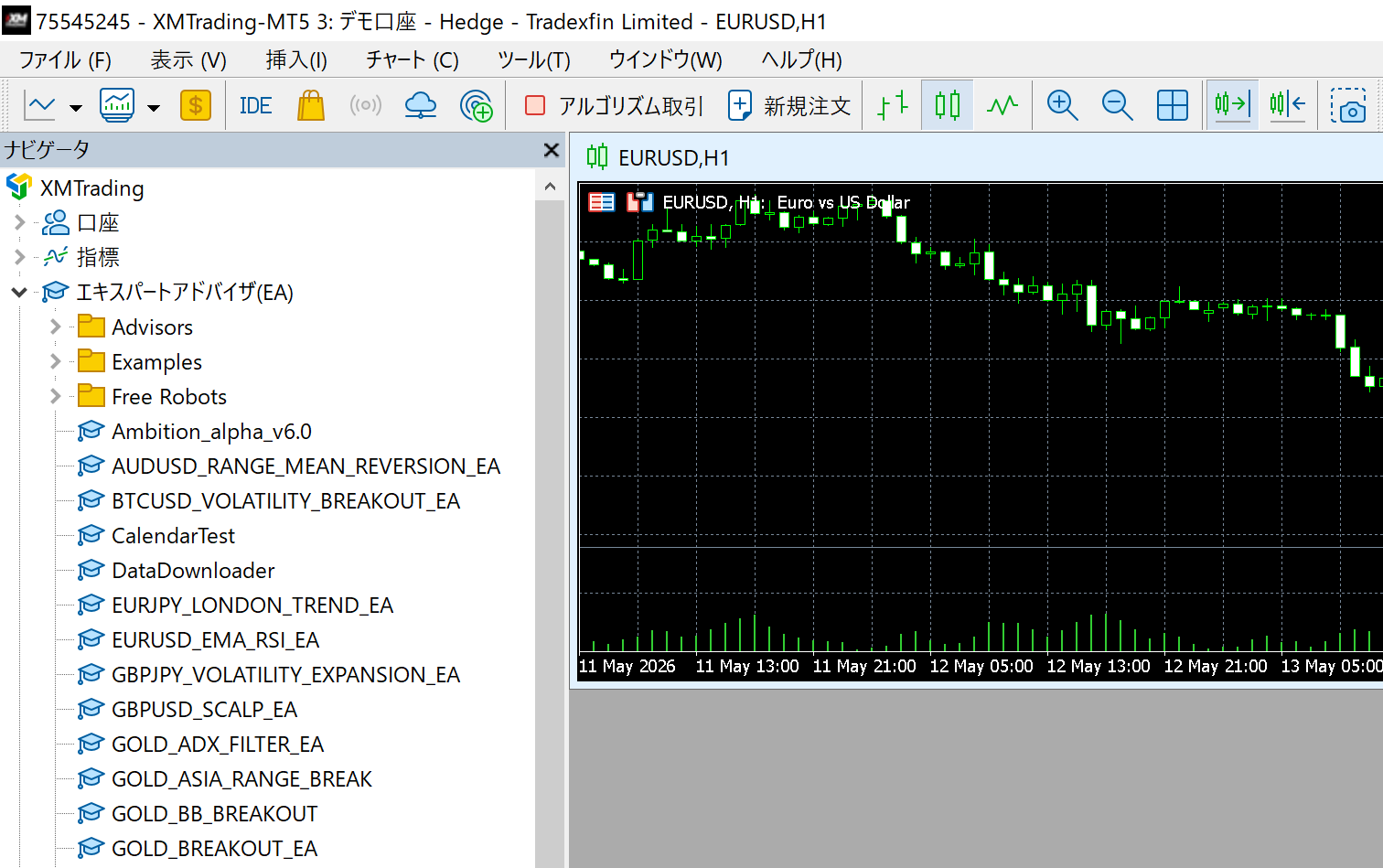
3-2. 내비게이터에서 확인하기
재시작 후, 왼쪽 패널의 "내비게이터" → "전문가 어드바이저" 아래에 EA 이름이 표시되어 있으면 성공입니다.
Step 4: 차트에 EA 배치하기 (소요 시간: 5분)
4-1. 차트와 EA를 맞춰주기
EA마다 실행할 심볼과 타임프레임이 정해져 있습니다. 당사 사이트의 EA는 각 EA 페이지에 기재되어 있습니다.
예: GOLD VIPER → XAUUSD(GOLD) 차트, M30(30분봉)
XM에서는 XAUUSD가 "GOLD"로 표시됩니다. 차트를 열 때는 "GOLD"로 검색하세요. "XAUUSD"로는 찾지 못하는 경우가 있습니다.
4-2. EA를 드래그 앤 드롭하기
내비게이터에서 EA 이름을 차트로 드래그합니다. 설정 창이 열리면 다음을 확인하세요.
설정 창에서 반드시 확인할 항목:
- "공통" 탭 → "자동매매 허용" 체크 ✓
- "공통" 탭 → "DLL 사용 허용" 체크 ✓ (EA에 따라 다름)
- "입력" 탭 → RiskPercent, MagicNumber 등의 파라미터 설정
Step 5: 자동매매 ON으로 설정하기
MT5 상단 툴바의 "자동매매" 버튼이 녹색으로 표시되어 있는지 확인하세요.
차트 오른쪽 상단에 표시되는 EA 아이콘이 **웃는 얼굴(스마일 마크)**이면 EA가 정상적으로 작동 중입니다. 회색 "×" 마크인 경우에는 자동매매가 OFF 상태입니다.
EA가 작동하지 않을 때 체크리스트
| 증상 | 원인 | 해결 방법 |
|---|---|---|
| 툴바의 "자동매매"가 회색 | 자동매매 OFF | 버튼을 클릭하여 ON으로 |
| 차트 EA 아이콘이 "×" | EA 개별 설정이 OFF | 차트 우클릭 → EA 속성 → 자동매매 허용 |
| "GOLD not found" 에러 | 심볼명 불일치 | EA의 Symbol 파라미터를 "GOLD"로 변경 |
| 진입하지 않음 (에러 없음) | 시장 조건 미성립 | 정상. 조건이 갖춰지면 자동 진입됩니다 |
| "Trade is not allowed" | 증거금 부족 또는 시장 마감 | 입금 또는 거래 시간대 확인 |
VPS 운용에 대하여
PC를 끄면 EA도 멈춥니다. 24시간 가동하려면 **VPS(가상 서버)**가 필요합니다.
XMTrading에서는 유효 증거금 500달러 이상 + 월 5랏 이상의 조건을 충족하면 무료 VPS를 제공하는 캠페인도 있습니다 (조건은 변동될 수 있습니다). 자세한 내용은 VPS 정보 페이지를 참고하세요.
마무리: 설정 완료 체크리스트
- XMTrading 계좌 개설 완료 (파트너 코드
26388입력 완료) - MT5 다운로드 및 로그인 성공
- EA 파일을
MQL5/Experts에 배치 - MT5 재시작 후 내비게이터에 EA 이름이 표시됨
- 차트에 EA를 드래그 앤 드롭, 설정 창에서 "자동매매 허용" ON
- "자동매매" 툴바 버튼이 녹색
- 차트 오른쪽 상단의 EA 아이콘이 웃는 얼굴
모두 체크되었다면 EA가 정상 가동 중입니다.
FAQ
Q: XM과 Exness 중 어느 것이 더 적합한가요?
XM은 보너스가 풍부하며 (최대 10,500달러), 소액 첫 입금으로 시작할 수 있습니다. Exness는 스프레드가 좁고 (특히 RAW Spread 계좌), 같은 랏 수라면 장기적으로 비용이 낮아집니다. 우선 XM으로 시작해서 익숙해진 후 두 가지를 병행하는 것이 현실적인 방법입니다.
Q: 데모 계좌에서 EA를 테스트할 수 있나요?
네. "추가 계좌 개설"에서 데모 계좌를 선택하면 가상 자금(예: 10만 엔 상당)으로 EA 동작을 확인할 수 있습니다. 실계좌 전에 데모에서 1~2주 테스트하는 것을 권장합니다. 다만 당 사이트의 무료 EA는 데모 계좌에서 작동하지 않습니다. 전략 테스터로 동작을 확인하고, 등록한 실계좌에서 최소 로트로 시작하세요(MQL5 Market에서 구매한 버전은 데모 계좌에서 쓸 수 있습니다).
Q: 제로 컷(Zero Cut) 제도란 무엇인가요?
잔고가 마이너스가 되어도 추가 증거금(마진 콜) 의무가 발생하지 않는 제도입니다. 입금액 이상의 손실을 부담하지 않아도 되므로 EA 운용의 안전망이 됩니다. 단, 제로 컷을 전제로 과도한 랏을 설정하는 것은 본말이 전도된 행동입니다.
Q: MT5에서 EA를 여러 개 동시에 실행할 수 있나요?
네. 차트를 여러 개 열고 각각 다른 EA를 설치할 수 있습니다. 단, 각 EA의 MagicNumber가 중복되지 않도록 설정하세요 (중복되면 포지션 관리가 혼란스러워질 수 있습니다).
관련 기사
📧 무료 이메일 강좌(총 8통) + 구독자 전용 MT5 지표 13종 팩
가입 직후, 사이트의 MT5 지표 13종을 컴파일된 파일(.ex5)·소스 코드·사용 가이드로 묶은 구독자 전용 팩의 다운로드 링크를 보내 드립니다. 이어서 FX 자동매매의 본질, 백테스트를 올바르게 읽는 법, 브로커 선택 요령 등을 총 8통(처음 5일은 매일 1통, 이후 가입 7·14·30일 후)으로 전해 드립니다. MQL5 Market 판(출시가·판매량에 따라 단계적 인상)의 가격 인상 전 알림도 받으실 수 있습니다. 이 사이트의 EA는 제휴 브로커의 실계좌가 있으면 무료입니다.
※ 개인정보는 엄격히 보호. 언제든 구독 해지 가능.
EA나 FX에 대해 궁금한 점이 있나요?
Nattzy 트레이딩 포럼에 질문을 올릴 수 있습니다(무료 가입). 이 글의 내용이 아니어도 EA 설정이나 브로커 선택 등 어떤 질문이든 환영합니다.
Nattzy에서 질문하기 ↗