
Exness에서 MT5 EA 시작하기 완전 가이드 (2026년판)
목차
Exness에서 MT5 EA 시작하기 완전 가이드 (2026년판)
Exness는 세계 최대 규모의 거래량을 자랑하는 브로커로, 낮은 스프레드·즉시 출금·최대 무제한 레버리지라는 세 가지 강점을 갖추고 있습니다. EA와의 궁합이 매우 좋아 특히 스캘핑 계열 EA를 운용하는 숙련 트레이더에게 인기가 높습니다.
이 글에서 알 수 있는 것
- Exness 계좌 유형 선택 (Standard vs Raw Spread)
- 회원가입부터 계좌 생성까지 이미지로 보는 단계별 절차
- 레버리지·통화의 권장 설정
- MT5 다운로드 및 로그인 방법
- EA를 실행하기까지의 설치 절차
소요 시간은 최초 약 25분입니다.
Exness와 XMTrading의 차이점
어느 쪽을 선택할지 고민하는 분들을 위해, EA 운용 관점에서의 차이를 정리합니다.
| 비교 항목 | Exness | XMTrading |
|---|---|---|
| 스프레드 | 낮음 (Raw Spread: 0pips~) | 다소 높음 |
| 보너스 | 없음 | 최대 $10,500 |
| 최소 입금 | $10~ | $5~ |
| 레버리지 | 최대 무제한 | 최대 1000배 |
| 출금 속도 | 즉시 (전자지갑) | 일반적으로 1~3 영업일 |
| 한국어 지원 | 있음 (채팅) | 있음 (전화·채팅) |
소액으로 시작하려면 XM, 스프레드 비용을 중시한다면 Exness가 유리합니다. 익숙해지면 두 개의 계좌를 모두 보유하고 EA 종류에 따라 구분하여 사용하는 것이 이상적입니다.
📧 무료 이메일 강좌(총 8통) + 구독자 전용 MT5 지표 13종 팩
가입 직후, 사이트의 MT5 지표 13종을 컴파일된 파일(.ex5)·소스 코드·사용 가이드로 묶은 구독자 전용 팩의 다운로드 링크를 보내 드립니다. 이어서 FX 자동매매의 본질, 백테스트를 올바르게 읽는 법, 브로커 선택 요령 등을 총 8통(처음 5일은 매일 1통, 이후 가입 7·14·30일 후)으로 전해 드립니다. MQL5 Market 판(출시가·판매량에 따라 단계적 인상)의 가격 인상 전 알림도 받으실 수 있습니다. 이 사이트의 EA는 제휴 브로커의 실계좌가 있으면 무료입니다.
※ 개인정보는 엄격히 보호. 언제든 구독 해지 가능.
Step 1: 회원가입 (소요 시간: 5분)
1-1. 제휴 링크에서 가입하기
1-2. 기본 정보 입력하기
가입 양식에 다음을 입력합니다.
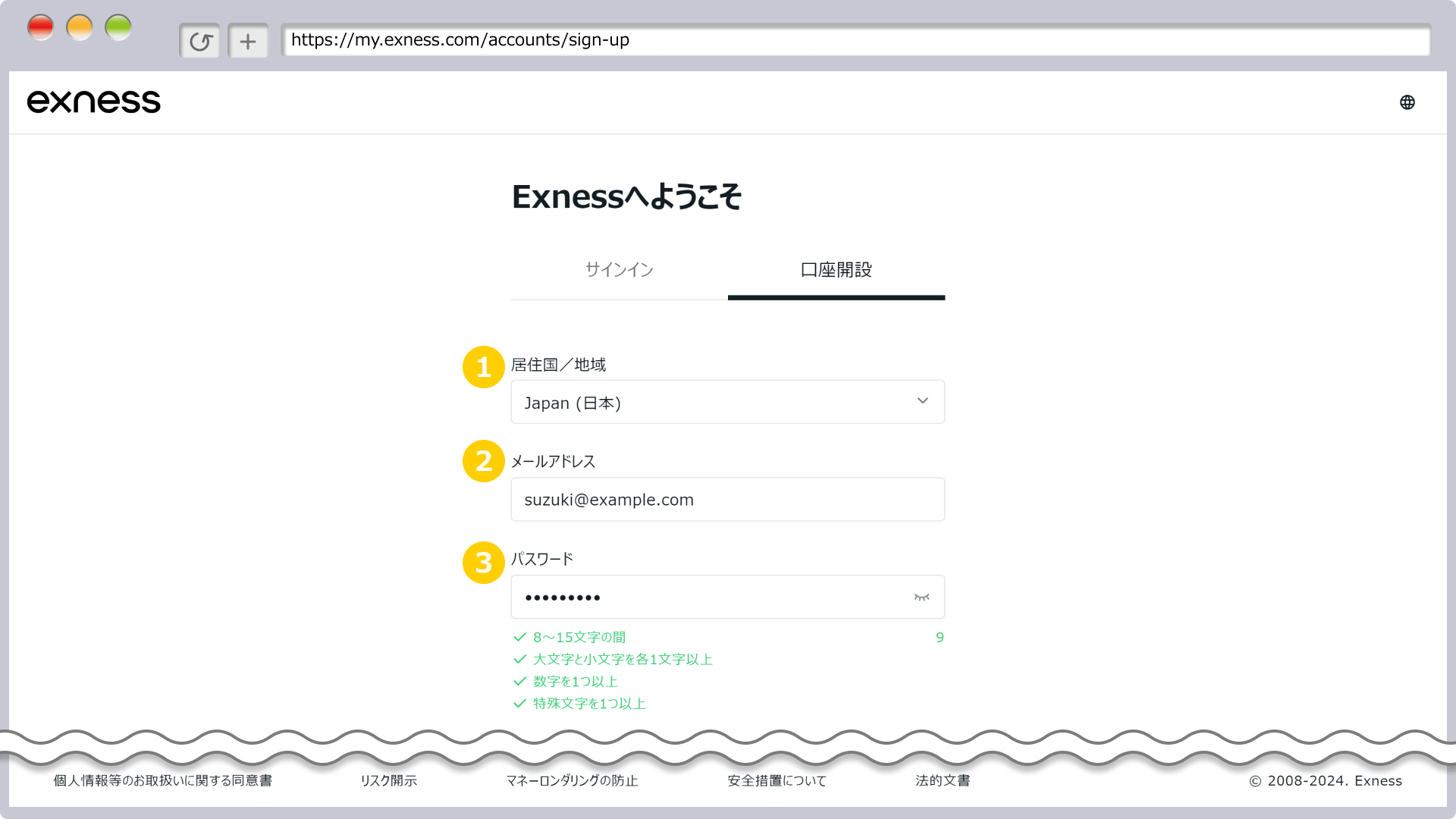
- 거주 국가: 본인의 거주 국가를 선택
- 이메일 주소: 로그인에 사용할 주소
- 비밀번호: 대문자·소문자·숫자·특수문자를 포함한 8~15자
입력 후 "계속"을 클릭하면 등록한 이메일로 인증 메일이 발송됩니다. 링크를 클릭하여 인증을 완료하세요.
Step 2: 실거래 계좌 생성 (소요 시간: 5분)
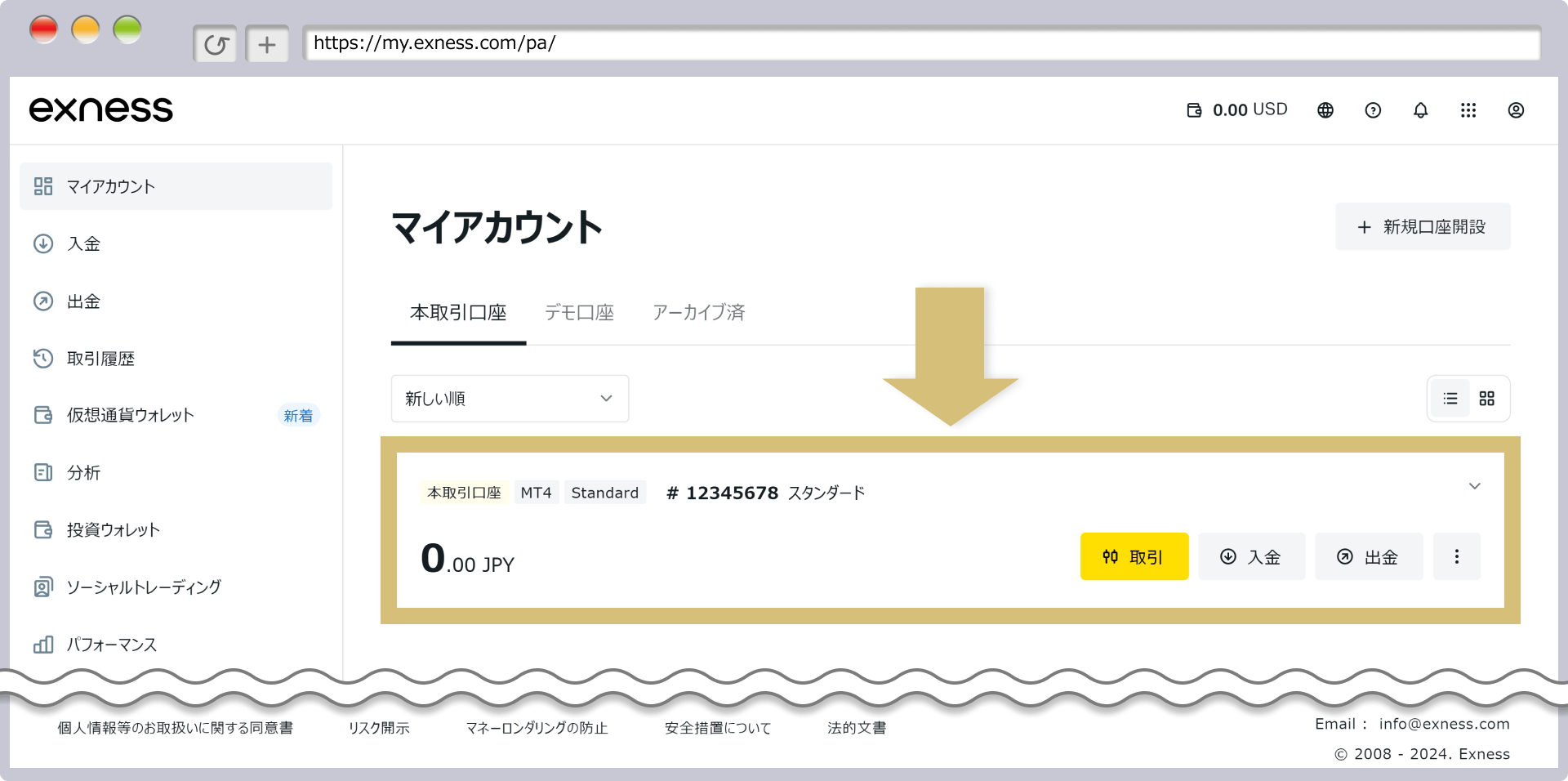
2-1. 내 계정 화면 확인하기
로그인 후 내 계정 화면이 표시됩니다. 우측 상단의 "+ 새 계좌 개설"을 클릭합니다.
2-2. 계좌 유형 선택하기
EA를 실행하기 위한 계좌 유형을 선택합니다. 초보자는 스탠다드, 스프레드를 중시한다면 로우 스프레드를 선택하세요.
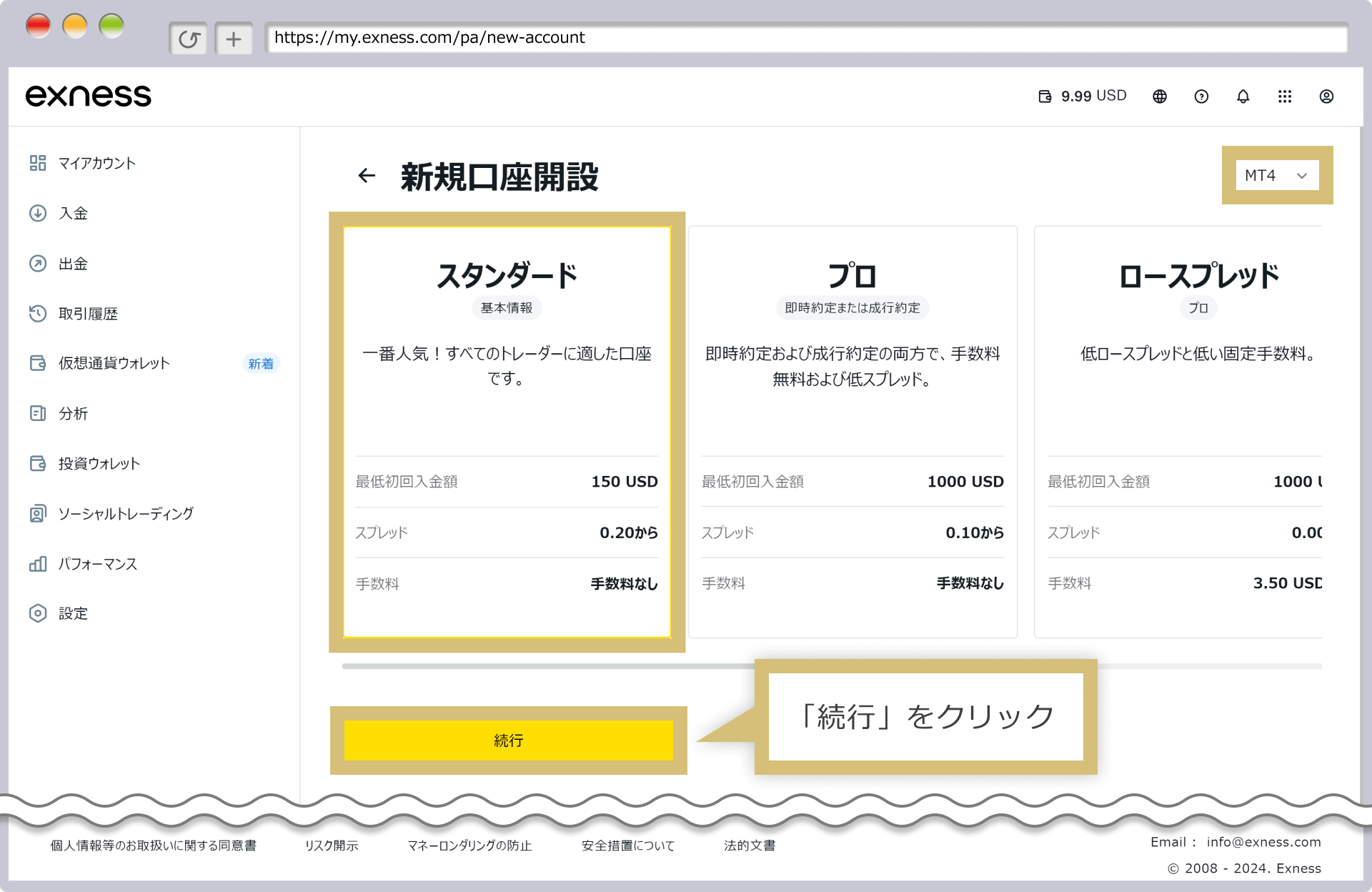
| 계좌 유형 | 최소 입금 | 스프레드 | 수수료 | 추천 용도 |
|---|---|---|---|---|
| 스탠다드 | $150 | 변동 (0.2~) | 없음 | 초보자·소액 시작 |
| 프로 | $1,000 | 변동 (0.1~) | 없음 | 중·상급자 |
| 로우 스프레드 | $1,000 | 0.0~ | $3.50/lot | 스캘핑 EA·고빈도 거래 |
| 제로 | $1,000 | 0.0 (고정) | $3.50/lot | 초고빈도 거래 |
2-3. 계좌 상세 설정하기
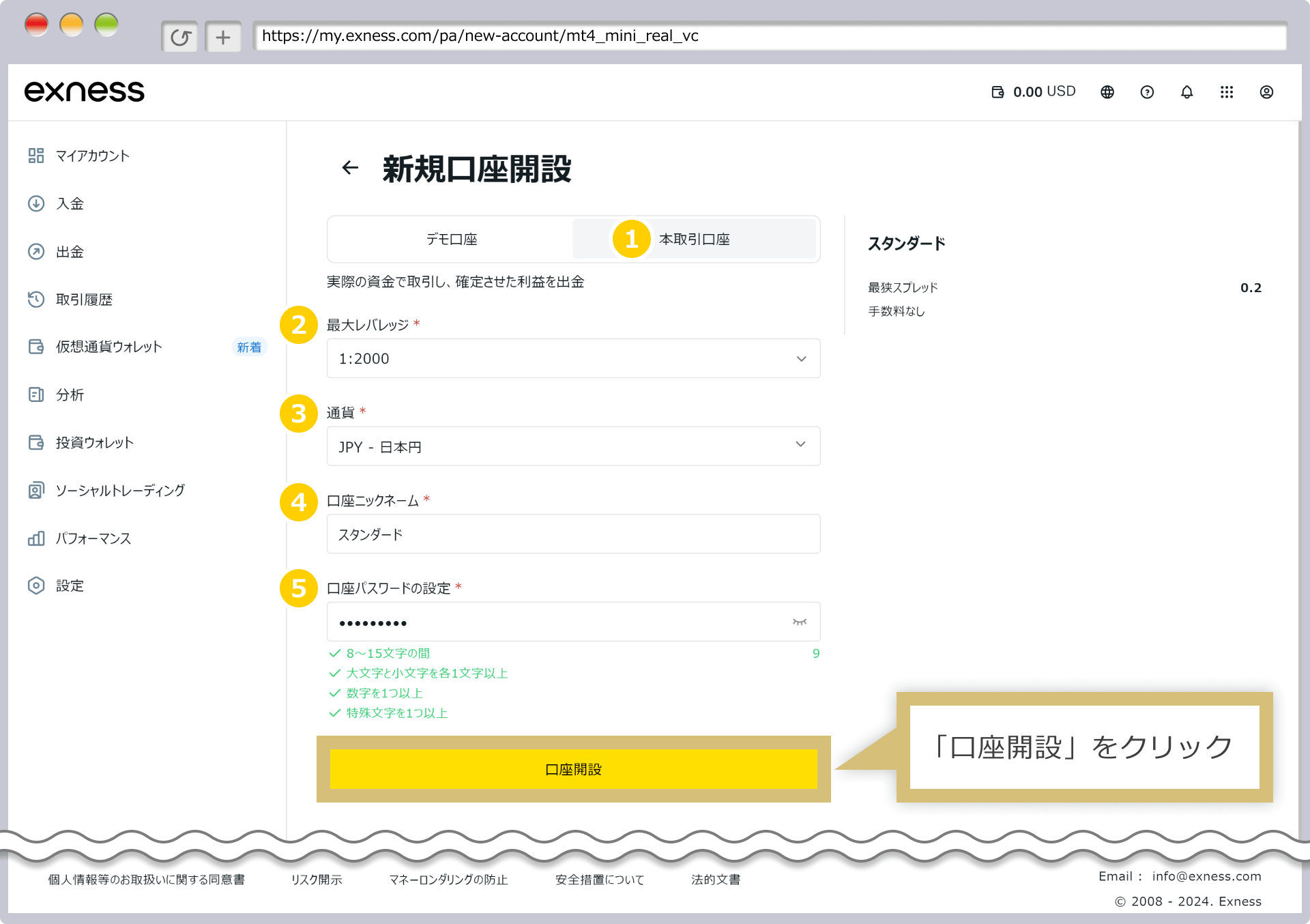
권장 설정:
- 계좌 종류: 실거래 계좌
- 최대 레버리지: 1:2000 (기본값)
- 통화: USD 또는 본인의 기본 통화
- 계좌 닉네임: 알기 쉬운 이름 (예: 스탠다드)
- 계좌 비밀번호: MT5 로그인용. 나중에 확인할 수 없으므로 반드시 메모하세요
"계좌 개설"을 클릭하면 생성한 계좌가 내 계정 화면에 표시됩니다.
중요: Exness에서는 계좌 생성 후 "계좌 번호"와 "비밀번호"가 이메일로 발송되지 않습니다. 내 계정 화면에서 확인·변경합니다. MT5 로그인에 필요하므로 생성 시 비밀번호를 반드시 메모해 두세요.
Step 3: 본인 확인 (KYC) 완료하기
출금하려면 본인 확인이 필요합니다. 입금·EA 운용은 먼저 시작할 수 있지만, 가능한 한 빨리 완료하는 것을 권장합니다.
제출 서류:
- 신분증 (여권·운전면허증·신분증 중 하나)
- 주소 증명서 (공과금 영수증·은행 거래 내역·주민등록등본 등, 6개월 이내 발급)
스마트폰 카메라로 촬영하여 업로드할 수 있습니다. 심사는 일반적으로 1~3 영업일 내에 완료됩니다.
Step 4: MT5 설치하기 (소요 시간: 5분)
4-1. MT5 다운로드하기
Exness 내 계정 또는 MetaQuotes 공식 사이트에서 MT5를 다운로드합니다.
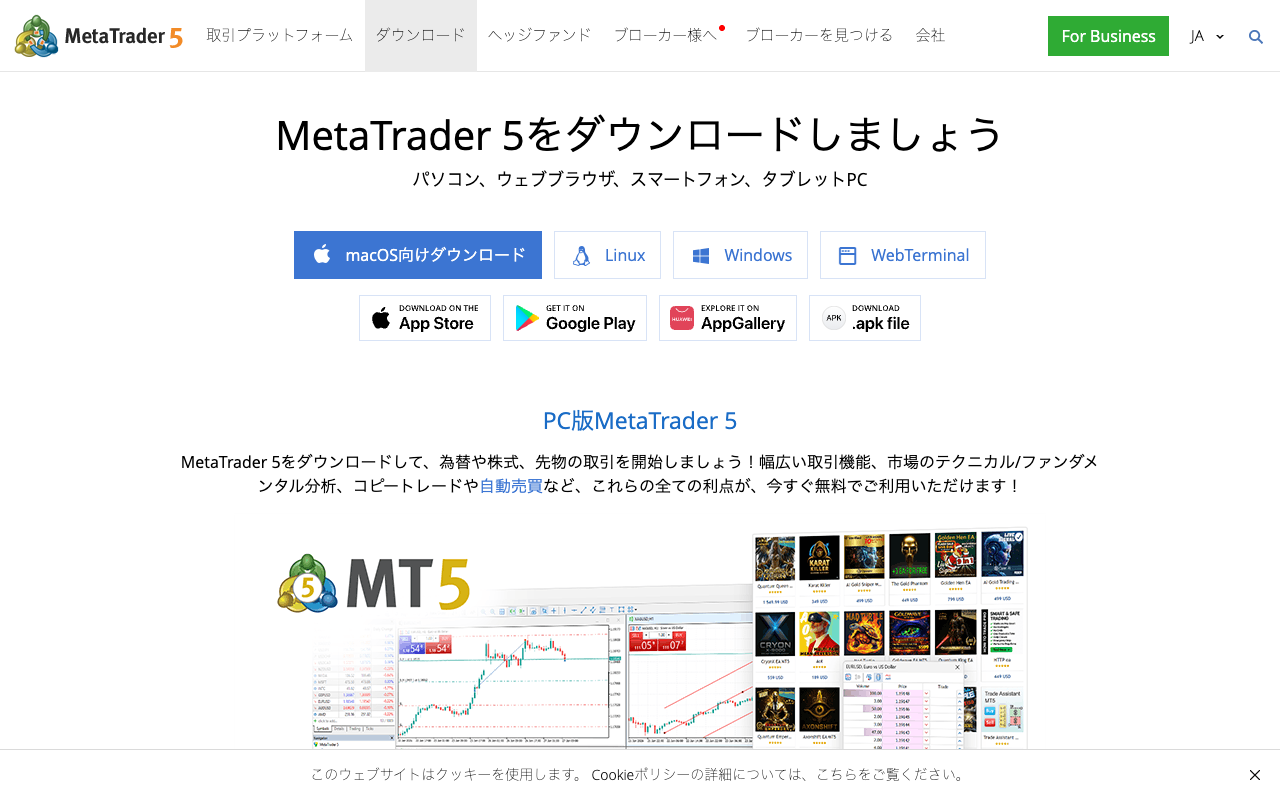
Mac 버전에서는 일부 EA가 동작하지 않을 수 있습니다. Windows 버전을 권장합니다.
4-2. MT5에 로그인하기
MT5를 실행하고 "파일" → "거래 계좌 열기"에서 로그인합니다.
| 항목 | 입력 내용 |
|---|---|
| 로그인 ID | 내 계정에 표시된 계좌 번호 |
| 비밀번호 | Step 2-3에서 설정한 비밀번호 |
| 서버 | Exness-MT5Real 등 (내 계정에 표시) |
Step 5: 입금하기
권장 입금 방법
| 방법 | 반영 시간 | 수수료 |
|---|---|---|
| 신용카드 (VISA/MC) | 즉시~수 분 | Exness 부담 (무료) |
| 전자지갑 | 즉시 | Exness 부담 |
| 은행 송금 | 1~3 영업일 | 송금 수수료만 |
최소 입금액: $10 (스탠다드 계좌는 실질적으로 $150 권장)
본인의 통화로 입금도 가능합니다. Exness가 자동 환산합니다.
Step 6: EA를 설치하고 실행하기
6-1. EA 파일 설치하기
- MT5 "파일" → "데이터 폴더 열기"
MQL5→Experts폴더에 EA 파일 (.ex5)을 복사- MT5 재시작
6-2. 차트에 EA 장착하기
대상 종목·시간대 차트를 열고, 내비게이터에서 EA를 드래그 앤 드롭합니다.
설정 창에서 확인할 항목:
- "자동 매매 허용" → 체크 ON ✓
- "DLL 사용 허용" → EA에 따라 ON ✓
- 파라미터 (RiskPercent, MagicNumber 등) 확인
6-3. 자동 매매 켜기
MT5 상단의 "자동 매매" 버튼이 녹색인지, 차트 우측 상단의 EA 아이콘이 웃는 얼굴인지 확인하세요.
EA가 동작하지 않을 때의 체크리스트
| 증상 | 대처 |
|---|---|
| 자동 매매 버튼이 회색 | 버튼을 클릭하여 ON (녹색) 으로 변경 |
| EA 아이콘이 "×" | EA 설정에서 "자동 매매 허용"을 ON으로 |
| "Not enough money" | 잔고·로트 설정 확인 |
| "Trade is not allowed" | 시장이 닫혀 있거나, 계좌 설정 확인 |
| 진입하지 않음 (오류 없음) | 정상. EA 조건이 충족되면 자동으로 진입합니다 |
마무리: 설정 완료 체크리스트
- Exness 회원가입·이메일 인증 완료
- 실거래 계좌 생성 (계좌 번호·비밀번호 메모 완료)
- MT5 다운로드·Exness 서버로 로그인 성공
- 입금 완료 (최소 $10 이상)
- EA 파일을
MQL5/Experts에 배치·MT5 재시작 - 차트에 EA 장착·"자동 매매 허용" ON
- 상단 "자동 매매" 버튼이 녹색·EA 아이콘이 웃는 얼굴
- Expert 탭 (MT5 하단)에 오류가 없는지 확인
FAQ
Q: Exness의 레버리지가 무제한이라는 것이 사실인가요?
계좌 잔고·증거금 비율에 따라 레버리지가 자동으로 조정되는 방식입니다. 잔고가 적을수록 높은 레버리지를 사용할 수 있지만, 잔고가 증가할수록 상한이 낮아집니다. 실질적으로 무제한이라는 표현은 잔고가 소액인 경우에 가깝습니다.
Q: KYC (본인 확인) 없이 거래할 수 있나요?
입금과 거래는 KYC 완료 전에도 가능합니다. 단, 출금에는 KYC 완료가 필수입니다. 수익을 내고도 출금할 수 없는 상황을 방지하기 위해, 입금 전에 KYC를 완료하는 것을 강력히 권장합니다.
Q: Exness MT5 서버 시간은 몇 시인가요?
Exness MT5 서버는 GMT+0 (겨울 시간) 또는 GMT+1 (여름 시간)을 채택하고 있습니다. 한국 시간 (KST, UTC+9)과의 차이는 겨울 시간 +9시간, 여름 시간 +8시간입니다. 시간 기반 EA (아시아 세션 지정 등)는 서버 시간으로 동작함을 확인하세요.
Q: VPS에서 Exness를 사용할 경우 특별한 설정이 필요한가요?
기본 설정은 로컬 환경과 동일합니다. VPS의 IP 주소가 최초 로그인 시와 다를 경우, 보안 확인 이메일이 발송될 수 있지만 승인하면 정상적으로 사용할 수 있습니다. VPS 선정에 대해서는 VPS 정보 페이지를 참조하세요.
관련 기사
📧 무료 이메일 강좌(총 8통) + 구독자 전용 MT5 지표 13종 팩
가입 직후, 사이트의 MT5 지표 13종을 컴파일된 파일(.ex5)·소스 코드·사용 가이드로 묶은 구독자 전용 팩의 다운로드 링크를 보내 드립니다. 이어서 FX 자동매매의 본질, 백테스트를 올바르게 읽는 법, 브로커 선택 요령 등을 총 8통(처음 5일은 매일 1통, 이후 가입 7·14·30일 후)으로 전해 드립니다. MQL5 Market 판(출시가·판매량에 따라 단계적 인상)의 가격 인상 전 알림도 받으실 수 있습니다. 이 사이트의 EA는 제휴 브로커의 실계좌가 있으면 무료입니다.
※ 개인정보는 엄격히 보호. 언제든 구독 해지 가능.
EA나 FX에 대해 궁금한 점이 있나요?
Nattzy 트레이딩 포럼에 질문을 올릴 수 있습니다(무료 가입). 이 글의 내용이 아니어도 EA 설정이나 브로커 선택 등 어떤 질문이든 환영합니다.
Nattzy에서 질문하기 ↗