
Iniziare con gli EA su MT5 tramite XMTrading
Contenuti
- Si possono usare gli EA su XMTrading?
- Step 1: Apertura del conto (circa 10 minuti)
- Step 2: Installazione di MT5 (circa 5 minuti)
- Step 3: Installazione del file EA (circa 3 minuti)
- Step 4: Posiziona l'EA sul grafico (circa 5 minuti)
- Step 5: Attiva il trading automatico
- Checklist per quando l'EA non funziona
- Utilizzo con VPS
- Riepilogo: checklist di completamento setup
- FAQ
Guida completa per iniziare con gli EA su MT5 tramite XMTrading (edizione 2026)
"Voglio usare un EA, ma non so da dove cominciare con XM" — questo articolo è scritto proprio per te.
Ti accompagneremo passo dopo passo: apertura del conto → installazione MT5 → configurazione del file EA → attivazione del trading automatico. Il tutto con immagini illustrative. Il tempo necessario è di circa 30 minuti la prima volta.
Cosa imparerai in questo articolo
- Come aprire un conto XMTrading (incluso come inserire il codice partner)
- Come scegliere il tipo di conto (KIWAMI, Standard, ecc.)
- Come scaricare MT5 e accedere
- Come installare il file EA e posizionarlo sul grafico
- Cause comuni e soluzioni quando "l'EA non funziona"
Si possono usare gli EA su XMTrading?
Risposta: Sì, senza restrizioni. Scalping, martingala, hedging: tutto è consentito.
Tuttavia, i costi variano in base al tipo di conto. Scegliere il conto più adatto alla propria strategia prima di avviare un EA incide direttamente sulla redditività a lungo termine.
| Tipo di conto | Spread | Commissioni | EA consigliati |
|---|---|---|---|
| KIWAMI | Ridotti | Nessuna | XAUUSD e trading ad alta frequenza |
| Standard | Leggermente più alti | Nessuna | Principianti e piccoli capitali |
| Micro | Leggermente più alti | Nessuna | Test di funzionamento e demo |
| Zero | Minimi | Presenti | Scalping ad altissima frequenza |
Per gli EA su XAUUSD (GOLD), il conto KIWAMI offre il miglior rapporto costo-efficienza. Tuttavia, iniziare con lo Standard per verificare il funzionamento è assolutamente valido.
Step 1: Apertura del conto (circa 10 minuti)
1-1. Registrati tramite il link affiliato
Se apri il conto tramite il nostro sito, il codice partner viene associato automaticamente — non è necessario inserirlo manualmente.
Se accedi direttamente al sito XM, inserisci 26388 nel campo del codice partner indicato più avanti.
1-2. Accedi alla tua area personale
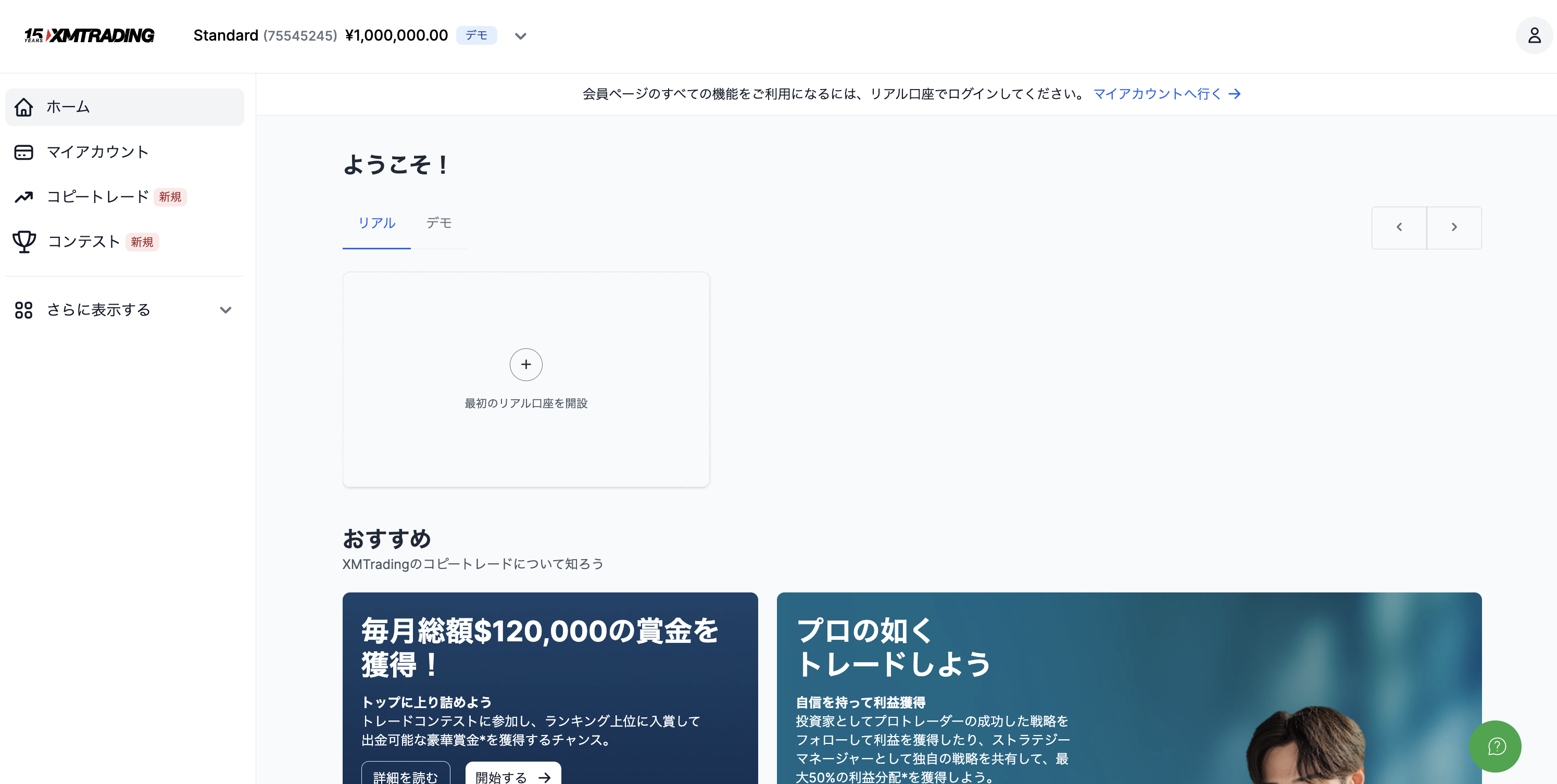
Dopo la registrazione, accedi alla tua area clienti (My Page). Ecco come appare al primo accesso.
1-3. Apri un conto aggiuntivo
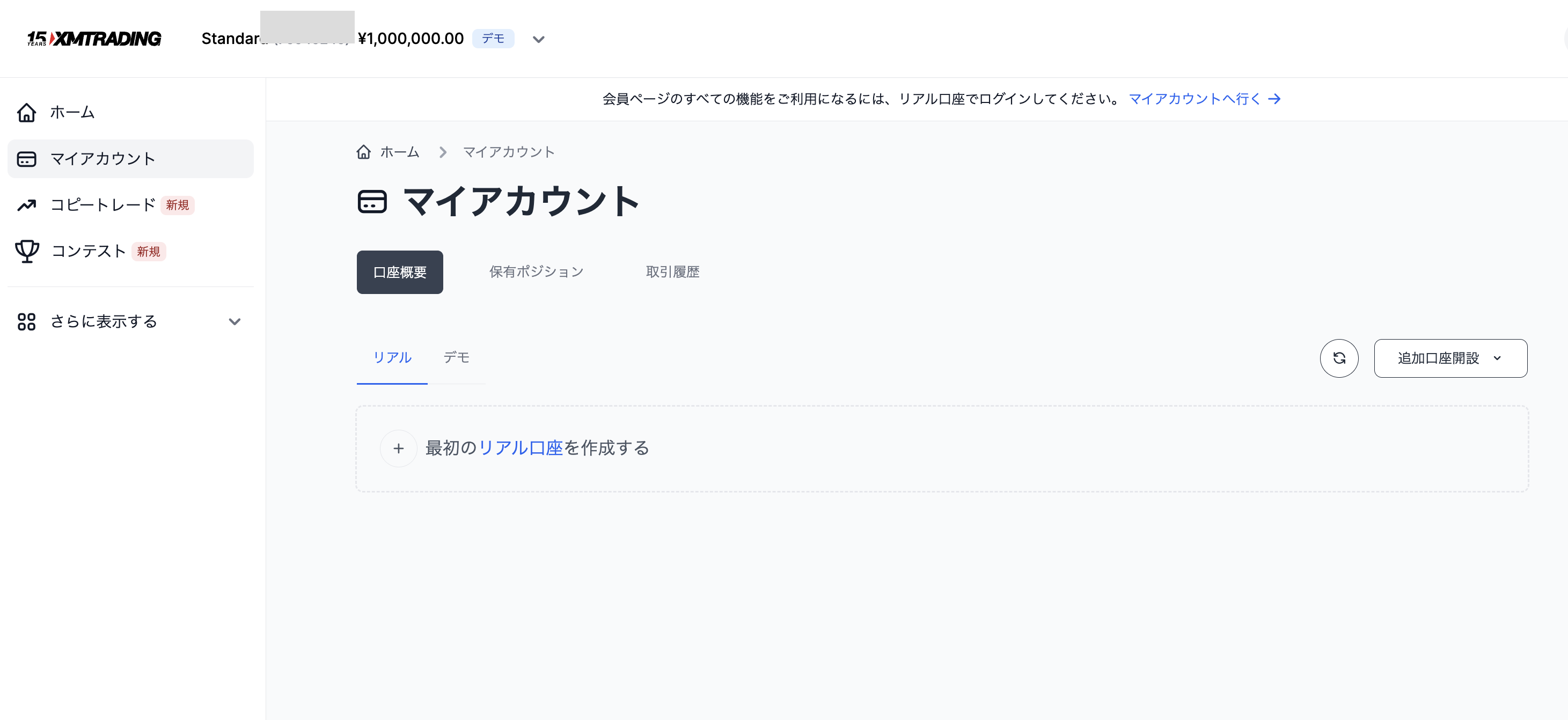
Clicca su "Il mio account" → "Apri conto aggiuntivo".
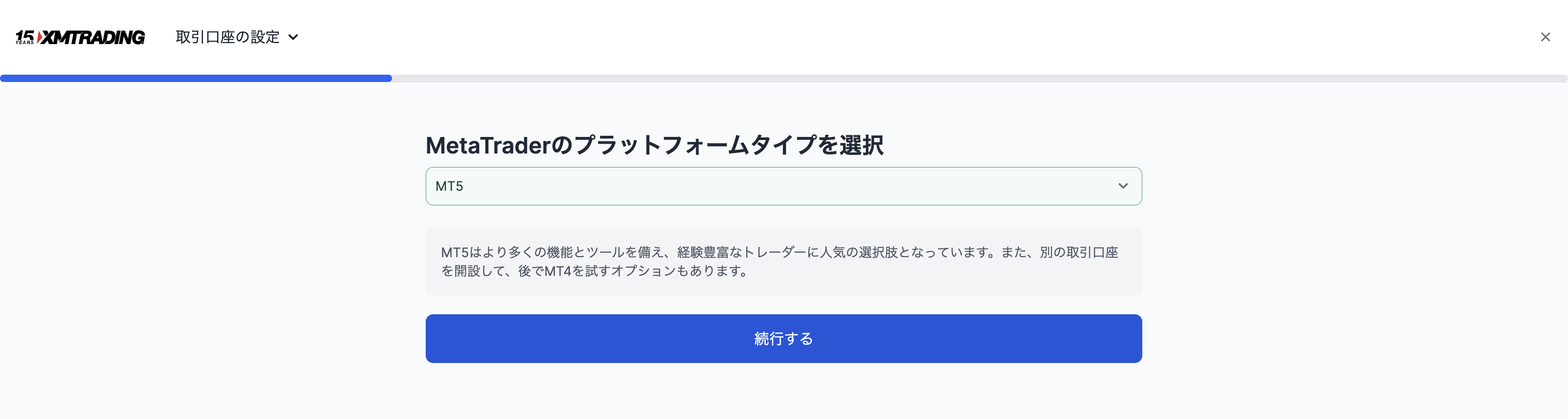
Prima seleziona la piattaforma (MT5) e clicca su "Continua".
1-4. Scegli il tipo di conto
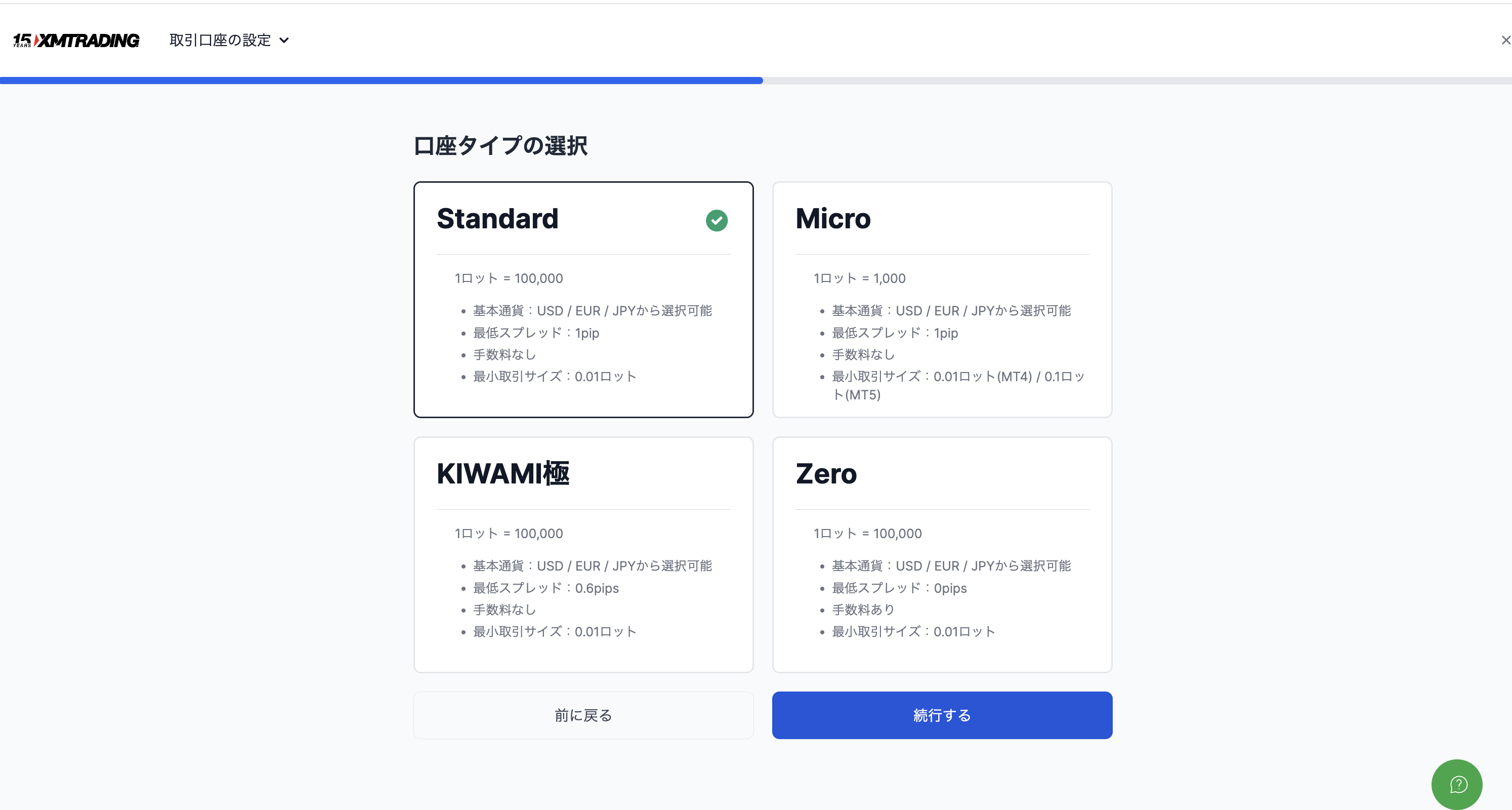
Puoi scegliere tra 4 opzioni. Per gli EA su XAUUSD consigliamo "KIWAMI". Se sei alle prime armi o vuoi semplicemente provare, "Standard" va benissimo.
1-5. Personalizza il conto
Imposta leva, valuta di base e nome del conto. Inserisci 26388 nel campo del codice partner (non necessario se hai usato il link del nostro sito).
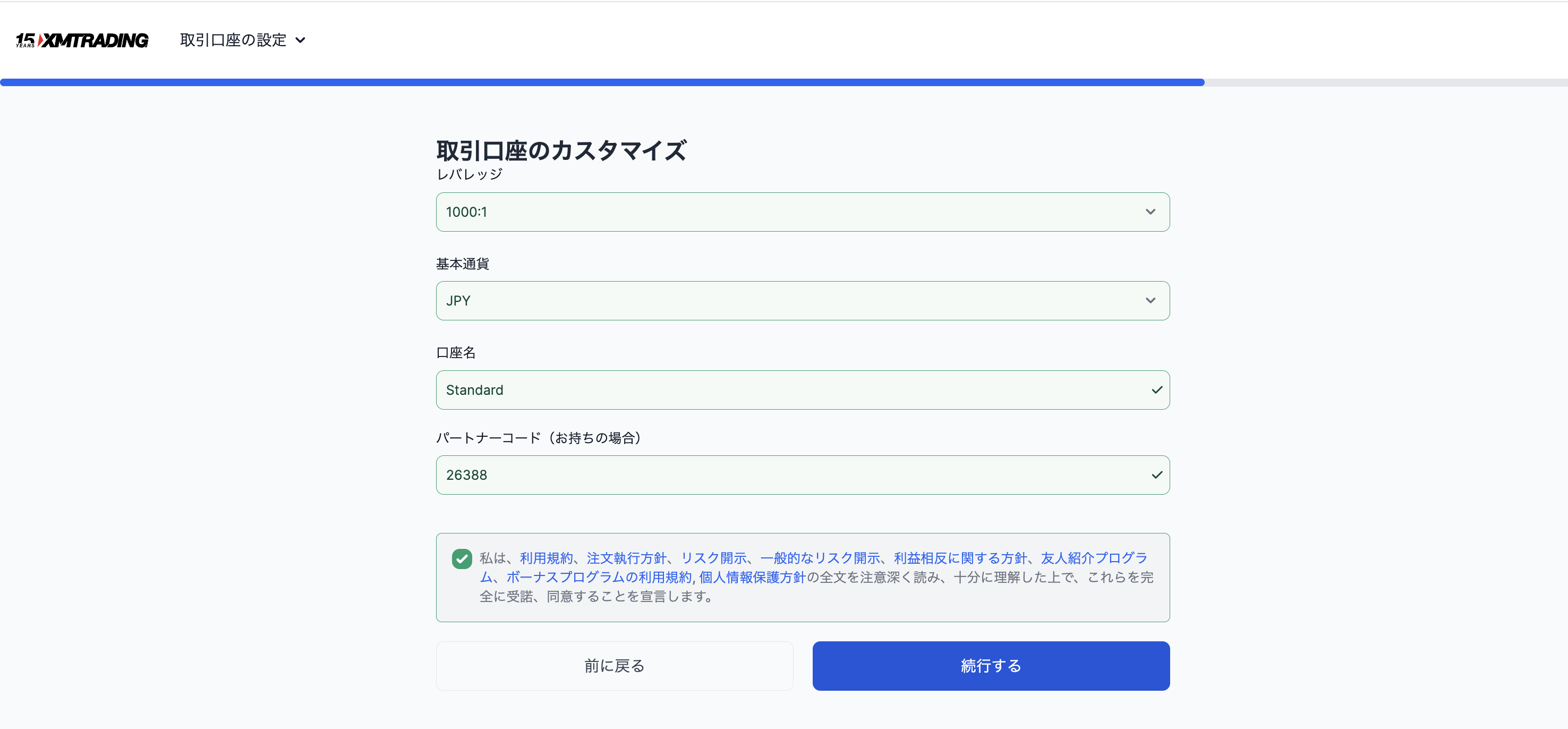
Impostazioni consigliate:
- Leva: 1000:1 (modificabile)
- Valuta di base: USD (o EUR)
- Codice partner:
26388
Metti il segno di spunta sui termini e condizioni e clicca "Continua".
1-6. Imposta la password MT5
Questa password servirà per accedere a MT5. Annotala assolutamente.
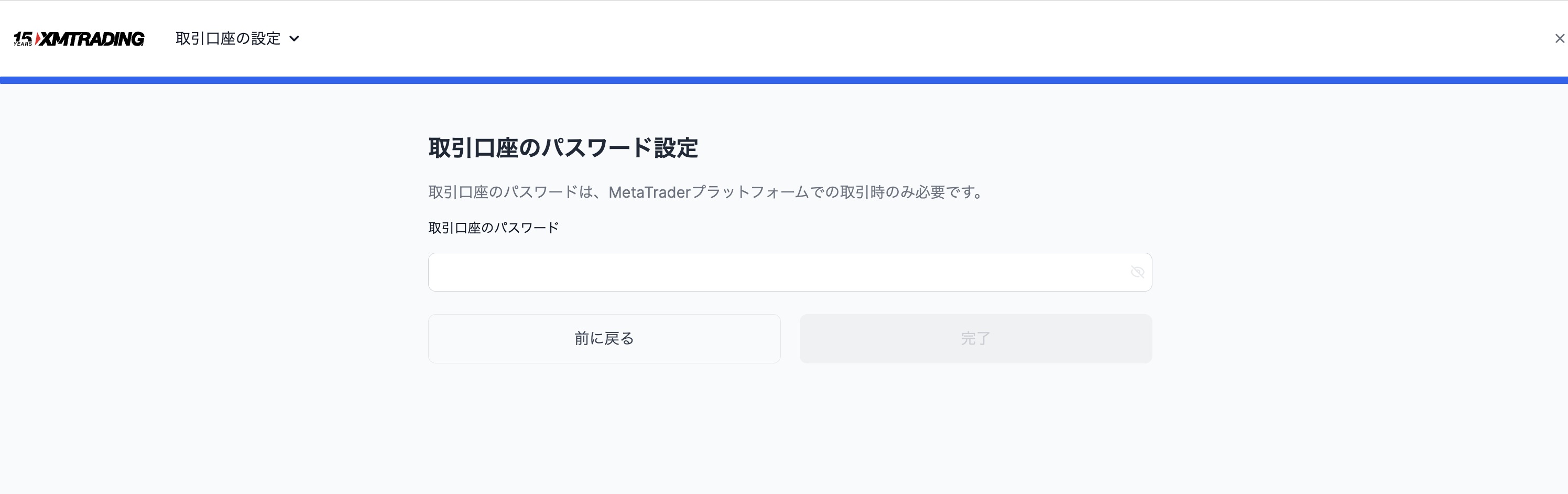
Cliccando su "Completa", riceverai all'indirizzo email registrato l'ID di accesso MT5 e il nome del server.
Step 2: Installazione di MT5 (circa 5 minuti)
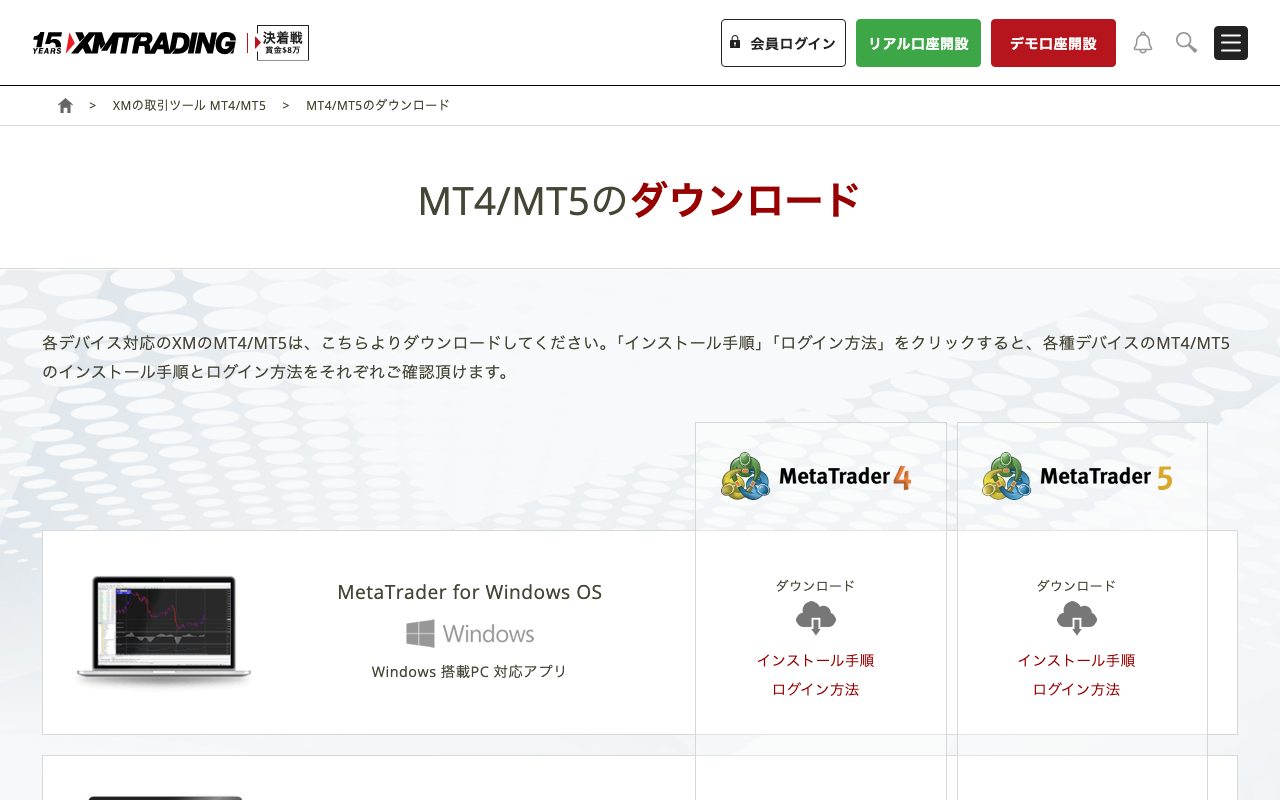
2-1. Scarica MT5
Scarica MT5 dall'area personale XM oppure dal sito ufficiale MetaQuotes. Si consiglia fortemente la versione Windows. La versione Mac potrebbe non supportare alcuni EA.
2-2. Accedi
Avvia MT5 e fai clic su "File" → "Apri un conto" per effettuare il login.
| Campo | Valore da inserire |
|---|---|
| ID di accesso | Numero indicato nell'email di conferma dell'apertura conto |
| Password | La password impostata al passo 1-6 |
| Server | Nome del server indicato nell'email (es.: XMTrading-MT5 3) |
Errore comune: tentare di accedere per errore a un server MT4. Assicurati di selezionare un server "XMTrading-MT5".
Step 3: Installazione del file EA (circa 3 minuti)
3-1. Posiziona il file EA nella cartella corretta
- Nel menu superiore di MT5, clicca su "File" → "Apri cartella dati"
- Copia il file EA (
.ex5) nella cartellaMQL5→Experts - Riavvia MT5
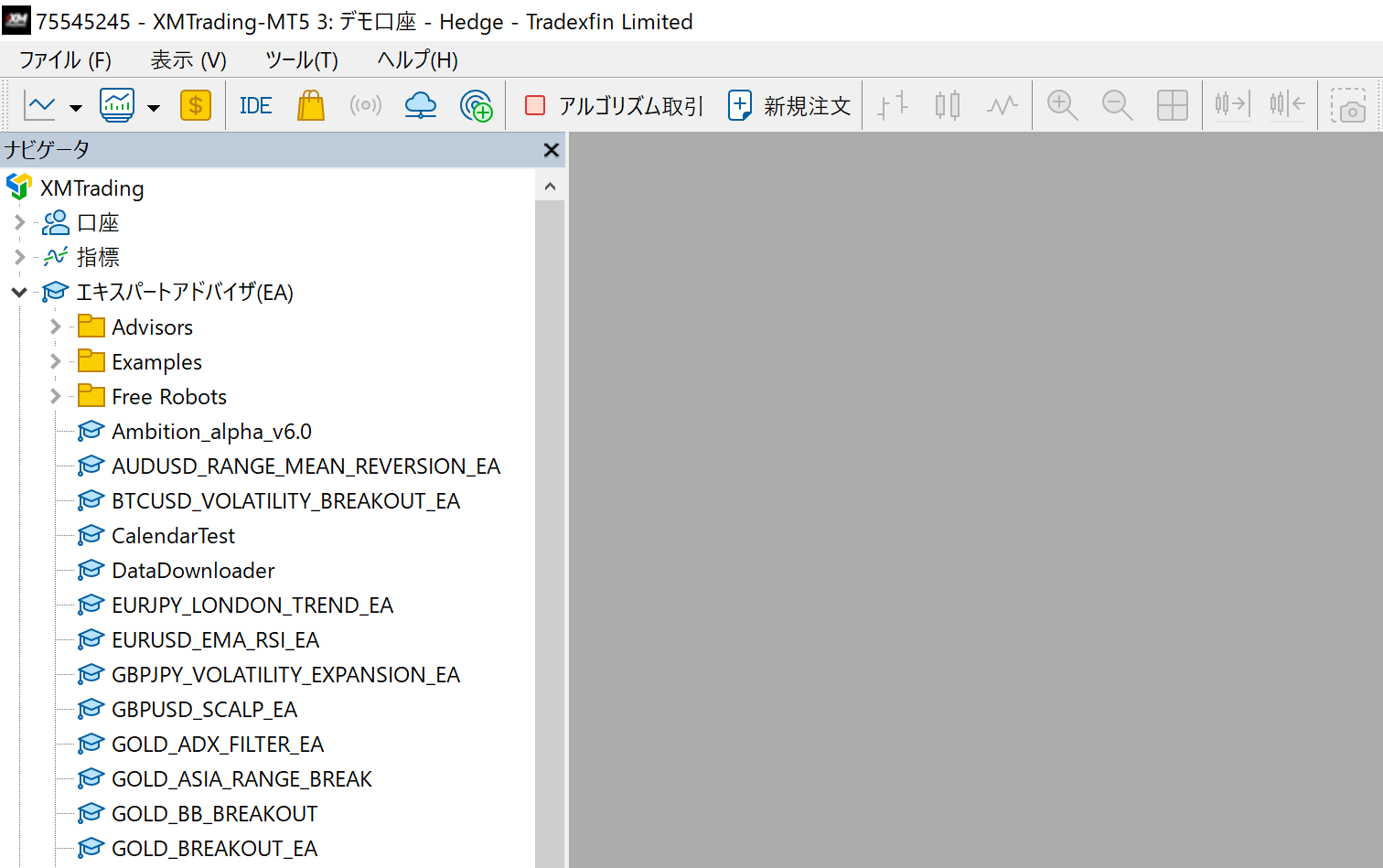
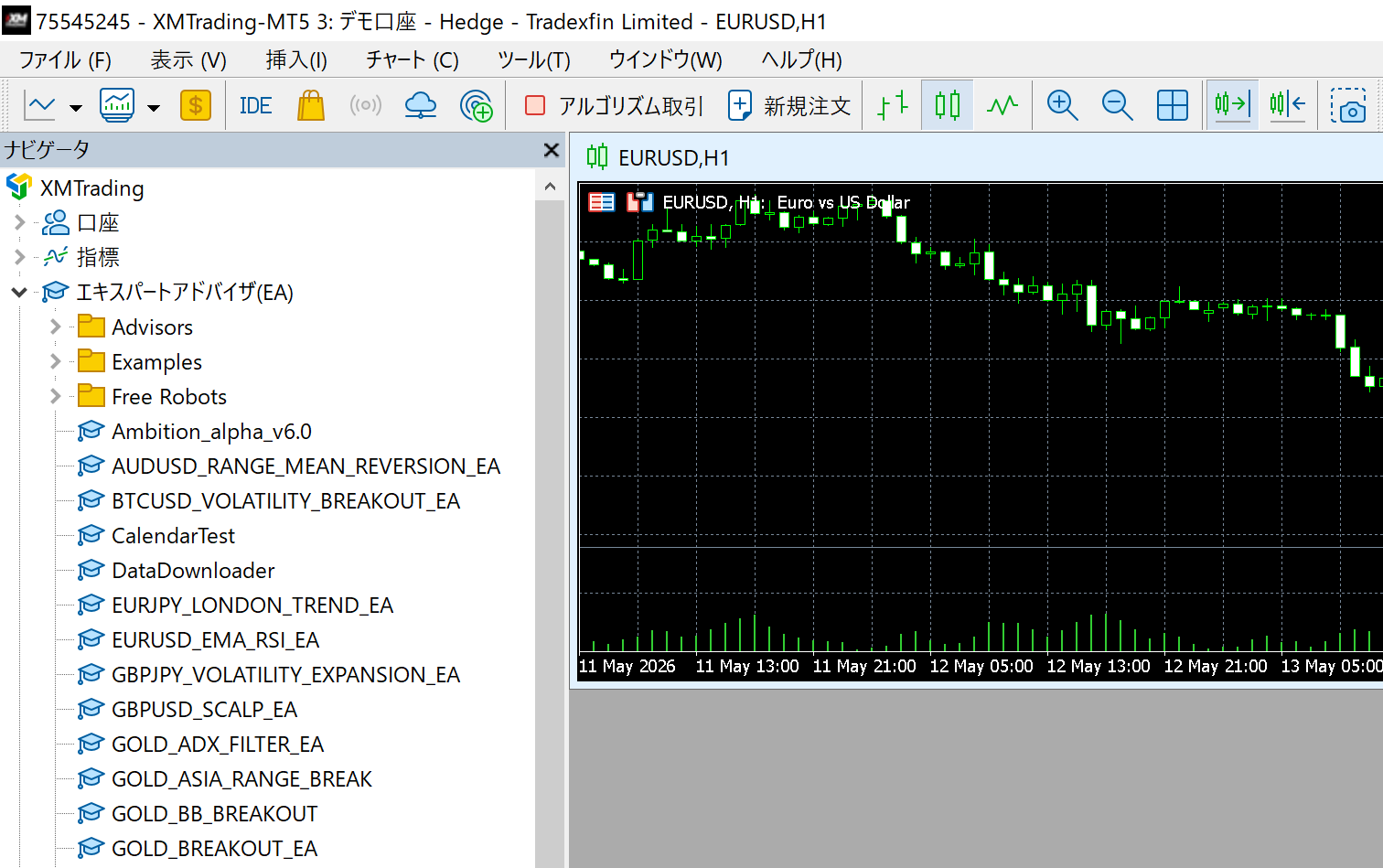
3-2. Verifica nel Navigatore
Dopo il riavvio, se il nome dell'EA appare nel pannello "Navigatore" → "Expert Advisor", l'installazione è avvenuta correttamente.
Step 4: Posiziona l'EA sul grafico (circa 5 minuti)
4-1. Abbina il grafico all'EA
Ogni EA è progettato per uno strumento specifico e un timeframe specifico. Per gli EA del nostro sito, questi dettagli sono indicati nella pagina di ciascun EA.
Esempio: GOLD VIPER → grafico XAUUSD (GOLD), M30 (30 minuti)
Su XM, XAUUSD è visualizzato come "GOLD". Quando cerchi il grafico, usa "GOLD". In alcuni casi "XAUUSD" non viene trovato.
4-2. Trascina l'EA sul grafico
Trascina il nome dell'EA dal Navigatore sul grafico. Quando si apre la finestra di configurazione, verifica i seguenti punti.
Elementi da verificare obbligatoriamente nella finestra di configurazione:
- Scheda "Comune" → spunta "Consenti trading automatico" ✓
- Scheda "Comune" → spunta "Consenti importazioni DLL" ✓ (dipende dall'EA)
- Scheda "Input" → configura i parametri come RiskPercent, MagicNumber, ecc.
Step 5: Attiva il trading automatico
Assicurati che il pulsante "Trading automatico" nella barra degli strumenti superiore di MT5 sia verde.
Se l'icona dell'EA in alto a destra del grafico mostra una faccina sorridente, l'EA è in funzione correttamente. Se vedi una "×" grigia, il trading automatico è disattivato.
Checklist per quando l'EA non funziona
| Sintomo | Causa | Soluzione |
|---|---|---|
| Il pulsante "Trading automatico" è grigio | Trading automatico OFF | Clicca il pulsante per attivarlo |
| L'icona EA sul grafico mostra "×" | L'impostazione singola dell'EA è OFF | Clic destro sul grafico → Proprietà EA → Abilita trading automatico |
| Errore "GOLD not found" | Nome dello strumento non corrispondente | Cambia il parametro Symbol dell'EA in "GOLD" |
| Nessun trade (senza errori) | Condizioni di mercato non ancora soddisfatte | Normale. L'EA entrerà automaticamente quando le condizioni saranno presenti |
| "Trade is not allowed" | Margine insufficiente o mercato chiuso | Effettua un deposito o verifica l'orario di mercato |
Utilizzo con VPS
Se spegni il PC, anche l'EA si ferma. Per mantenere l'EA attivo 24 ore su 24 è necessario un VPS (Virtual Private Server).
XMTrading offre talvolta un VPS gratuito per i clienti con margine attivo di almeno $500 e volume mensile di almeno 5 lotti (le condizioni possono variare). Per maggiori dettagli, consulta la pagina informativa sul VPS.
Riepilogo: checklist di completamento setup
- Conto XMTrading aperto (codice partner
26388inserito) - MT5 scaricato e accesso effettuato con successo
- File EA copiato in
MQL5/Experts - Dopo il riavvio di MT5, il nome dell'EA appare nel Navigatore
- EA trascinato sul grafico, "Consenti trading automatico" attivato nella finestra di configurazione
- Il pulsante "Trading automatico" nella barra degli strumenti è verde
- L'icona EA in alto a destra del grafico mostra la faccina sorridente
Quando tutte le caselle sono spuntate, l'EA è in funzione.
FAQ
D: Cosa è meglio tra XM ed Exness?
XM offre bonus generosi (fino a $10,500) e permette di iniziare con un deposito minimo ridotto. Exness ha spread più ridotti (in particolare il conto RAW Spread), quindi a parità di lotti i costi sono inferiori nel lungo periodo. Il percorso più pratico è iniziare con XM per prendere familiarità, poi usare entrambi i broker in modo complementare.
D: Posso provare l'EA su un conto demo?
Sì. Selezionando "Conto demo" in "Apri conto aggiuntivo", puoi verificare il funzionamento dell'EA con fondi virtuali (es. equivalente a $10.000). Si consiglia di testare per 1-2 settimane in demo prima di passare al conto reale.
D: Cos'è il sistema zero-cut?
È un meccanismo che impedisce il cosiddetto "margin call negativo": anche se il saldo scende sotto zero, non si è obbligati a versare fondi aggiuntivi. Poiché non si perde più del capitale depositato, rappresenta una rete di sicurezza per chi usa gli EA. Detto questo, fare affidamento sullo zero-cut per impostare lotti eccessivi è controproducente.
D: Posso far girare più EA contemporaneamente su MT5?
Sì. Apri più grafici e posiziona un EA diverso su ciascuno. Assicurati però che il MagicNumber di ogni EA sia univoco (se due EA condividono lo stesso MagicNumber, la gestione delle posizioni potrebbe confondersi).
Correlati
📧 Avvisi prima degli aumenti di prezzo + corso email gratuito di 5 giorni
Tutti gli EA sono a prezzo di lancio e salgono a scatti con le vendite. Ricevi un avviso prima di ogni aumento, più un'email al giorno su trading algoritmico, lettura dei backtest e scelta del broker.
* Privacy rigorosamente protetta. Potete cancellarvi in qualsiasi momento.
Hai domande su EA o Forex?
Puoi pubblicarle sul forum di trading di Nattzy (registrazione gratuita). Sono benvenute anche domande che vanno oltre questo articolo: impostazioni degli EA, scelta del broker e altro.
Chiedi su Nattzy ↗