
Guida Completa per Iniziare con MT5 EA su Exness
Contenuti
- Differenze tra Exness e XMTrading
- Step 1: Registrazione (Tempo richiesto: 5 minuti)
- 1-1. Registrarsi tramite link affiliato
- 1-2. Inserire le informazioni di base
- Step 2: Creare un conto reale (Tempo richiesto: 5 minuti)
- 2-1. Accedere alla schermata Il Mio Account
- 2-2. Scegliere il tipo di conto
- 2-3. Configurare i dettagli del conto
- Step 3: Completare la verifica dell'identità (KYC)
- Step 4: Installare MT5 (Tempo richiesto: 5 minuti)
- 4-1. Scaricare MT5
- 4-2. Effettuare il login su MT5
- Step 5: Effettuare un deposito
- Metodi di deposito consigliati
- Step 6: Installare ed eseguire un EA
- 6-1. Installare il file EA
- 6-2. Applicare l'EA a un grafico
- 6-3. Attivare il trading automatico
- Lista di controllo per quando l'EA non funziona
- Riepilogo: Lista di controllo completamento configurazione
- FAQ
- D: È vero che Exness offre leva illimitata?
- D: È possibile fare trading senza completare il KYC (verifica dell'identità)?
- D: A che ora è impostato il server MT5 di Exness?
- D: Ci sono impostazioni speciali per usare Exness su VPS?
Guida Completa per Iniziare con MT5 EA su Exness (Edizione 2026)
Exness è uno dei broker con il maggiore volume di scambi al mondo, che offre spread ridotti, prelievi istantanei e leva massima illimitata. È estremamente compatibile con gli EA e particolarmente popolare tra i trader avanzati che utilizzano EA scalping.
Cosa imparerai in questo articolo
- Come scegliere il tipo di conto Exness (Standard vs Raw Spread)
- Procedura dettagliata con immagini dalla registrazione alla creazione del conto
- Impostazioni consigliate per leva e valuta
- Come scaricare MT5 ed effettuare il login
- Come installare ed eseguire un EA
Il tempo richiesto è di circa 25 minuti la prima volta.
Differenze tra Exness e XMTrading
Ecco un riepilogo delle differenze dal punto di vista dell'utilizzo degli EA, per chi è incerto su quale scegliere.
| Criterio | Exness | XMTrading |
|---|---|---|
| Spread | Ridotti (Raw Spread: da 0 pips) | Leggermente più ampi |
| Bonus | Nessuno | Fino a $10,500 |
| Deposito minimo | Da $10 | Da $5 |
| Leva | Massima illimitata | Massimo 1000x |
| Velocità di prelievo | Istantanea (portafoglio elettronico) | Solitamente 1-3 giorni lavorativi |
| Supporto in lingua | Disponibile (chat) | Disponibile (telefono e chat) |
XM è la scelta migliore per iniziare con piccole somme; Exness è più vantaggioso se la priorità è il costo degli spread. Una volta acquisita esperienza, l'ideale è avere conti su entrambi e usarli a seconda del tipo di EA.
Step 1: Registrazione (Tempo richiesto: 5 minuti)
1-1. Registrarsi tramite link affiliato
1-2. Inserire le informazioni di base
Compila il modulo di registrazione con i seguenti dati.
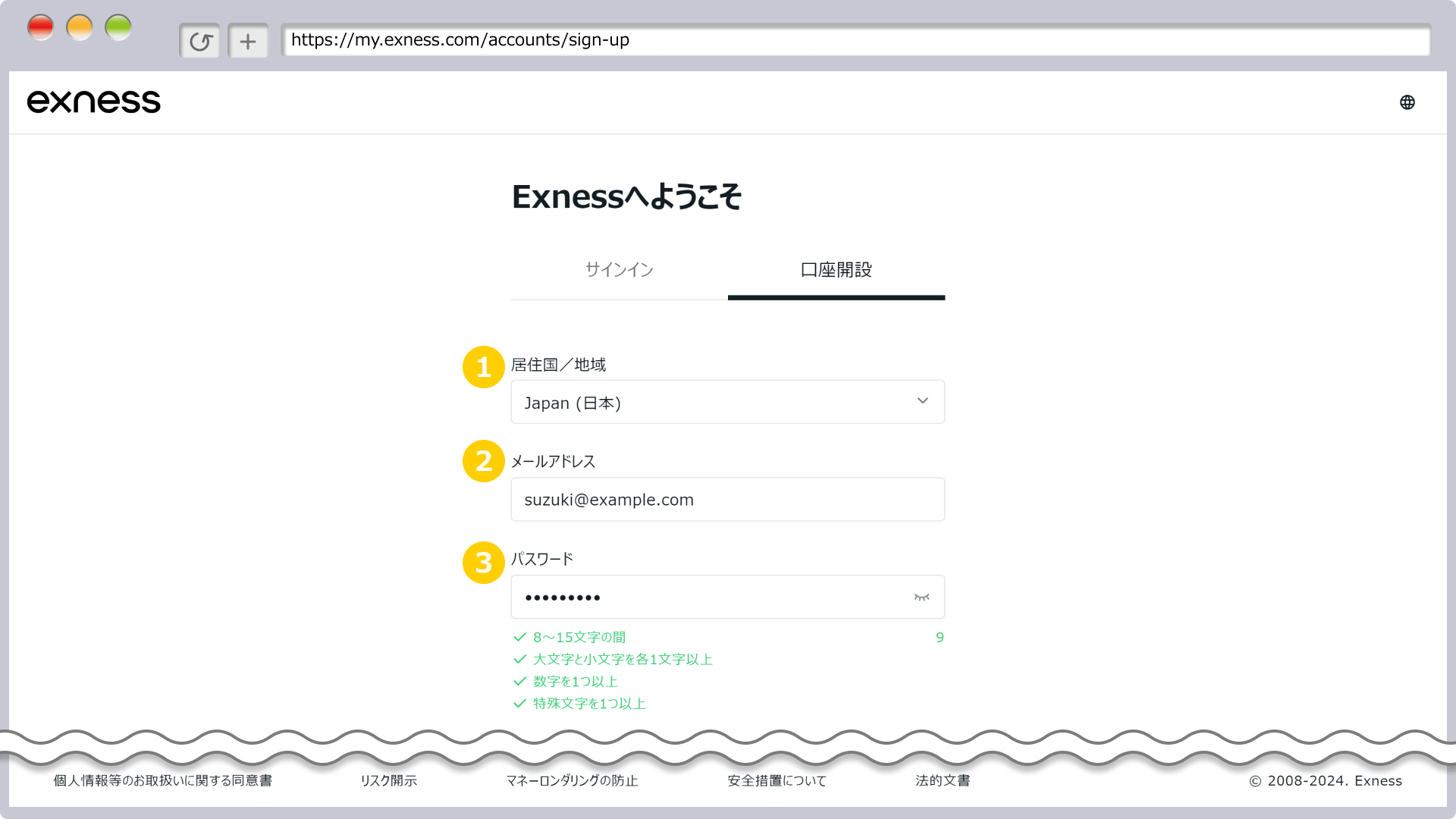
- Paese di residenza: seleziona il tuo paese
- Indirizzo email: l'indirizzo che userai per il login
- Password: 8-15 caratteri che includano maiuscole, minuscole, numeri e simboli
Dopo aver inserito i dati e cliccato su "Continua", riceverai un'email di conferma all'indirizzo fornito. Clicca sul link per completare la verifica.
Step 2: Creare un conto reale (Tempo richiesto: 5 minuti)
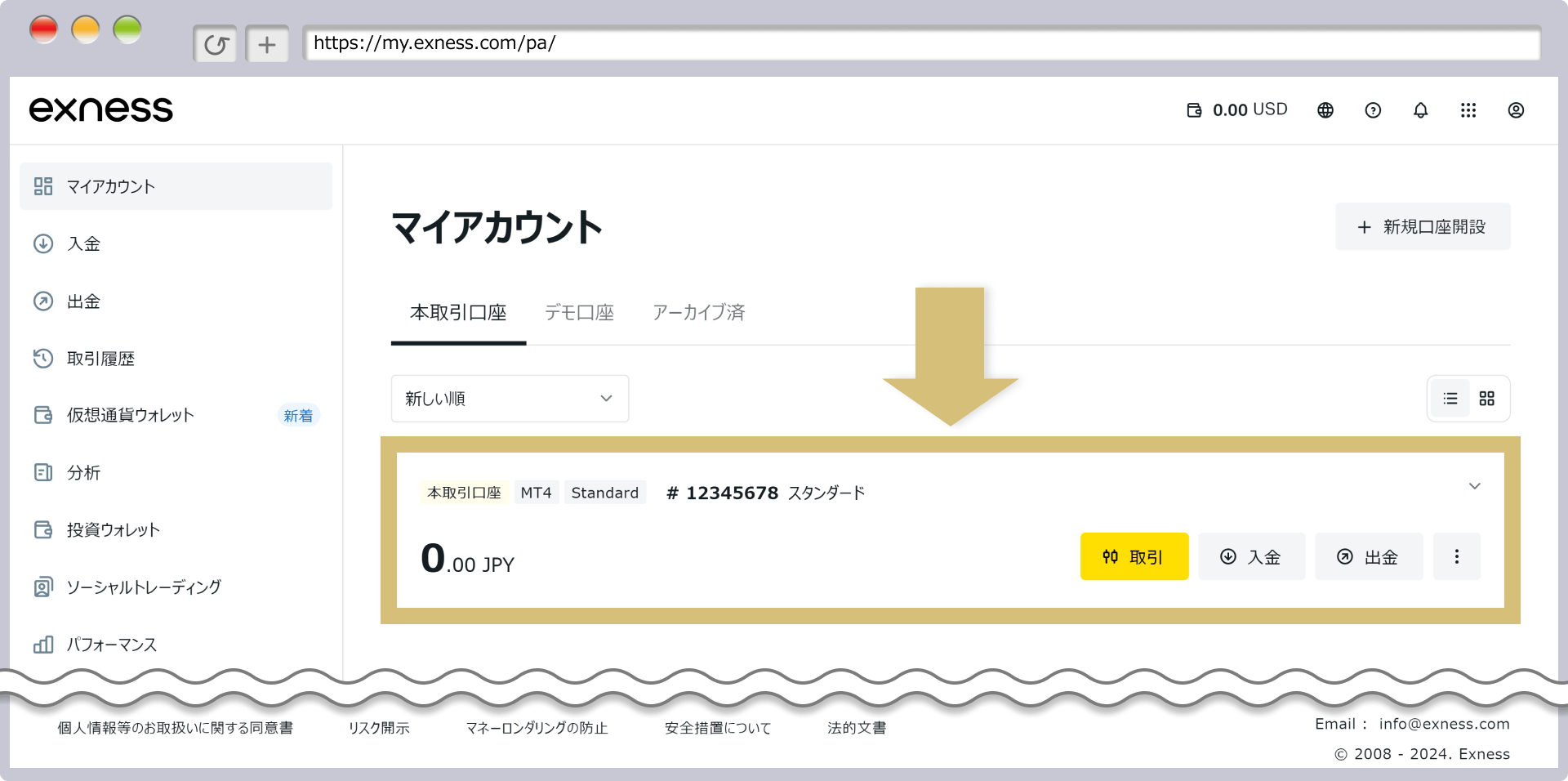
2-1. Accedere alla schermata Il Mio Account
Dopo il login, verrà visualizzata la schermata Il Mio Account. Clicca su "+ Nuovo conto" in alto a destra.
2-2. Scegliere il tipo di conto
Seleziona il tipo di conto per eseguire gli EA. I principianti scelgano Standard; chi privilegia spread ridotti scelga Raw Spread.
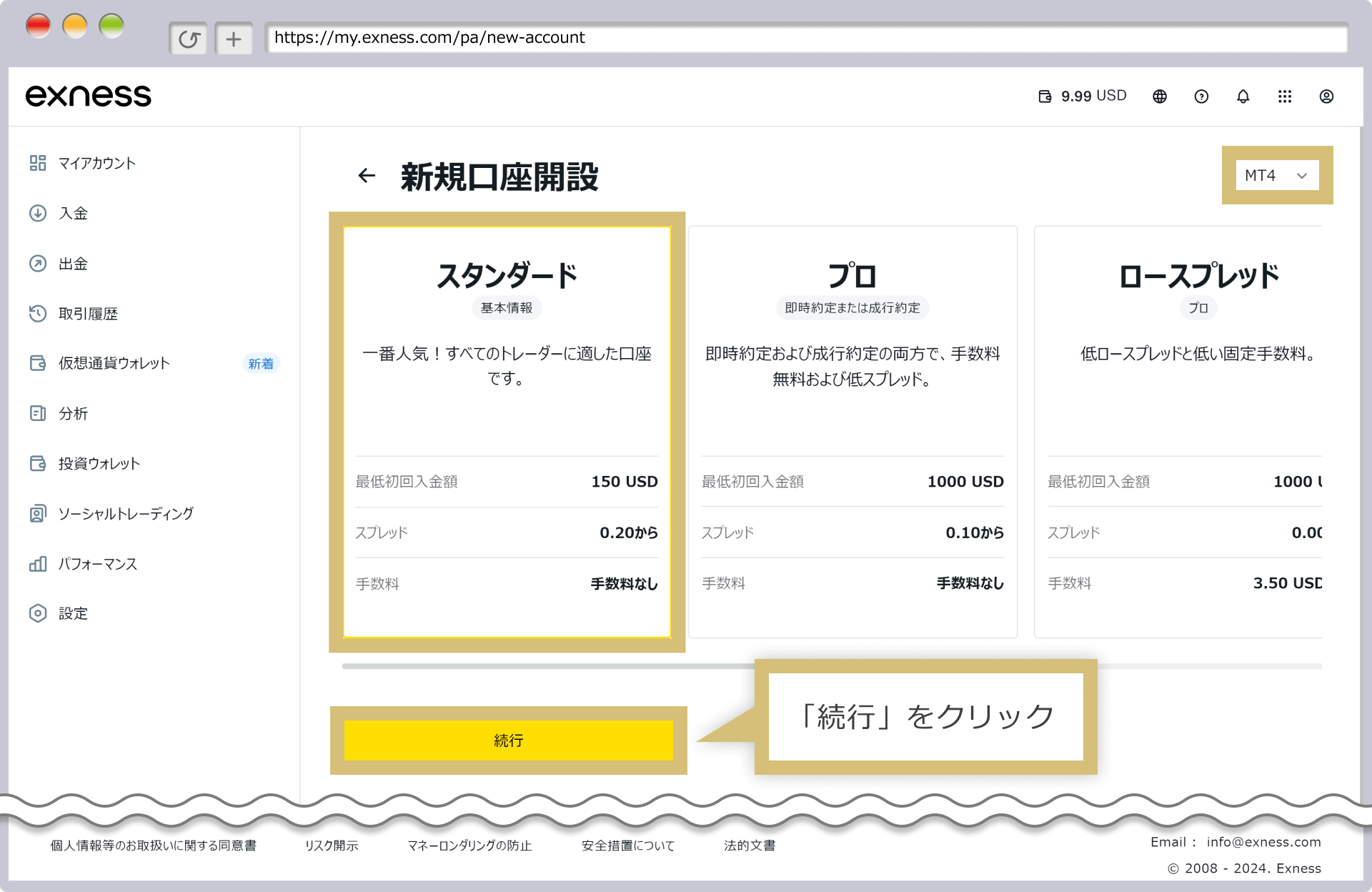
| Tipo di conto | Deposito minimo | Spread | Commissioni | Uso consigliato |
|---|---|---|---|---|
| Standard | $150 | Variabile (da 0,2) | Nessuna | Principianti, piccoli capitali |
| Pro | $1.000 | Variabile (da 0,1) | Nessuna | Trader intermedi e avanzati |
| Raw Spread | $1.000 | Da 0,0 | $3,50/lotto | EA scalping, trading ad alta frequenza |
| Zero | $1.000 | 0,0 (fisso) | $3,50/lotto | Trading ad altissima frequenza |
2-3. Configurare i dettagli del conto
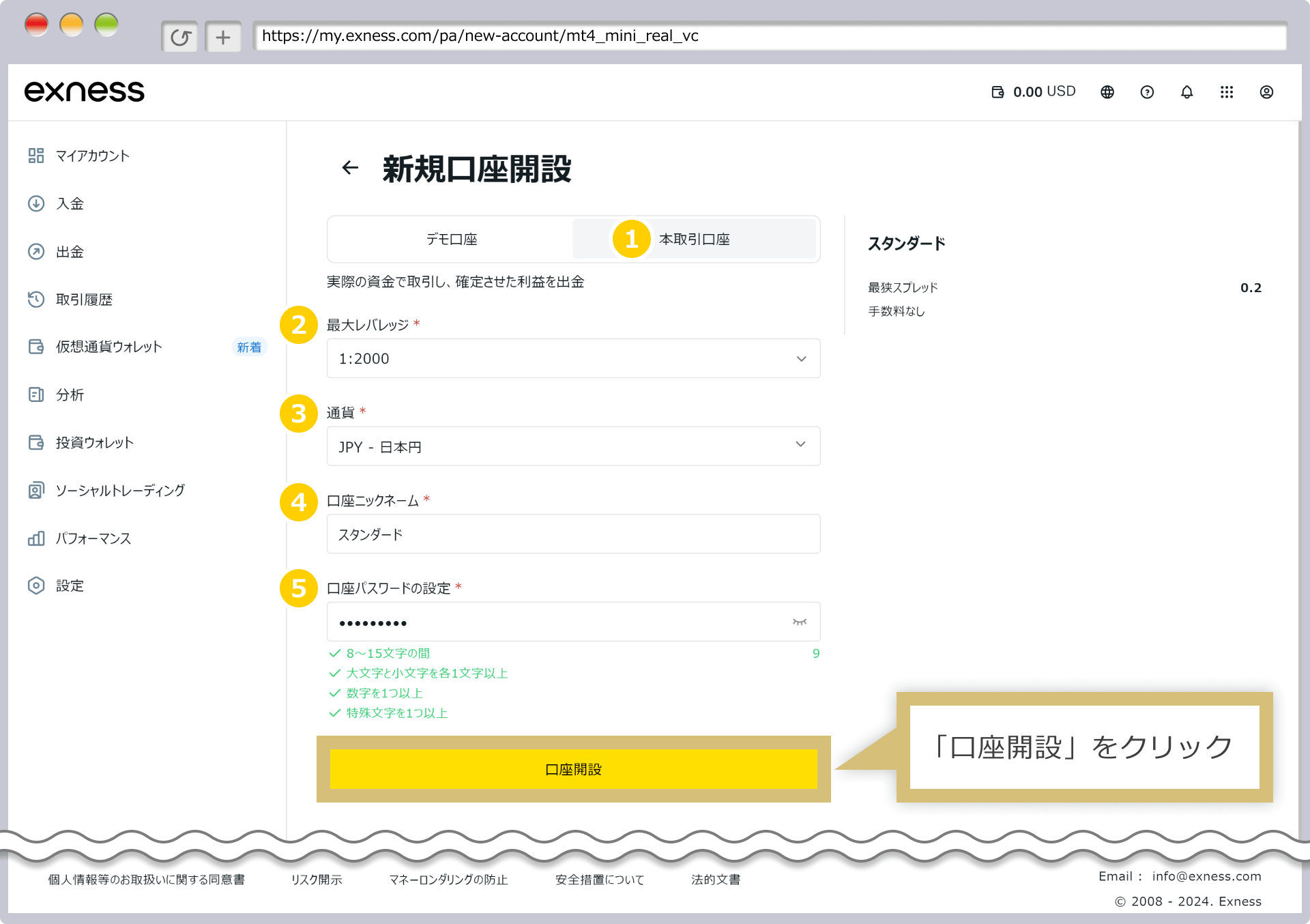
Impostazioni consigliate:
- Tipo di conto: Conto reale
- Leva massima: 1:2000 (predefinito)
- Valuta: USD o EUR (scegli la valuta in cui depositi)
- Nome del conto: un nome facilmente riconoscibile (es.: Standard)
- Password del conto: usata per il login su MT5. Non è recuperabile in seguito, quindi annotala subito
Dopo aver cliccato su "Apri conto", il conto creato apparirà nella schermata Il Mio Account.
Importante: Su Exness, le credenziali del conto (numero di conto e password) non vengono inviate via email dopo la creazione. Consultale e modificale dalla schermata Il Mio Account. Poiché sono necessarie per il login su MT5, annota la password al momento della creazione.
Step 3: Completare la verifica dell'identità (KYC)
La verifica dell'identità è necessaria per effettuare prelievi. Puoi iniziare a depositare e far funzionare gli EA prima di completarla, ma si consiglia di farlo il prima possibile.
Documenti richiesti:
- Documento d'identità (passaporto, patente di guida o carta d'identità)
- Prova di residenza (bolletta, estratto conto bancario o altri documenti ufficiali, rilasciati negli ultimi 6 mesi)
Puoi caricare le immagini fotografandole con lo smartphone. La revisione si completa solitamente entro 1-3 giorni lavorativi.
Step 4: Installare MT5 (Tempo richiesto: 5 minuti)
4-1. Scaricare MT5
Scarica MT5 dalla schermata Il Mio Account di Exness o dal sito ufficiale di MetaQuotes.
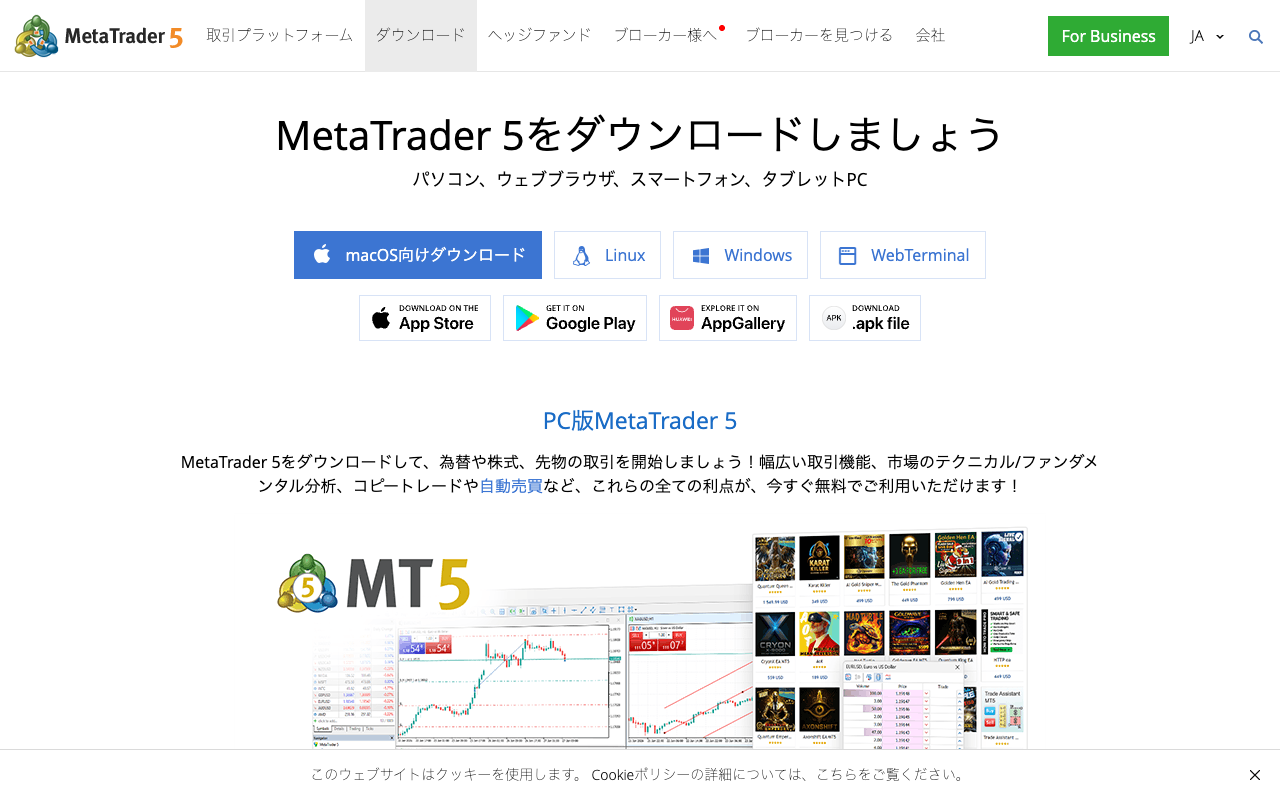
La versione per Mac potrebbe non essere compatibile con alcuni EA. Si consiglia la versione Windows.
4-2. Effettuare il login su MT5
Avvia MT5 e accedi tramite "File" → "Apri un conto".
| Campo | Valore da inserire |
|---|---|
| ID di login | Numero di conto visualizzato in Il Mio Account |
| Password | La password impostata al punto 2-3 |
| Server | Exness-MT5Real o simile (visualizzato in Il Mio Account) |
Step 5: Effettuare un deposito
Metodi di deposito consigliati
| Metodo | Tempo di accredito | Commissioni |
|---|---|---|
| Carta di credito (VISA/MC) | Istantaneo - pochi minuti | A carico di Exness (gratuito) |
| Portafoglio elettronico | Istantaneo | A carico di Exness |
| Bonifico bancario | 1-3 giorni lavorativi | Solo commissione di bonifico |
Deposito minimo: $10 (per il conto Standard si consigliano praticamente $150)
È possibile depositare anche in valuta locale. Exness effettua la conversione automaticamente.
Step 6: Installare ed eseguire un EA
6-1. Installare il file EA
- Su MT5: "File" → "Apri la cartella dati"
- Copia il file EA (
.ex5) nella cartellaMQL5→Experts - Riavvia MT5
6-2. Applicare l'EA a un grafico
Apri il grafico dello strumento e del timeframe desiderati, quindi trascina l'EA dal Navigatore sul grafico.
Elementi da verificare nella finestra delle impostazioni:
- "Consenti trading automatico" → Spunta ON ✓
- "Consenti importazione DLL" → ON ✓ (a seconda dell'EA)
- Controlla i parametri (RiskPercent, MagicNumber, ecc.)
6-3. Attivare il trading automatico
Verifica che il pulsante "Trading automatico" nella parte superiore di MT5 sia verde e che l'icona EA nell'angolo in alto a destra del grafico mostri una faccina sorridente.
Lista di controllo per quando l'EA non funziona
| Sintomo | Soluzione |
|---|---|
| Il pulsante Trading automatico è grigio | Clicca sul pulsante per attivarlo (deve diventare verde) |
| L'icona EA mostra "×" | Nelle impostazioni EA, attiva "Consenti trading automatico" |
| "Not enough money" | Controlla il saldo e le impostazioni del lotto |
| "Trade is not allowed" | Il mercato è chiuso oppure controlla le impostazioni del conto |
| Nessun ingresso (nessun errore) | Normale. L'EA entrerà automaticamente quando le condizioni saranno soddisfatte |
Riepilogo: Lista di controllo completamento configurazione
- Registrazione Exness e verifica email completate
- Conto reale creato (numero di conto e password annotati)
- MT5 scaricato e login effettuato con successo sul server Exness
- Deposito completato (minimo $10 o più)
- File EA copiato in
MQL5/Expertse MT5 riavviato - EA applicato al grafico e "Consenti trading automatico" attivato
- Il pulsante "Trading automatico" in alto è verde e l'icona EA mostra la faccina sorridente
- Nessun errore nella scheda Esperti (in basso su MT5)
FAQ
D: È vero che Exness offre leva illimitata?
La leva viene regolata automaticamente in base al saldo del conto e al rapporto del margine. Più basso è il saldo, più alta è la leva disponibile, ma l'importo massimo diminuisce all'aumentare del saldo. L'espressione "praticamente illimitata" si applica principalmente ai conti con saldo ridotto.
D: È possibile fare trading senza completare il KYC (verifica dell'identità)?
Depositi e operazioni sono possibili prima del completamento del KYC. Tuttavia, il KYC è obbligatorio per effettuare prelievi. Per evitare di non poter prelevare i propri guadagni, si consiglia vivamente di completare il KYC prima di depositare.
D: A che ora è impostato il server MT5 di Exness?
Il server MT5 di Exness utilizza GMT+0 (ora invernale) o GMT+1 (ora estiva). Gli EA basati sull'orario (ad esempio quelli che specificano la sessione asiatica) operano in base all'orario del server: verifica sempre il fuso orario del server prima di configurarli.
D: Ci sono impostazioni speciali per usare Exness su VPS?
La configurazione di base è la stessa dell'ambiente locale. Se l'indirizzo IP del VPS è diverso da quello usato al primo login, potresti ricevere un'email di verifica di sicurezza, ma dopo l'approvazione potrai usarlo normalmente. Per la scelta del VPS, consulta la pagina informazioni VPS.
Correlati
📧 Avvisi prima degli aumenti di prezzo + corso email gratuito di 5 giorni
Tutti gli EA sono a prezzo di lancio e salgono a scatti con le vendite. Ricevi un avviso prima di ogni aumento, più un'email al giorno su trading algoritmico, lettura dei backtest e scelta del broker.
* Privacy rigorosamente protetta. Potete cancellarvi in qualsiasi momento.
Hai domande su EA o Forex?
Puoi pubblicarle sul forum di trading di Nattzy (registrazione gratuita). Sono benvenute anche domande che vanno oltre questo articolo: impostazioni degli EA, scelta del broker e altro.
Chiedi su Nattzy ↗