
XMTrading पर MT5 EA शुरू करने की पूरी गाइड (2026 संस्करण)
विषय सूची
- क्या XMTrading पर EA का उपयोग किया जा सकता है?
- Step 1: खाता खोलना (लगभग 10 मिनट)
- 1-1. एफ़िलिएट लिंक से रजिस्ट्रेशन करें
- 1-2. My Page (सदस्य पृष्ठ) पर लॉगिन करें
- 1-3. अतिरिक्त खाता खोलें
- 1-4. खाता प्रकार चुनें
- 1-5. खाता कस्टमाइज़ करें
- 1-6. MT5 पासवर्ड सेट करें
- Step 2: MT5 इंस्टॉल करना (लगभग 5 मिनट)
- 2-1. MT5 डाउनलोड करें
- 2-2. लॉगिन करें
- Step 3: EA फ़ाइल इंस्टॉल करना (लगभग 3 मिनट)
- 3-1. EA फ़ाइल को सही फ़ोल्डर में रखें
- 3-2. Navigator में जाँचें
- Step 4: चार्ट पर EA लगाना (लगभग 5 मिनट)
- 4-1. चार्ट और EA का मिलान करें
- 4-2. EA को ड्रैग और ड्रॉप करें
- Step 5: ऑटो ट्रेडिंग चालू करें
- EA काम न करे तो चेकलिस्ट
- VPS पर चलाने के बारे में
- सारांश: सेटअप पूर्णता चेकलिस्ट
- FAQ
- Q: XM और Exness में से कौन सा बेहतर है?
- Q: क्या Demo खाते पर EA आज़माया जा सकता है?
- Q: Zero-Cut System क्या है?
- Q: क्या MT5 पर एक साथ कई EA चलाए जा सकते हैं?
XMTrading पर MT5 EA शुरू करने की पूरी गाइड (2026 संस्करण)
"EA चलाना चाहता हूँ, लेकिन XM पर खाता खोलने के बाद क्या करूँ — समझ नहीं आ रहा" — यह लेख ऐसे ही लोगों के लिए लिखा गया है।
खाता खोलना → MT5 इंस्टॉल → EA फ़ाइल सेट करना → ऑटो ट्रेडिंग चालू करना — सभी चरण स्क्रीनशॉट के साथ समझाए गए हैं। पहली बार में लगभग 30 मिनट लगते हैं।
इस लेख से आप जानेंगे:
- XMTrading पर खाता खोलना (पार्टनर कोड कैसे डालें, सहित)
- KIWAMI Extreme, Standard जैसे खाता प्रकारों में से सही चुनाव कैसे करें
- MT5 डाउनलोड और लॉगिन करने की प्रक्रिया
- EA फ़ाइल इंस्टॉल करना और चार्ट पर लगाना
- "EA काम नहीं कर रहा" — सामान्य कारण और उनके समाधान
क्या XMTrading पर EA का उपयोग किया जा सकता है?
निष्कर्ष: बिना किसी प्रतिबंध के उपयोग किया जा सकता है। स्कैल्पिंग, नैनपिन (मार्टिंगेल) और हेजिंग — सब ठीक है।
हालाँकि, खाते के प्रकार के अनुसार लागत अलग-अलग होती है। EA चलाने से पहले अपनी रणनीति के अनुसार सही खाता चुनना दीर्घकालिक लाभ में बड़ा अंतर डालता है।
| खाता प्रकार | स्प्रेड | कमीशन | उपयुक्त EA |
|---|---|---|---|
| KIWAMI Extreme | कम | नहीं | XAUUSD · बार-बार ट्रेडिंग के लिए |
| Standard | थोड़ा अधिक | नहीं | शुरुआती · छोटी पूंजी से शुरुआत |
| Micro | थोड़ा अधिक | नहीं | परीक्षण · डेमो सत्यापन |
| Zero | बेहद कम | हाँ | अत्यधिक उच्च-आवृत्ति स्कैल्पिंग |
XAUUSD (GOLD) EA के लिए KIWAMI Extreme खाता सबसे किफ़ायती है। हालाँकि, शुरुआत में Standard खाते से परीक्षण करके देखना भी ठीक है।
Step 1: खाता खोलना (लगभग 10 मिनट)
1-1. एफ़िलिएट लिंक से रजिस्ट्रेशन करें
हमारी वेबसाइट के माध्यम से खाता खोलने पर पार्टनर कोड स्वतः जुड़ जाता है — अलग से डालने की ज़रूरत नहीं।
यदि आप सीधे XM की वेबसाइट पर जाकर रजिस्ट्रेशन करते हैं, तो पार्टनर कोड फ़ील्ड में 26388 दर्ज करें।
1-2. My Page (सदस्य पृष्ठ) पर लॉगिन करें
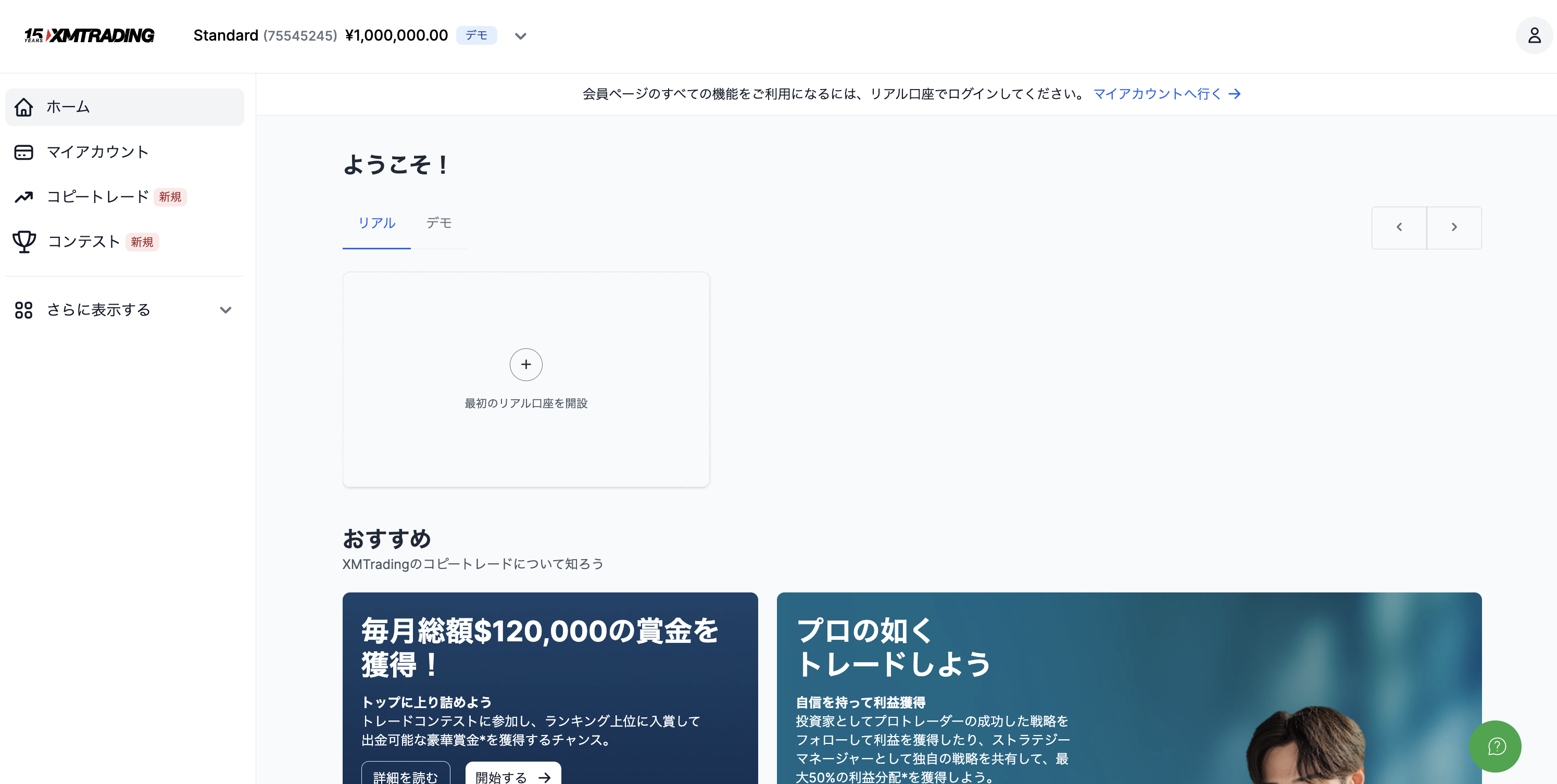
रजिस्ट्रेशन के बाद My Page पर लॉगिन करें। पहली बार लॉगिन करने पर यह स्क्रीन दिखती है।
1-3. अतिरिक्त खाता खोलें
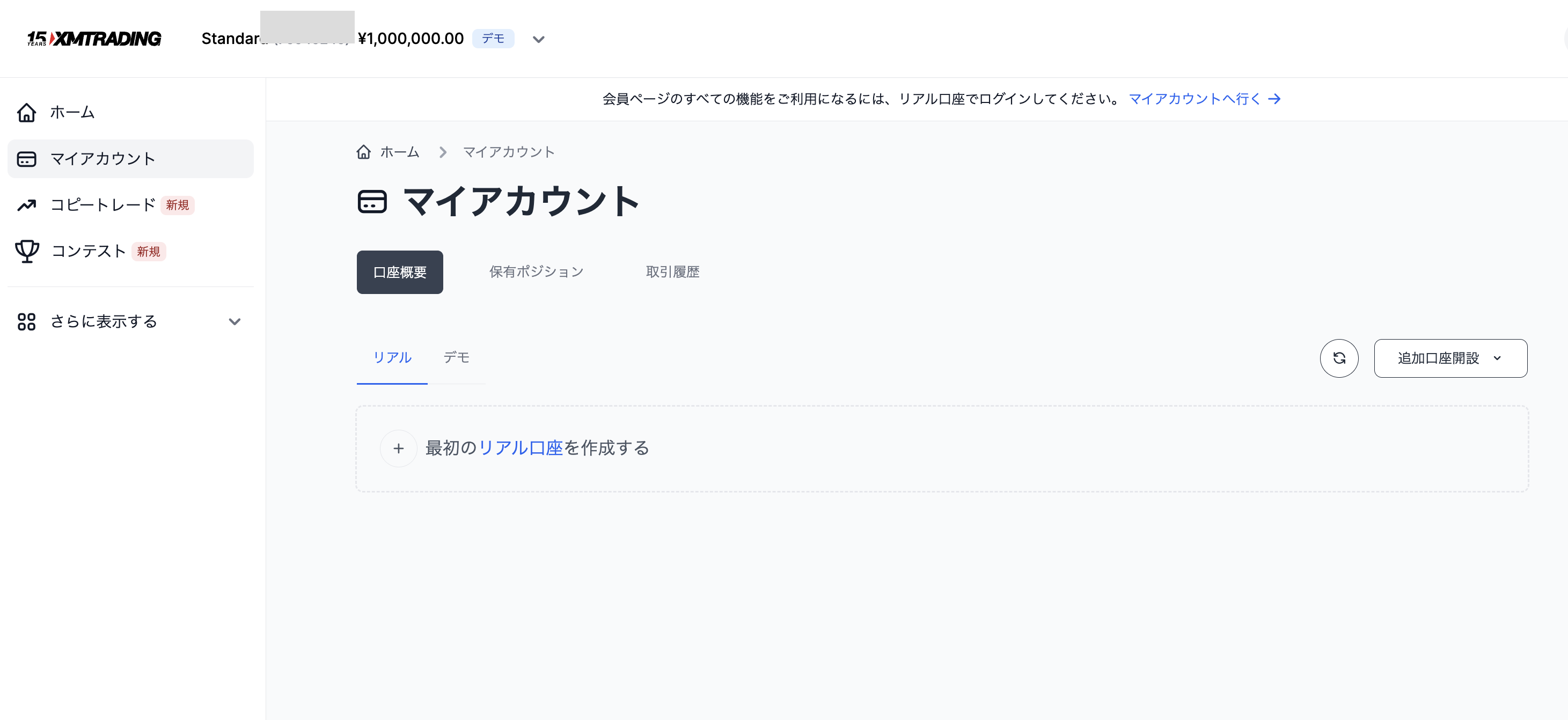
"My Account" → "Additional Account Opening" पर क्लिक करें।
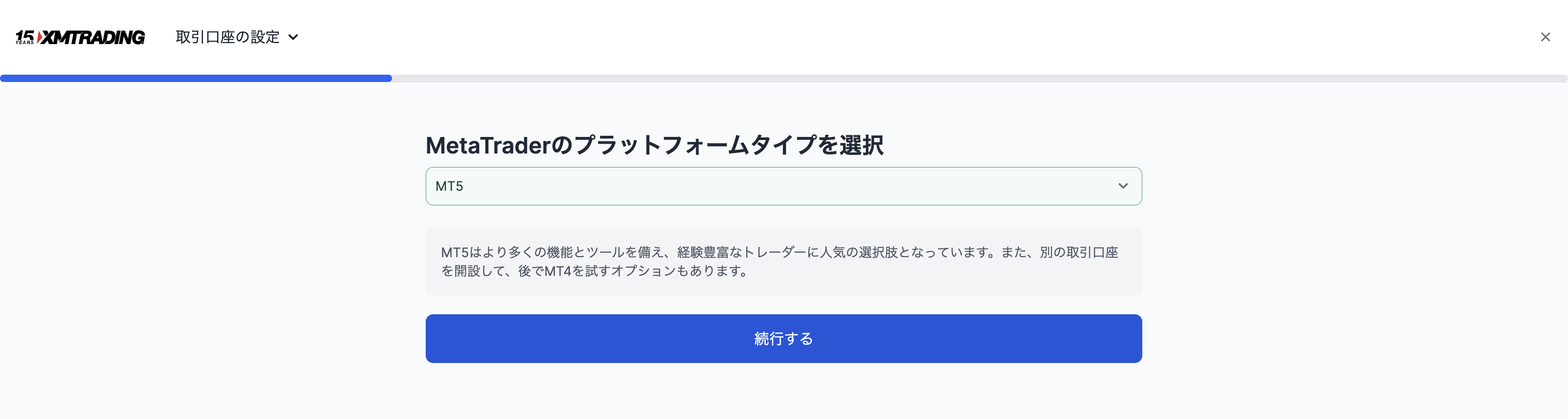
पहले Platform (MT5) चुनें और "Continue" पर क्लिक करें।
1-4. खाता प्रकार चुनें
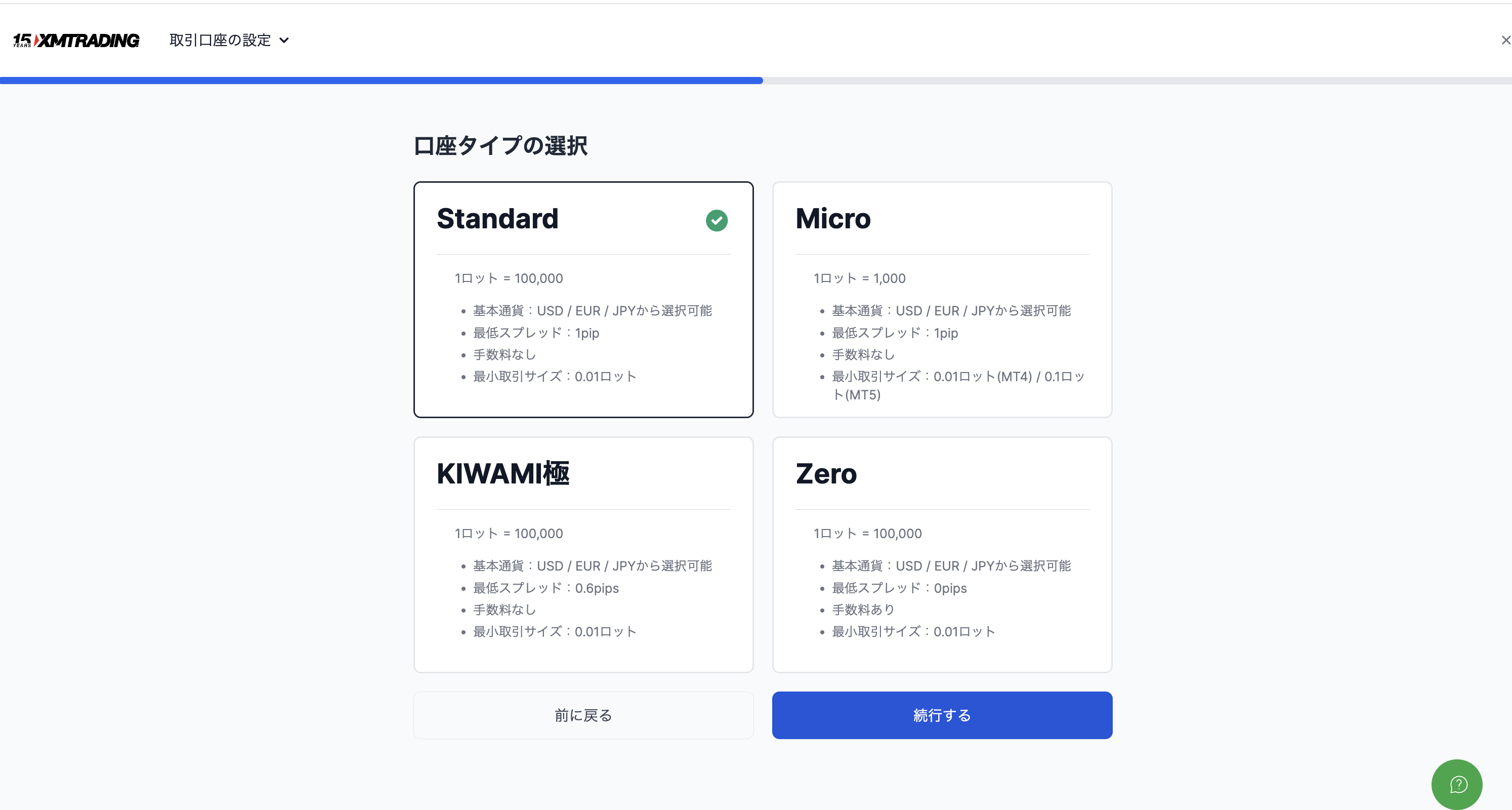
चार विकल्पों में से चुनें। XAUUSD EA के लिए "KIWAMI Extreme" की अनुशंसा की जाती है। शुरुआती या जो पहले आज़माना चाहते हैं, उनके लिए "Standard" भी ठीक है।
1-5. खाता कस्टमाइज़ करें
लेवरेज, बेस करेंसी और खाते का नाम सेट करें। पार्टनर कोड फ़ील्ड में 26388 दर्ज करें (यदि हमारी वेबसाइट के लिंक से रजिस्ट्रेशन किया है तो यह ज़रूरी नहीं)।
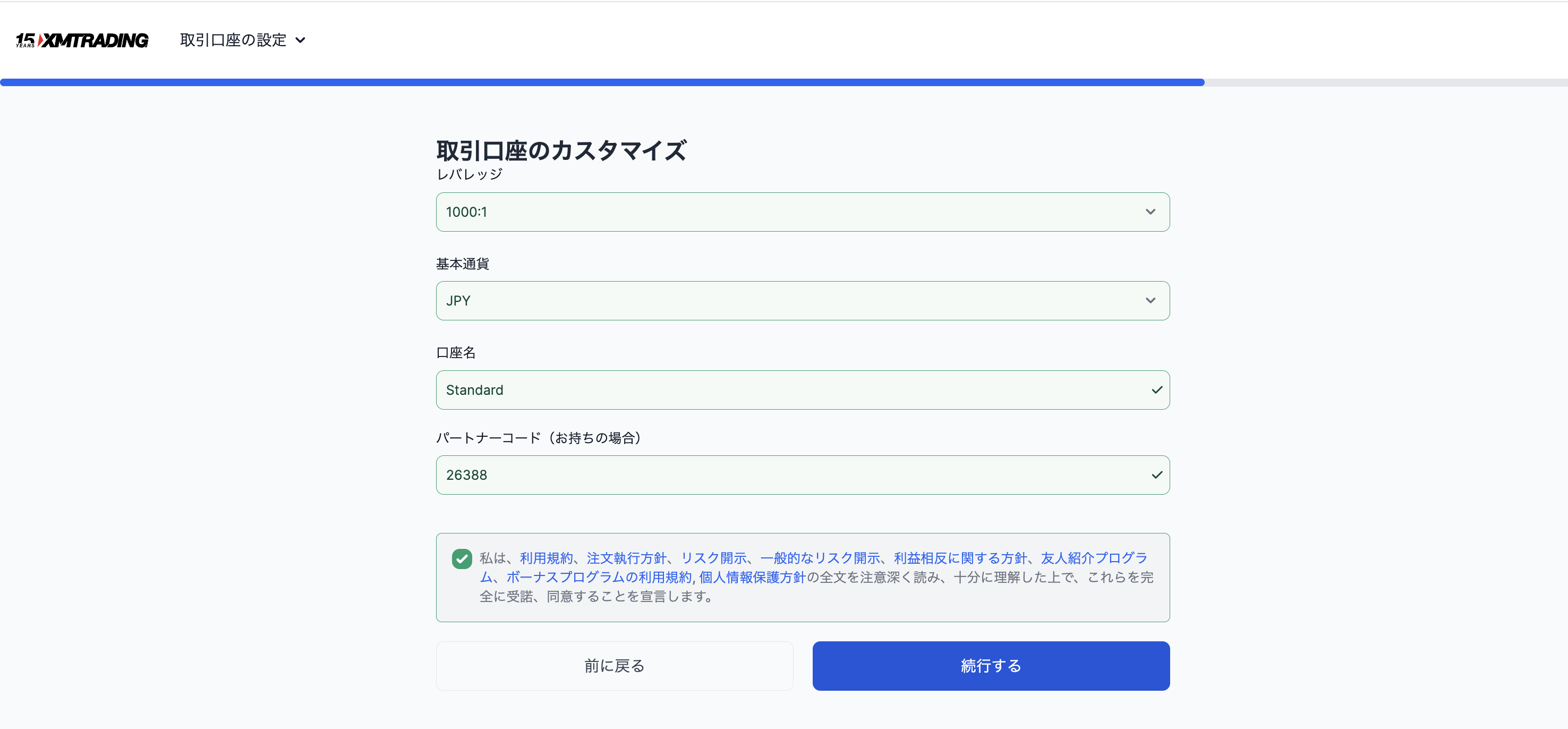
अनुशंसित सेटिंग्स:
- लेवरेज: 1000:1 (बदला जा सकता है)
- बेस करेंसी: JPY (यदि आप भारतीय हैं तो USD या अपनी मुद्रा चुनें)
- पार्टनर कोड:
26388
नियम व शर्तें स्वीकार करके "Continue" पर क्लिक करें।
1-6. MT5 पासवर्ड सेट करें
यह पासवर्ड MT5 में लॉगिन करते समय उपयोग होगा। इसे ज़रूर नोट करें।
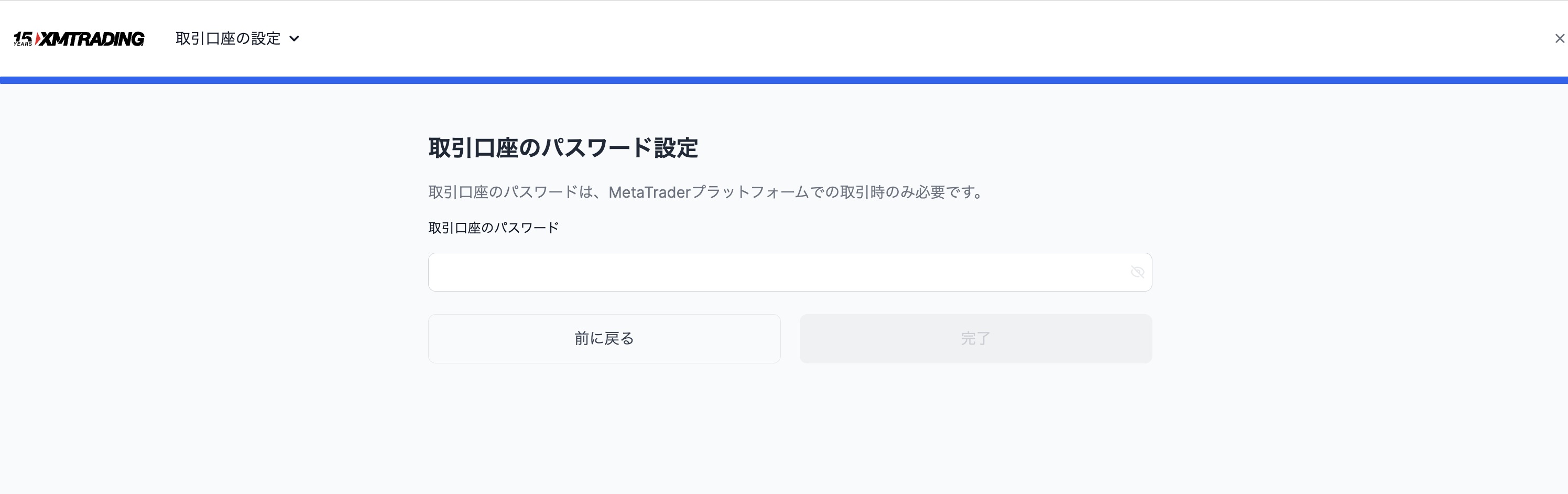
"Complete" पर क्लिक करने पर रजिस्टर्ड ईमेल पर MT5 Login ID और Server Name भेजे जाएंगे।
Step 2: MT5 इंस्टॉल करना (लगभग 5 मिनट)
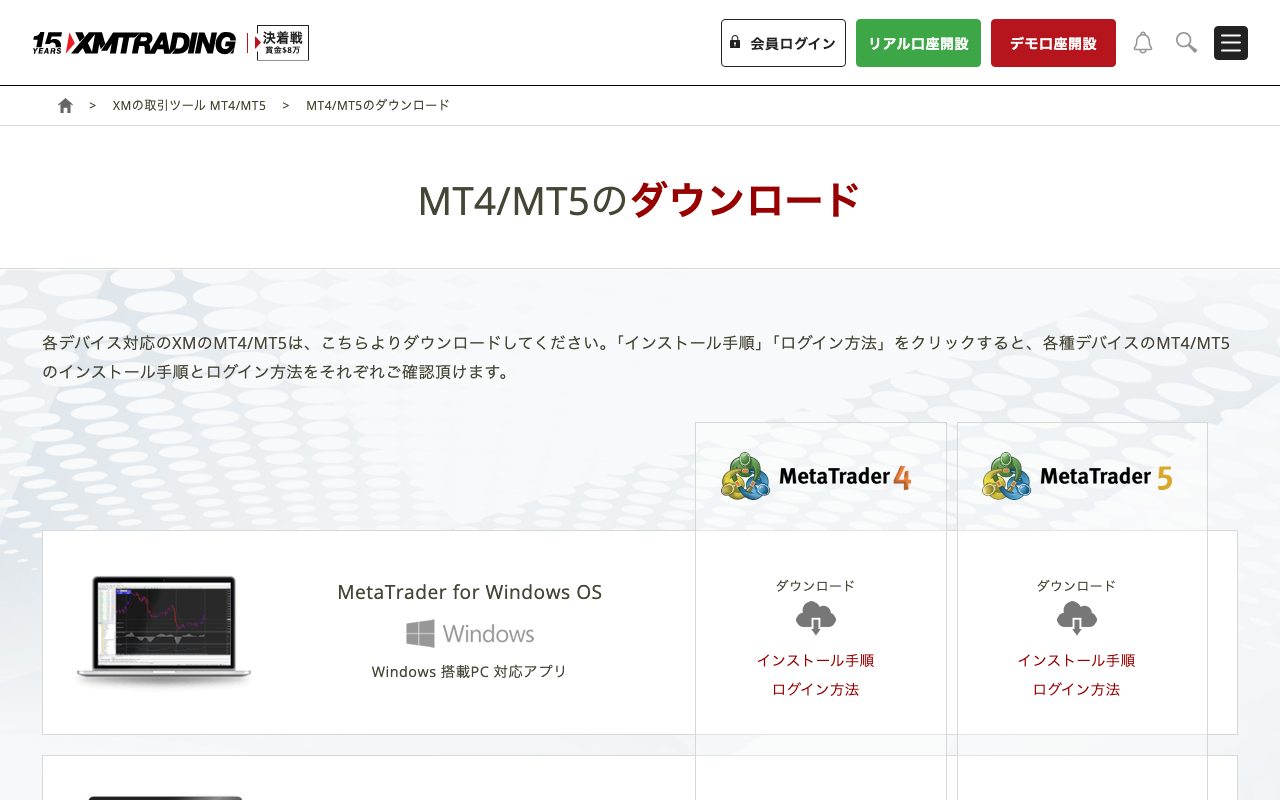
2-1. MT5 डाउनलोड करें
XM के My Page से या MetaQuotes की आधिकारिक वेबसाइट से MT5 डाउनलोड करें। Windows संस्करण की दृढ़ता से अनुशंसा की जाती है। Mac संस्करण पर कुछ EA काम नहीं कर सकते।
2-2. लॉगिन करें
MT5 खोलें, "File" → "Open an Account" से लॉगिन करें।
| फ़ील्ड | दर्ज करें |
|---|---|
| Login ID | खाता खोलने की पुष्टि ईमेल में दी गई संख्या |
| Password | Step 1-6 में सेट किया गया पासवर्ड |
| Server | ईमेल में दिया गया Server Name (जैसे: XMTrading-MT5 3) |
सामान्य गलती: MT4 सर्वर पर गलती से लॉगिन करने की कोशिश। "XMTrading-MT5" वाला सर्वर चुनें।
Step 3: EA फ़ाइल इंस्टॉल करना (लगभग 3 मिनट)
3-1. EA फ़ाइल को सही फ़ोल्डर में रखें
- MT5 के ऊपरी मेनू से "File" → "Open Data Folder" पर क्लिक करें
MQL5→Expertsफ़ोल्डर में EA फ़ाइल (.ex5) कॉपी करें- MT5 फिर से शुरू करें
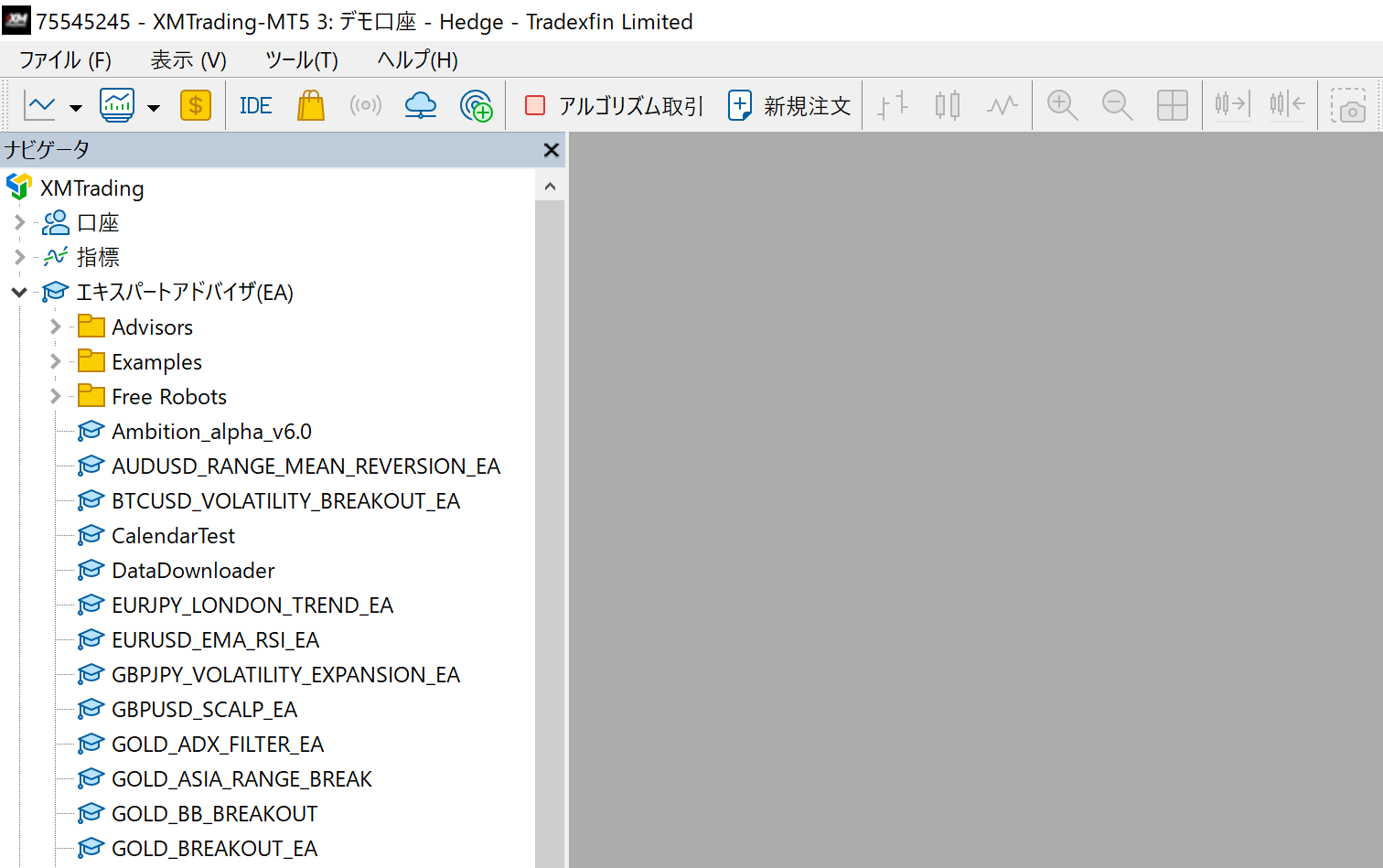
3-2. Navigator में जाँचें
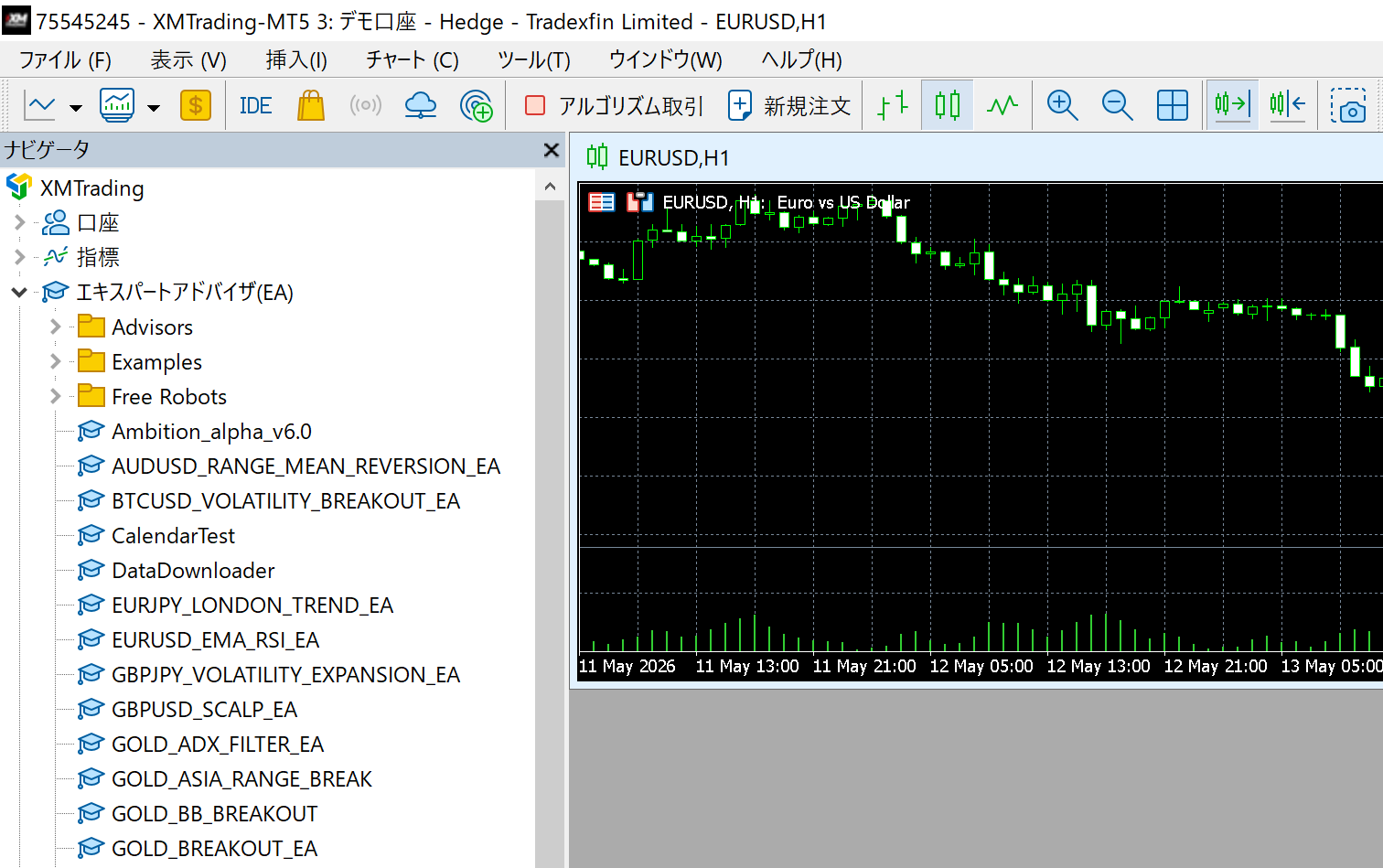
पुनरारंभ के बाद, बाएँ पैनल में "Navigator" → "Expert Advisors" के नीचे EA का नाम दिखे तो सफलता।
Step 4: चार्ट पर EA लगाना (लगभग 5 मिनट)
4-1. चार्ट और EA का मिलान करें
प्रत्येक EA के लिए चलाने वाला सिम्बल और टाइमफ्रेम तय होता है। हमारी साइट पर प्रत्येक EA के पृष्ठ पर यह जानकारी दी गई है।
उदाहरण: GOLD VIPER → XAUUSD (GOLD) चार्ट, M30 (30 मिनट की टाइमफ्रेम)
XM पर XAUUSD "GOLD" के नाम से दिखता है। चार्ट खोलते समय "GOLD" से खोजें। "XAUUSD" से नहीं मिल सकता।
4-2. EA को ड्रैग और ड्रॉप करें
Navigator से EA का नाम चार्ट पर ड्रैग करें। सेटिंग विंडो खुलने पर निम्नलिखित जाँचें:
सेटिंग विंडो में अवश्य जाँचें:
- "Common" टैब → "Allow Automated Trading" पर चेक ✓ करें
- "Common" टैब → "Allow DLL Imports" पर चेक ✓ करें (EA के अनुसार)
- "Inputs" टैब → RiskPercent, MagicNumber आदि पैरामीटर सेट करें
Step 5: ऑटो ट्रेडिंग चालू करें
MT5 के ऊपरी टूलबार में "Auto Trading" बटन हरे रंग का होना चाहिए।
चार्ट के ऊपरी दाएँ कोने में EA आइकन स्माइली फेस बन जाए तो EA सामान्य रूप से चल रहा है। यदि ग्रे "×" दिखे तो ऑटो ट्रेडिंग बंद है।
EA काम न करे तो चेकलिस्ट
| लक्षण | कारण | समाधान |
|---|---|---|
| टूलबार में "Auto Trading" ग्रे है | ऑटो ट्रेडिंग बंद है | बटन क्लिक करके चालू करें |
| चार्ट का EA आइकन "×" है | EA की अलग सेटिंग बंद है | चार्ट पर राइट-क्लिक → EA Properties → ऑटो ट्रेडिंग अनुमति दें |
| "GOLD not found" error | सिम्बल नाम मेल नहीं खाता | EA के Symbol पैरामीटर को "GOLD" में बदलें |
| Entry नहीं हो रहा (error नहीं) | बाज़ार की शर्त पूरी नहीं | सामान्य है। शर्त पूरी होने पर अपने आप entry होगी |
| "Trade is not allowed" | मार्जिन कम या बाज़ार बंद | राशि जमा करें या समय की जाँच करें |
VPS पर चलाने के बारे में
PC बंद करने पर EA भी बंद हो जाता है। 24 घंटे चलाने के लिए VPS (Virtual Private Server) ज़रूरी है।
XMTrading में $500 या उससे अधिक equity + महीने में 5 lot या उससे अधिक की शर्त पूरी करने पर नि:शुल्क VPS प्रदान करने का कैम्पेन भी होता है (शर्तें बदल सकती हैं)। अधिक जानकारी के लिए VPS जानकारी पृष्ठ देखें।
सारांश: सेटअप पूर्णता चेकलिस्ट
- XMTrading खाता खोलना पूर्ण (पार्टनर कोड
26388दर्ज) - MT5 डाउनलोड और लॉगिन सफल
- EA फ़ाइल
MQL5/Expertsमें रखी गई - MT5 पुनरारंभ के बाद Navigator में EA नाम दिख रहा है
- चार्ट पर EA ड्रैग और ड्रॉप, सेटिंग विंडो में "Allow Automated Trading" चालू
- "Auto Trading" टूलबार बटन हरे रंग का है
- चार्ट के ऊपरी दाएँ में EA आइकन स्माइली है
सब चेक हो जाएँ तो EA चल रहा है।
FAQ
Q: XM और Exness में से कौन सा बेहतर है?
XM में बोनस की भरपूर सुविधा है (अधिकतम $10,500), और कम राशि से शुरुआत की जा सकती है। Exness में स्प्रेड कम है (विशेष रूप से RAW Spread खाते में), इसलिए समान lot के साथ दीर्घकालिक लागत कम होती है। पहले XM से शुरुआत करें और अभ्यस्त होने के बाद दोनों का उपयोग करना व्यावहारिक तरीका है।
Q: क्या Demo खाते पर EA आज़माया जा सकता है?
हाँ। "Additional Account Opening" में Demo खाता चुनकर, आभासी राशि (उदाहरण: $1,000 के बराबर) से EA की कार्यप्रणाली जाँची जा सकती है। Live खाते से पहले Demo पर 1-2 सप्ताह परीक्षण करने की अनुशंसा की जाती है।
Q: Zero-Cut System क्या है?
यदि बैलेंस नकारात्मक हो जाए तो भी Margin Call (अतिरिक्त जमा करने की बाध्यता) नहीं आती। जमा राशि से अधिक नुकसान नहीं उठाना पड़ता, इसलिए यह EA ऑपरेशन में एक सुरक्षा कवच की तरह काम करता है। हालाँकि, Zero-Cut को ध्यान में रखते हुए अत्यधिक lot लगाना बुद्धिमानी नहीं है।
Q: क्या MT5 पर एक साथ कई EA चलाए जा सकते हैं?
हाँ। कई चार्ट खोलकर, प्रत्येक पर अलग-अलग EA लगाया जा सकता है। हालाँकि, प्रत्येक EA का MagicNumber अलग होना चाहिए (एक जैसा होने पर position प्रबंधन में भ्रम हो सकता है)।
संबंधित
📧 कीमत बढ़ने से पहले अलर्ट + मुफ्त 5-दिवसीय ईमेल कोर्स
सभी EA लॉन्च मूल्य पर हैं और बिक्री के साथ चरणों में बढ़ते हैं। हर बढ़ोतरी से पहले सूचना पाएं, साथ ही एल्गो ट्रेडिंग, बैकटेस्ट पढ़ने और ब्रोकर चुनने पर रोज़ एक ईमेल।
* गोपनीयता कड़ाई से संरक्षित। आप किसी भी समय सदस्यता समाप्त कर सकते हैं।
EA या फ़ॉरेक्स के बारे में कोई सवाल है?
आप इसे Nattzy के ट्रेडिंग फ़ोरम पर पूछ सकते हैं (मुफ़्त पंजीकरण)। इस लेख से हटकर सवाल भी पूछ सकते हैं — जैसे EA की सेटिंग या ब्रोकर का चुनाव।
Nattzy पर पूछें ↗