
MT5 में EA इंस्टॉल और सेटअप करने का पूरा गाइड
विषय सूची
- EA इंस्टॉल के लिए क्या चाहिए
- स्टेप 1: EA फ़ाइल को सही फोल्डर में रखें
- स्टेप 2: EA (.mq5 फ़ाइल) को कम्पाइल करें
- स्टेप 3: चार्ट पर EA अटैच करें
- स्टेप 4: EA की सेटिंग करें
- "Common" टैब
- "Inputs" टैब
- "Dependencies" टैब
- स्टेप 5: MT5 का Auto Trading स्विच चेक करें
- बैकटेस्ट कैसे चलाएं
- सामान्य समस्याएं और उनके समाधान
- EA ट्रेड नहीं करता
- कम्पाइल एरर आता है
- EA चलाते समय ध्यान रखें
- सारांश
- संबंधित पेज
MT5 में EA इंस्टॉल और सेटअप करने का पूरा गाइड【शुरुआती के लिए】
MT5 (MetaTrader5) में EA (Expert Advisor) लगाकर ऑटोमेटिक ट्रेडिंग शुरू करने की प्रक्रिया को हम स्टेप-बाय-स्टेप समझाएंगे। अगर आप पहली बार ऑटो ट्रेडिंग आज़मा रहे हैं, तो इन स्टेप्स को फॉलो करके बिना किसी परेशानी के सेटअप कर सकते हैं।
EA इंस्टॉल के लिए क्या चाहिए
- PC जिसमें MetaTrader5 (MT5) पहले से इंस्टॉल हो
.mq5या.ex5फ़ाइल (EA का प्रोग्राम फ़ाइल)- MT5 सपोर्टेड FX अकाउंट (XM Trading, Exness, HFM आदि)
.mq5 सोर्स कोड फॉर्मेट है, जबकि .ex5 कम्पाइल्ड एग्जीक्यूटेबल फ़ाइल है। fxea365.com पर जो EA उपलब्ध हैं वे .mq5 फॉर्मेट में हैं, इसलिए MT5 में कम्पाइल करना जरूरी होगा।
स्टेप 1: EA फ़ाइल को सही फोल्डर में रखें
MT5 खोलें और मेनू बार में "File" → "Open Data Folder" पर क्लिक करें।
खुले हुए फोल्डर में नीचे दिए गए पाथ पर .mq5 फ़ाइल कॉपी करें:
MQL5 > Experts > [यहाँ फ़ाइल रखें]
आप सब-फोल्डर बनाकर भी फ़ाइलें व्यवस्थित कर सकते हैं (जैसे: MQL5/Experts/fxea365/)।
ध्यान दें: "Indicators" या "Scripts" फोल्डर में फ़ाइल न डालें। EA को हमेशा "Experts" फोल्डर में ही रखना होता है।
स्टेप 2: EA (.mq5 फ़ाइल) को कम्पाइल करें
- MT5 के मेनू में "Tools" → "MetaEditor" खोलें (या F4 दबाएं)
- MetaEditor के बाईं ओर "Navigator" पैनल में रखी गई
.mq5फ़ाइल पर डबल-क्लिक करके खोलें - मेनू में "Compile" बटन (या F7 की) दबाएं
- नीचे "Errors" टैब में "0 error(s), 0 warning(s)" दिखे तो कम्पाइल सफल हो गया
कम्पाइल पूरा होने पर उसी फोल्डर में .ex5 फ़ाइल बन जाएगी। यही असल में चलने वाली EA है।
अगर .ex5 फ़ाइल पहले से दी गई हो, तो यह स्टेप छोड़ें।
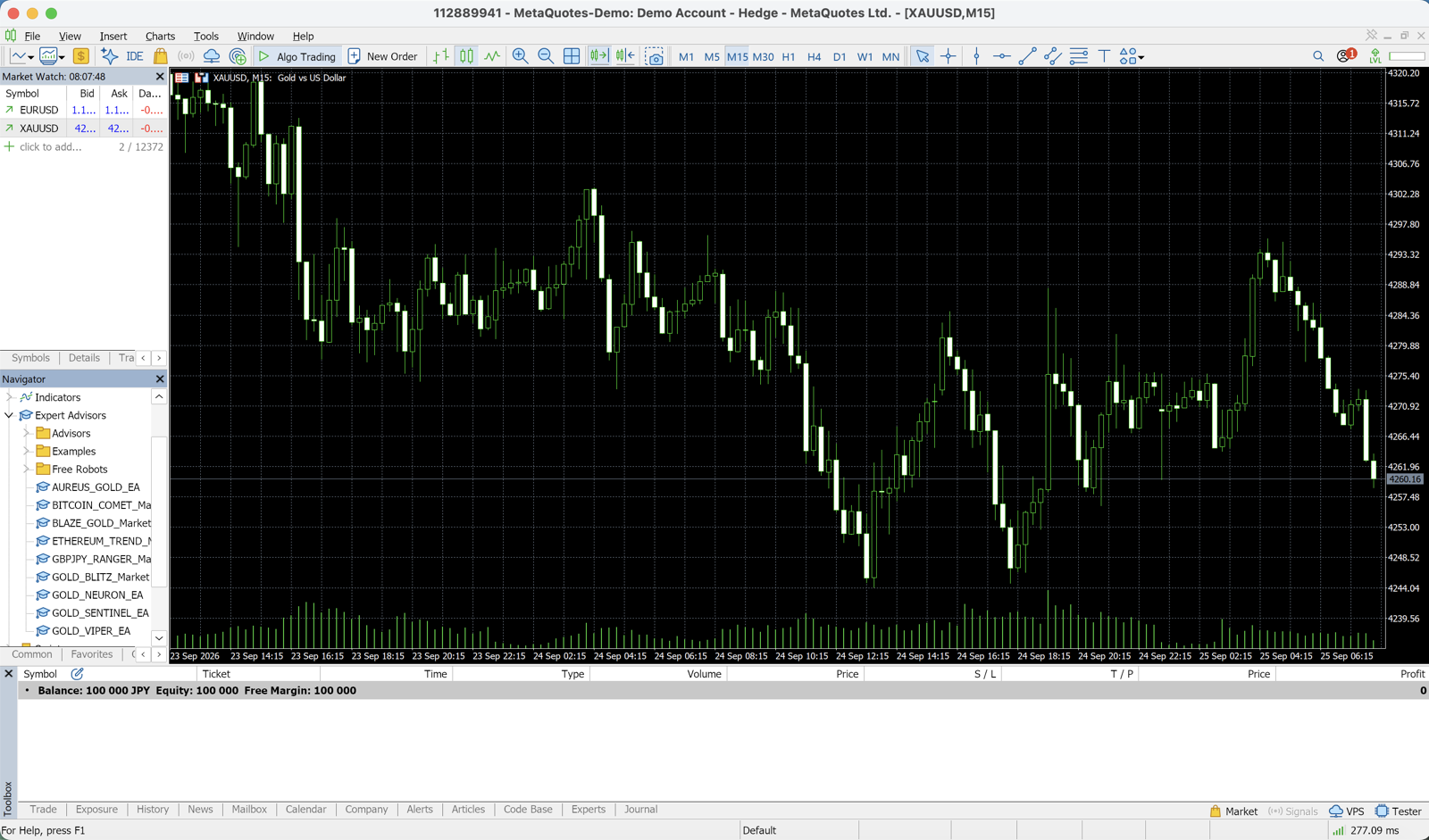
स्टेप 3: चार्ट पर EA अटैच करें
- MT5 पर वापस आएं और जिस करेंसी पेयर और टाइमफ्रेम पर ट्रेड करना हो उसका चार्ट खोलें
- बाईं ओर "Navigator" पैनल में "Expert Advisors" को एक्सपेंड करें
- EA का नाम चार्ट पर ड्रैग-एंड-ड्रॉप करें (या डबल-क्लिक करें)
- सेटिंग डायलॉग खुल जाएगा
स्टेप 4: EA की सेटिंग करें
सेटिंग डायलॉग में मुख्यतः 3 टैब होते हैं।
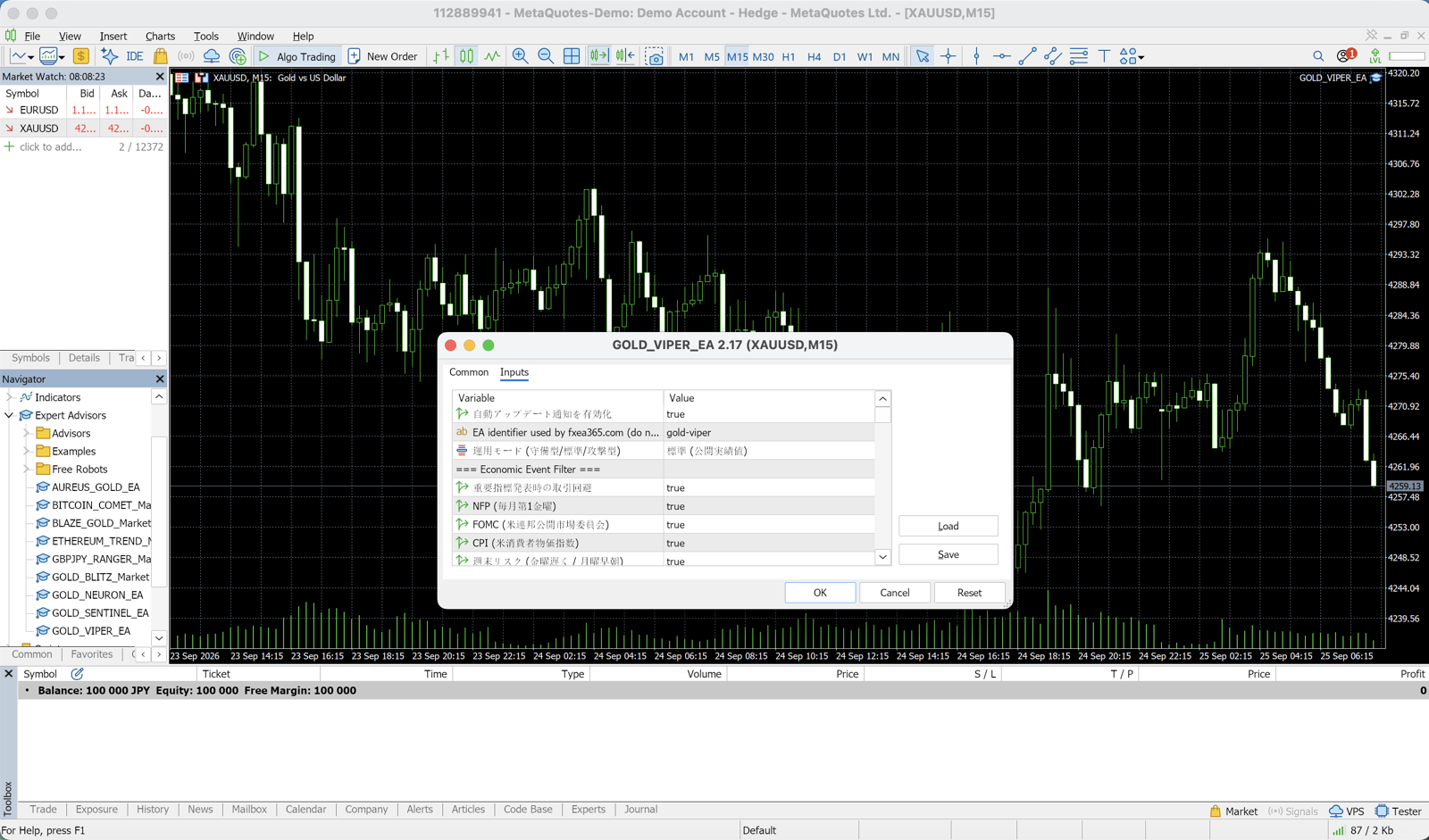
"Common" टैब
| सेटिंग आइटम | अनुशंसित सेटिंग |
|---|---|
| Allow Automated Trading | चेक करें |
| Allow DLL Imports | EA पर निर्भर (आमतौर पर जरूरी नहीं) |
| Allow Importing of External Experts | EA पर निर्भर |
"Allow Automated Trading" चेक न करने पर EA कोई ट्रेड नहीं करेगा। यह सबसे आम गलती है।
"Inputs" टैब
यहाँ EA के व्यवहार को नियंत्रित करने वाले पैरामीटर होते हैं। मुख्य पैरामीटर:
| पैरामीटर | अर्थ | शुरुआती के लिए सेटिंग |
|---|---|---|
UseFixedLot | फिक्स्ड लॉट का उपयोग | false (रिस्क % से ऑटो कैलकुलेशन) |
RiskPercent | प्रति ट्रेड रिस्क प्रतिशत | 0.5 से 1.0 |
FixedLot | फिक्स्ड लॉट साइज | 0.01 |
MaxSpread | अधिकतम स्प्रेड (pips) | 3.0 |
MagicNumber | EA की पहचान संख्या | डिफ़ॉल्ट वैल्यू रखें |
शुरुआती लोगों को डिफ़ॉल्ट सेटिंग से ही शुरू करने की सलाह दी जाती है।
"Dependencies" टैब
आमतौर पर इसे बदलने की जरूरत नहीं होती।
स्टेप 5: MT5 का Auto Trading स्विच चेक करें
चार्ट पर EA अटैच करना काफी नहीं है। MT5 टूलबार का "AutoTrading" बटन (हरा प्ले बटन) ऑन है या नहीं यह जरूर जांचें।
- बटन हरा हो → Auto Trading चालू है (EA काम करेगा)
- बटन ग्रे हो → Auto Trading बंद है (EA काम नहीं करेगा)
चार्ट के ऊपर-दाईं तरफ EA का नाम और स्माइल इमोजी दिखे तो EA सही से चल रहा है।
बैकटेस्ट कैसे चलाएं
लाइव ट्रेडिंग से पहले बैकटेस्ट से EA की जांच करना अत्यधिक अनुशंसित है।
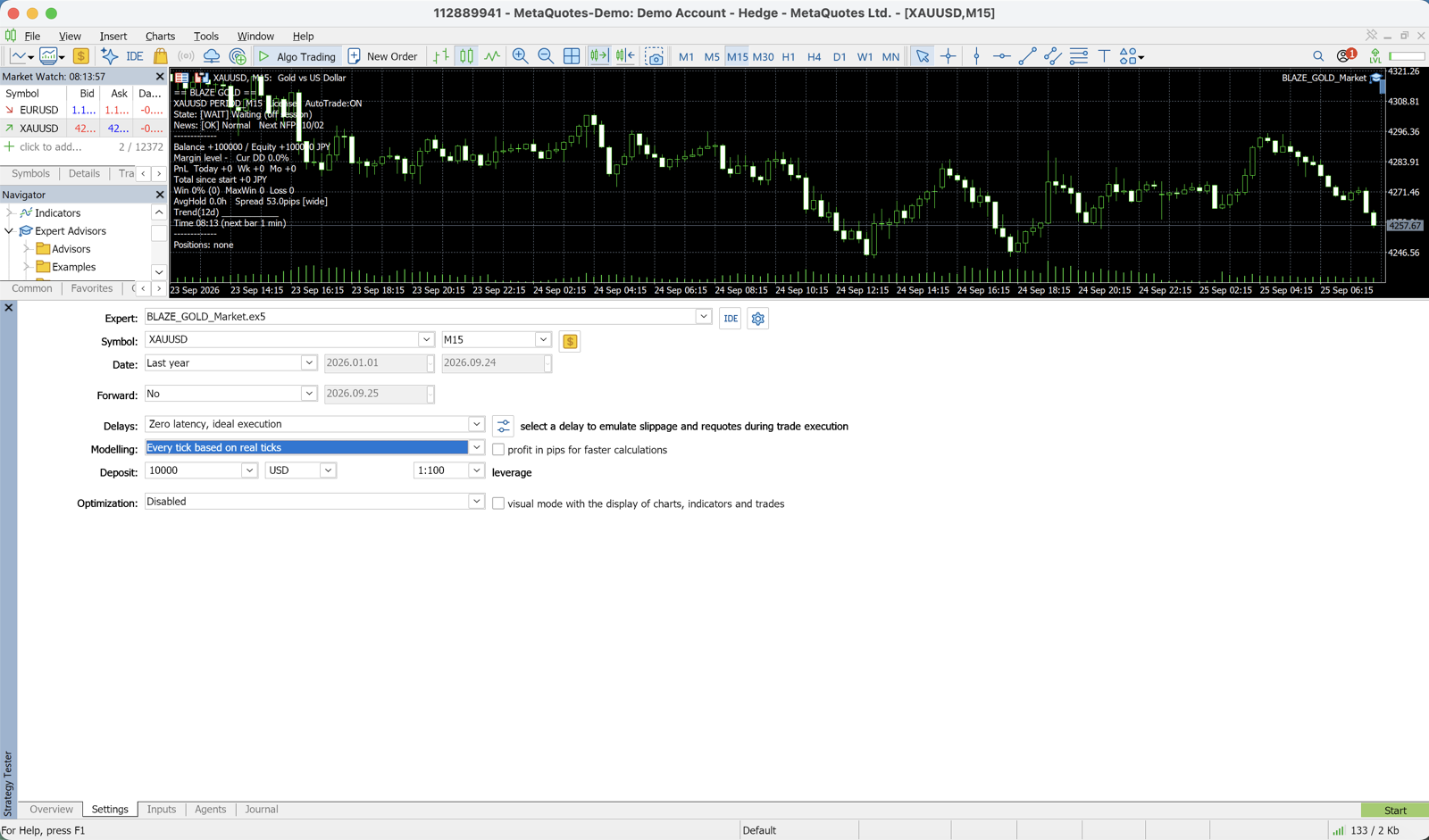
- MT5 मेनू में "View" → "Strategy Tester" (या Ctrl+R)
- "Expert Advisor" फील्ड में संबंधित EA चुनें
- करेंसी पेयर, टाइमफ्रेम और अवधि सेट करें
- Model: "Every tick (slowest, based on all available least timeframes)" चुनें
- "Start" बटन दबाएं
बैकटेस्ट की विस्तृत सेटिंग के लिए MT5 बैकटेस्ट पूरा गाइड देखें।
सामान्य समस्याएं और उनके समाधान
EA ट्रेड नहीं करता
कारण 1: "AutoTrading" बटन बंद है → MT5 टूलबार में AutoTrading बटन देखें और ऑन करें
कारण 2: EA अटैच करते समय "Allow Automated Trading" चेक नहीं किया → चार्ट पर EA डबल-क्लिक करें → "Common" टैब → चेकबॉक्स जांचें
कारण 3: स्प्रेड MaxSpread से ज्यादा है
→ MaxSpread पैरामीटर बड़ा करें (जैसे 5.0)
कारण 4: ट्रेडिंग टाइम फिल्टर चालू है और मौजूदा समय उसके बाहर है
→ UseTimeFilter पैरामीटर जांचें
कम्पाइल एरर आता है
कारण: MT5 का वर्शन पुराना है या जरूरी लाइब्रेरी नहीं है → MT5 को लेटेस्ट वर्शन में अपडेट करें
EA चलाते समय ध्यान रखें
- VPS का उपयोग अनुशंसित है: PC बंद होने पर EA भी रुक जाता है। 24 घंटे चालू रखने के लिए VPS जरूरी है। अनुशंसित VPS तुलना
- Swap की जांच करें: कुछ करेंसी पेयर पर अगले दिन स्वैप पॉइंट लग सकता है
- नियमित जांच करें: रोज MT5 के Expert Log टैब को देखने की आदत बनाएं
- डेमो अकाउंट पर परीक्षण करें: लाइव से पहले कम से कम 2 हफ्ते डेमो पर टेस्ट करें
सारांश
MT5 में EA इंस्टॉल करने के यह 5 स्टेप हैं:
.mq5फ़ाइल कोMQL5/Experts/फोल्डर में रखें- MetaEditor से कम्पाइल करें (.ex5 बनेगी)
- चार्ट पर ड्रैग-एंड-ड्रॉप से अटैच करें
- पैरामीटर सेट करें (शुरुआती के लिए डिफ़ॉल्ट अनुशंसित)
- MT5 का "AutoTrading" बटन ऑन करें
हमारी वेबसाइट पर सभी EA मुफ्त में उपलब्ध हैं। अकाउंट खुलते ही आप उन्हें उपयोग कर सकते हैं।
संबंधित पेज
- EA सूची और रैंकिंग — बैकटेस्ट रिजल्ट के साथ EA तुलना
- MT5 बैकटेस्ट सेटिंग गाइड — Strategy Tester का उपयोग
- डेमो से लाइव अकाउंट पर जाने के टिप्स — ट्रांजिशन का सही समय
- अनुशंसित VPS तुलना — 24 घंटे ट्रेडिंग के लिए VPS चुनें
- रिस्क मैनेजमेंट की बुनियाद — लॉट साइज कैसे तय करें
संबंधित
2026-06-12
Exness पर MT5 EA चलाएँ — अकाउंट चुनाव और सेटिंग
2026-05-22
EA डेमो से लाइव अकाउंट में स्विच करने का सही समय और चेकलिस्ट
2026-05-22
Exness पर MT5 अकाउंट खोलने से EA चलाने तक की पूरी गाइड
2026-05-22
FX ऑटो ट्रेडिंग EA शुरुआती गाइड【2026 संस्करण】शुरू करना
📧 कीमत बढ़ने से पहले अलर्ट + मुफ्त 5-दिवसीय ईमेल कोर्स
सभी EA लॉन्च मूल्य पर हैं और बिक्री के साथ चरणों में बढ़ते हैं। हर बढ़ोतरी से पहले सूचना पाएं, साथ ही एल्गो ट्रेडिंग, बैकटेस्ट पढ़ने और ब्रोकर चुनने पर रोज़ एक ईमेल।
* गोपनीयता कड़ाई से संरक्षित। आप किसी भी समय सदस्यता समाप्त कर सकते हैं।
EA या फ़ॉरेक्स के बारे में कोई सवाल है?
आप इसे Nattzy के ट्रेडिंग फ़ोरम पर पूछ सकते हैं (मुफ़्त पंजीकरण)। इस लेख से हटकर सवाल भी पूछ सकते हैं — जैसे EA की सेटिंग या ब्रोकर का चुनाव।
Nattzy पर पूछें ↗