
Guía completa para empezar con EAs en MT5 con XMTrading
Contenido
- ¿Se pueden usar EAs en XMTrading?
- Paso 1: Abrir una cuenta (tiempo estimado: 10 minutos)
- 1-1. Registrarse a través del enlace de afiliado
- 1-2. Iniciar sesión en Mi Página
- 1-3. Abrir una cuenta adicional
- 1-4. Elegir el tipo de cuenta
- 1-5. Personalizar la cuenta
- 1-6. Establecer la contraseña de MT5
- Paso 2: Instalar MT5 (tiempo estimado: 5 minutos)
- 2-1. Descargar MT5
- 2-2. Iniciar sesión
- Paso 3: Instalar el archivo EA (tiempo estimado: 3 minutos)
- 3-1. Colocar el archivo EA en la carpeta correcta
- 3-2. Verificar en el Navegador
- Paso 4: Colocar el EA en un gráfico (tiempo estimado: 5 minutos)
- 4-1. Hacer coincidir el gráfico con el EA
- 4-2. Arrastrar y soltar el EA
- Paso 5: Activar el trading automático
- Lista de verificación cuando el EA no funciona
- Operación con VPS
- Resumen: lista de verificación de configuración completa
- Preguntas frecuentes
- P: ¿Qué es mejor, XM o Exness?
- P: ¿Puedo probar el EA con una cuenta demo?
- P: ¿Qué es el sistema de zero-cut (saldo a cero)?
- P: ¿Puedo ejecutar varios EAs al mismo tiempo en MT5?
Guía completa para empezar con EAs en MT5 con XMTrading (edición 2026)
"Quiero ejecutar un EA, pero no sé por dónde empezar con XM" — este artículo está escrito exactamente para ti.
Te explicamos paso a paso, con imágenes: apertura de cuenta → instalación de MT5 → instalación del archivo EA → activación del trading automático. El tiempo estimado es de unos 30 minutos la primera vez.
Lo que aprenderás en este artículo
- Cómo abrir una cuenta en XMTrading (incluyendo cómo introducir el código de socio)
- Cómo elegir el tipo de cuenta: KIWAMI, Standard u otras
- Cómo descargar MT5 e iniciar sesión
- Cómo instalar el archivo EA y colocarlo en un gráfico
- Causas frecuentes de que el EA "no funcione" y cómo resolverlas
¿Se pueden usar EAs en XMTrading?
La respuesta es sí: sin restricciones. El scalping, el martingala y el hedging están permitidos.
Sin embargo, los costes varían según el tipo de cuenta. Elegir la cuenta adecuada a tu estrategia antes de ejecutar un EA marca la diferencia en la rentabilidad a largo plazo.
| Tipo de cuenta | Spread | Comisión | EA recomendado |
|---|---|---|---|
| KIWAMI | Reducido | Sin comisión | XAUUSD, trading frecuente |
| Standard | Algo más amplio | Sin comisión | Principiantes, capital pequeño |
| Micro | Algo más amplio | Sin comisión | Verificación de funcionamiento, demo |
| Zero | Mínimo | Con comisión | Scalping de alta frecuencia |
Para EAs en XAUUSD (oro), la cuenta KIWAMI ofrece la mejor eficiencia de costes. No obstante, también puedes empezar con Standard para verificar el funcionamiento y cambiar después.
Paso 1: Abrir una cuenta (tiempo estimado: 10 minutos)
1-1. Registrarse a través del enlace de afiliado
Si abres la cuenta a través de nuestro sitio, el código de socio se vincula automáticamente y no necesitas introducirlo manualmente.
Si accedes directamente al sitio de XM para registrarte, introduce 26388 en el campo del código de socio que se describe más adelante.
1-2. Iniciar sesión en Mi Página
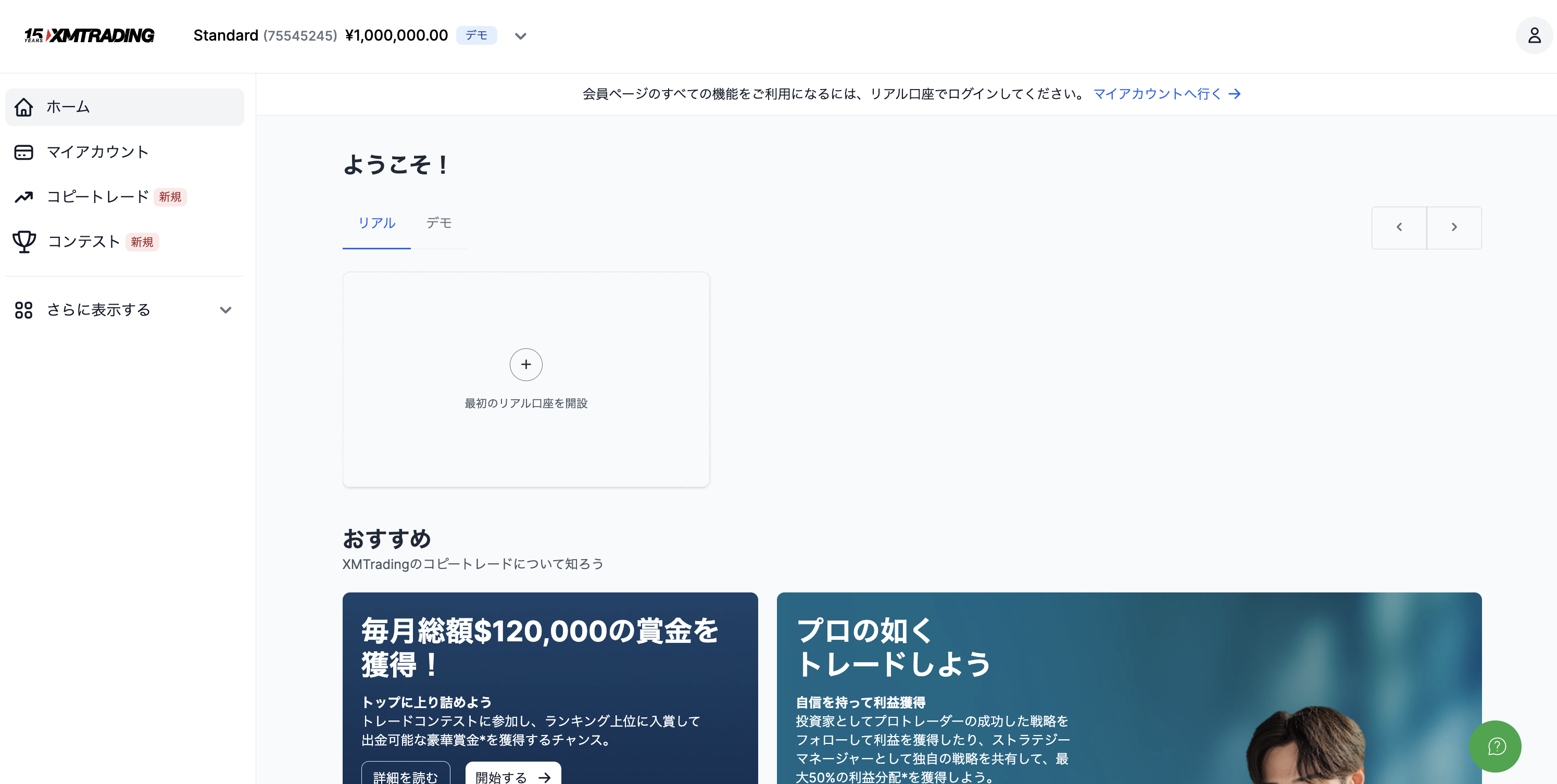
Tras registrarte, inicia sesión en tu área de cliente (Mi Página). Esta es la pantalla que verás la primera vez.
1-3. Abrir una cuenta adicional
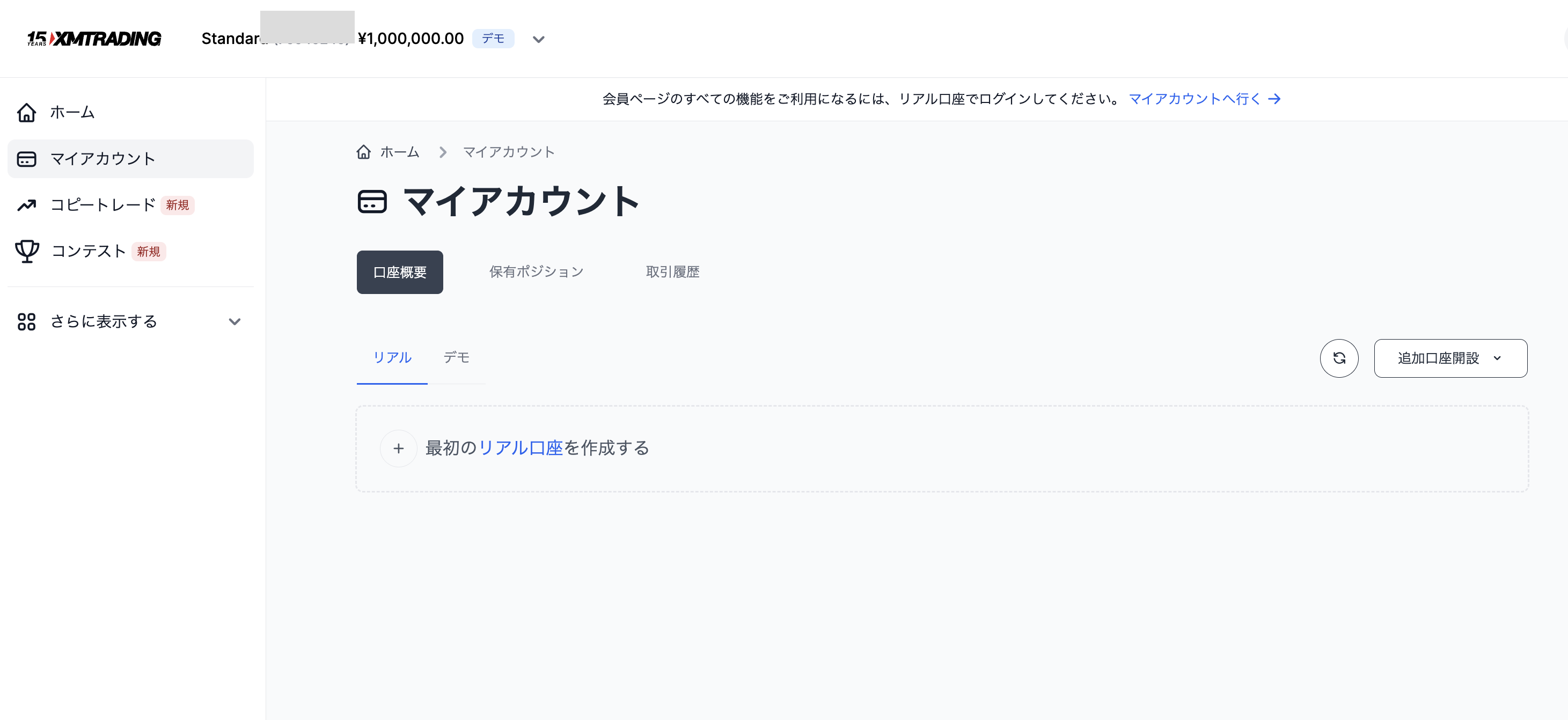
Haz clic en "Mi cuenta" → "Abrir cuenta adicional".
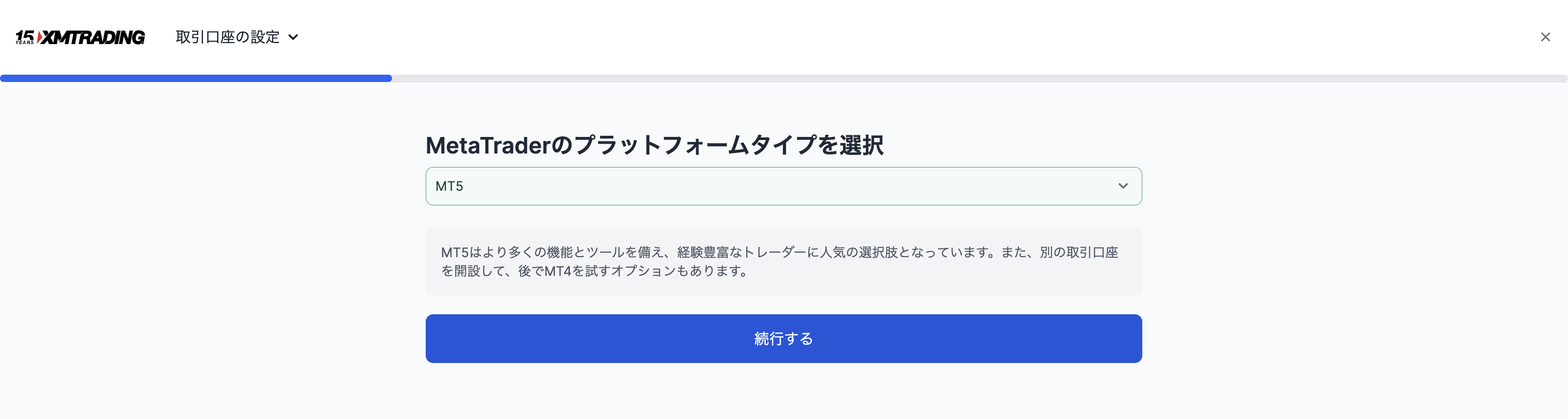
Primero selecciona la plataforma (MT5) y haz clic en "Continuar".
1-4. Elegir el tipo de cuenta
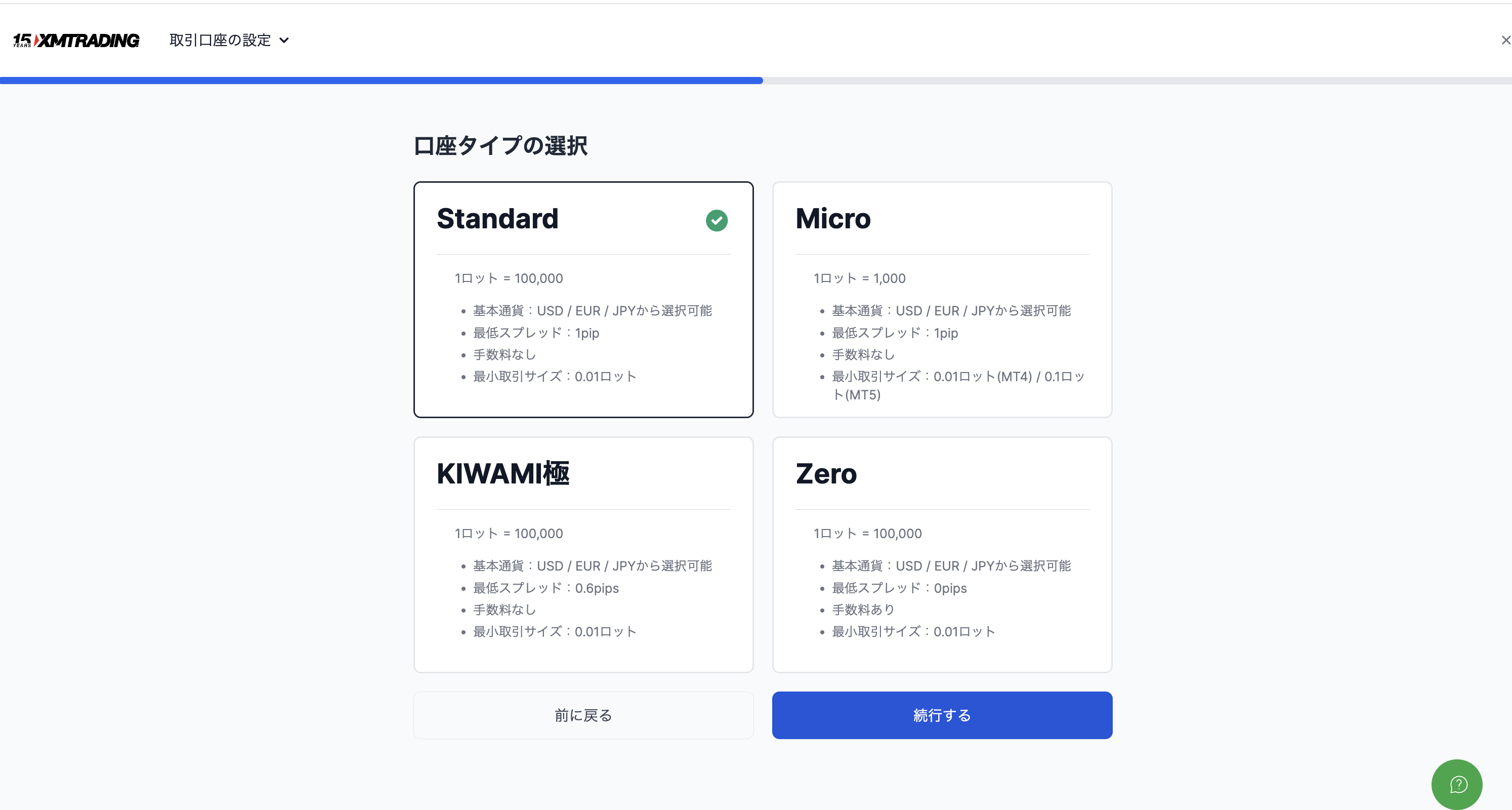
Puedes elegir entre 4 tipos. Para EAs en XAUUSD recomendamos "KIWAMI". Si eres principiante o quieres probarlo primero, "Standard" es perfectamente válido.
1-5. Personalizar la cuenta
Establece el apalancamiento, la divisa base y el nombre de la cuenta. En el campo del código de socio introduce 26388 (si te registraste con nuestro enlace, no es necesario).
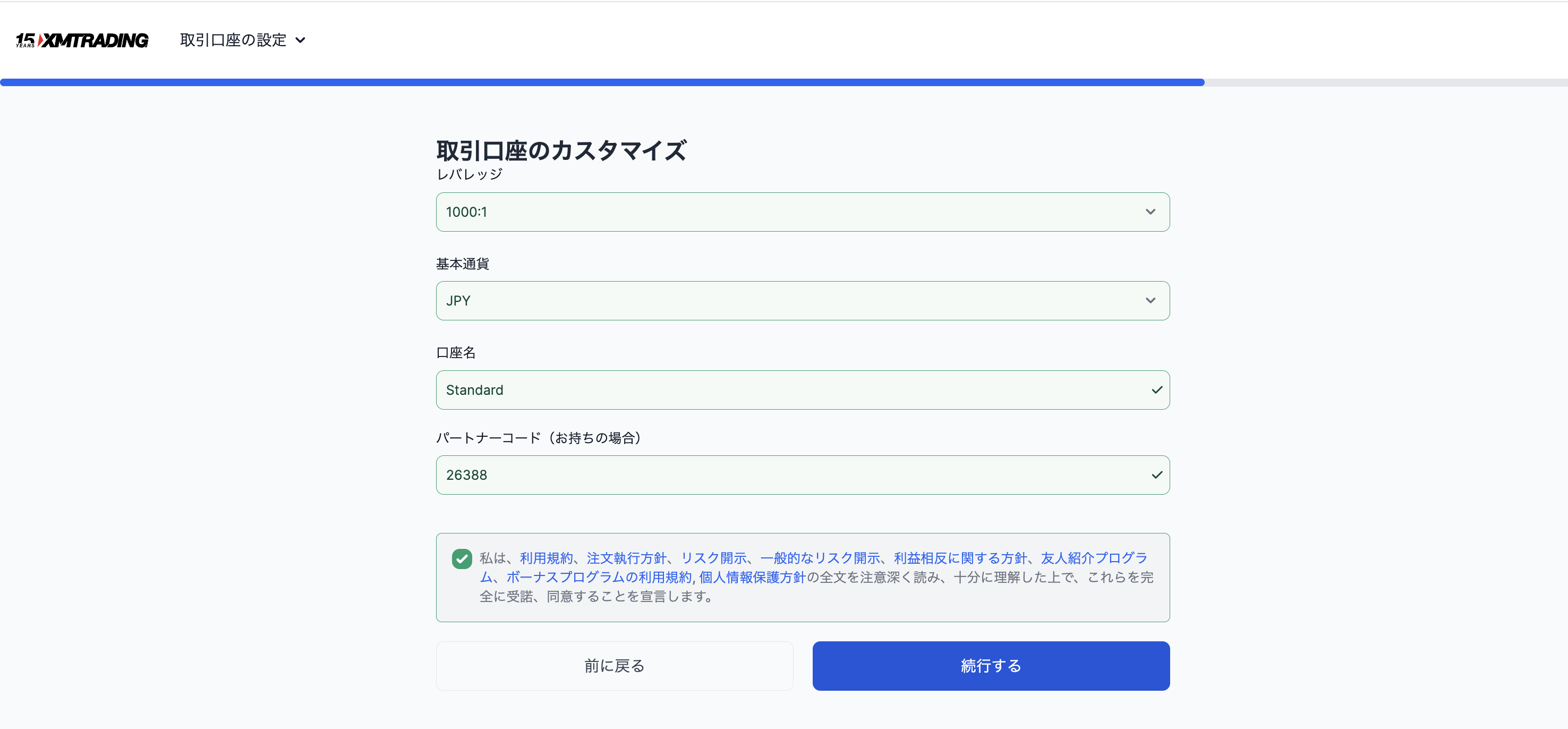
Configuración recomendada:
- Apalancamiento: 1000:1 (se puede cambiar)
- Divisa base: USD (dólares americanos)
- Código de socio:
26388
Marca la casilla de los términos y condiciones y haz clic en "Continuar".
1-6. Establecer la contraseña de MT5
Esta contraseña se usa para iniciar sesión en MT5. Anótala sin falta.
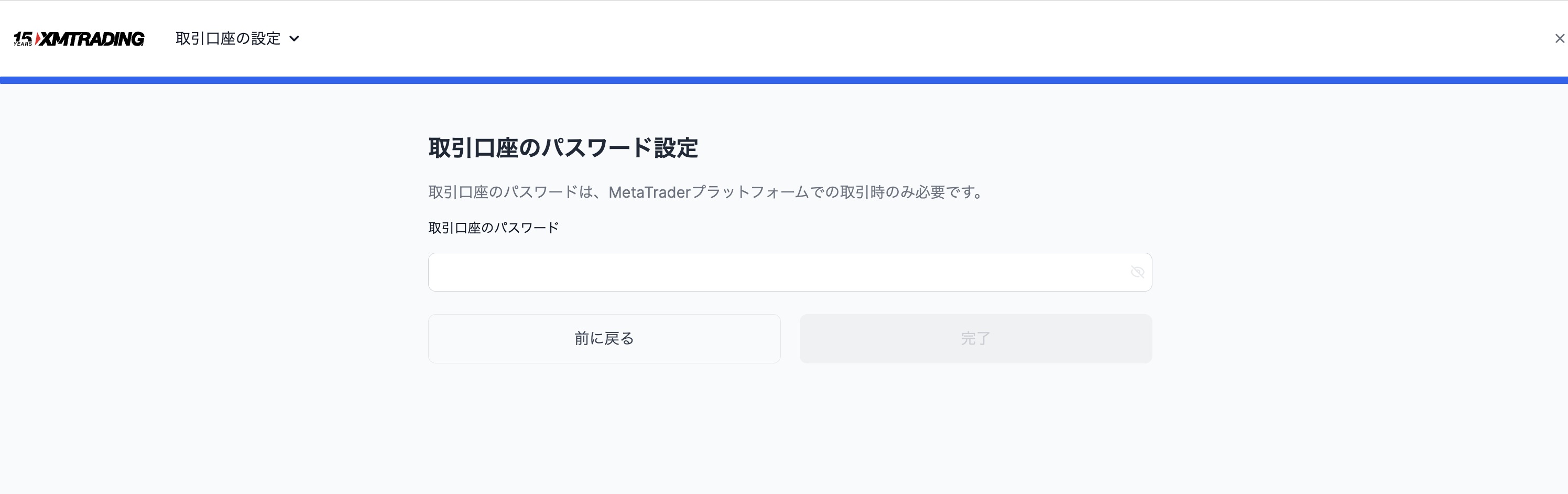
Al hacer clic en "Completar", recibirás en tu correo registrado el ID de inicio de sesión y el nombre del servidor de MT5.
Paso 2: Instalar MT5 (tiempo estimado: 5 minutos)
2-1. Descargar MT5
Descarga MT5 desde Mi Página de XM o desde el sitio oficial de MetaQuotes. Se recomienda encarecidamente la versión para Windows. La versión para Mac puede no ser compatible con algunos EAs.
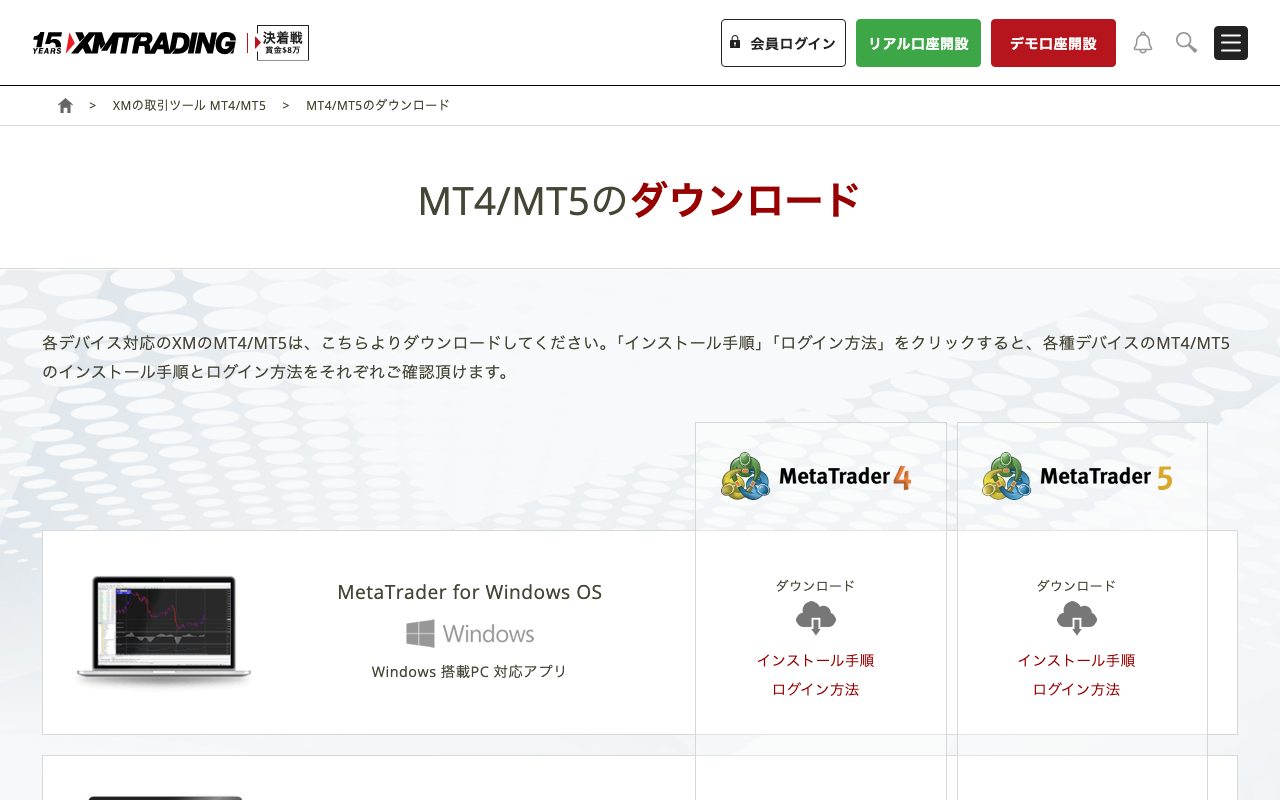
2-2. Iniciar sesión
Abre MT5 y haz clic en "Archivo" → "Abrir cuenta" para iniciar sesión.
| Campo | Qué introducir |
|---|---|
| ID de inicio de sesión | El número indicado en el correo de confirmación de apertura de cuenta |
| Contraseña | La contraseña que estableciste en el Paso 1-6 |
| Servidor | El nombre del servidor indicado en el correo (por ejemplo: XMTrading-MT5 3) |
Error frecuente: intentar iniciar sesión por error en un servidor MT4. Asegúrate de seleccionar el servidor "XMTrading-MT5".
Paso 3: Instalar el archivo EA (tiempo estimado: 3 minutos)
3-1. Colocar el archivo EA en la carpeta correcta
- En el menú superior de MT5, haz clic en "Archivo" → "Abrir carpeta de datos"
- Copia el archivo EA (
.ex5) en la carpetaMQL5→Experts - Reinicia MT5
3-2. Verificar en el Navegador
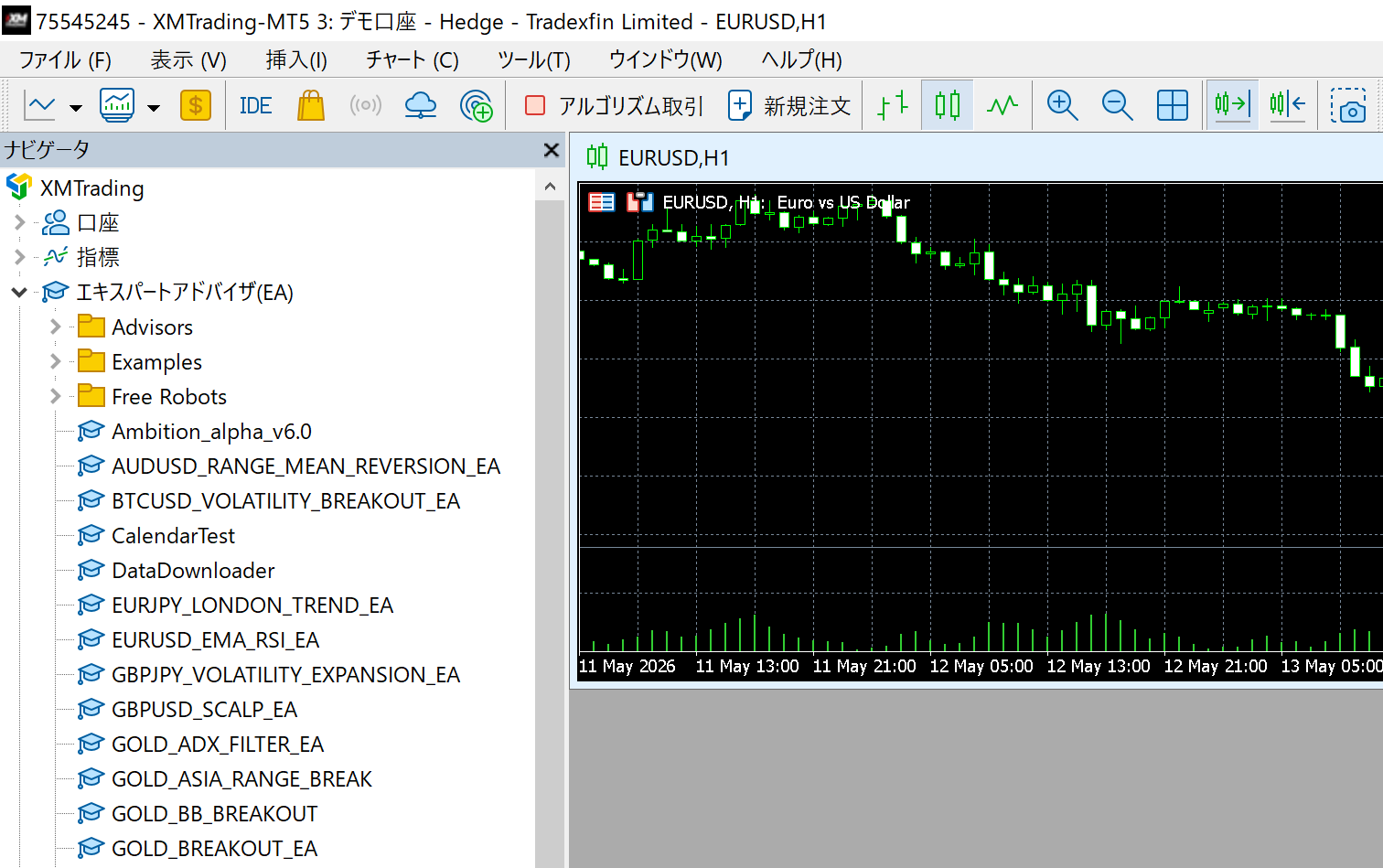
Tras reiniciar, si el nombre del EA aparece bajo "Navegador" → "Asesores Expertos" en el panel izquierdo, la instalación fue exitosa.
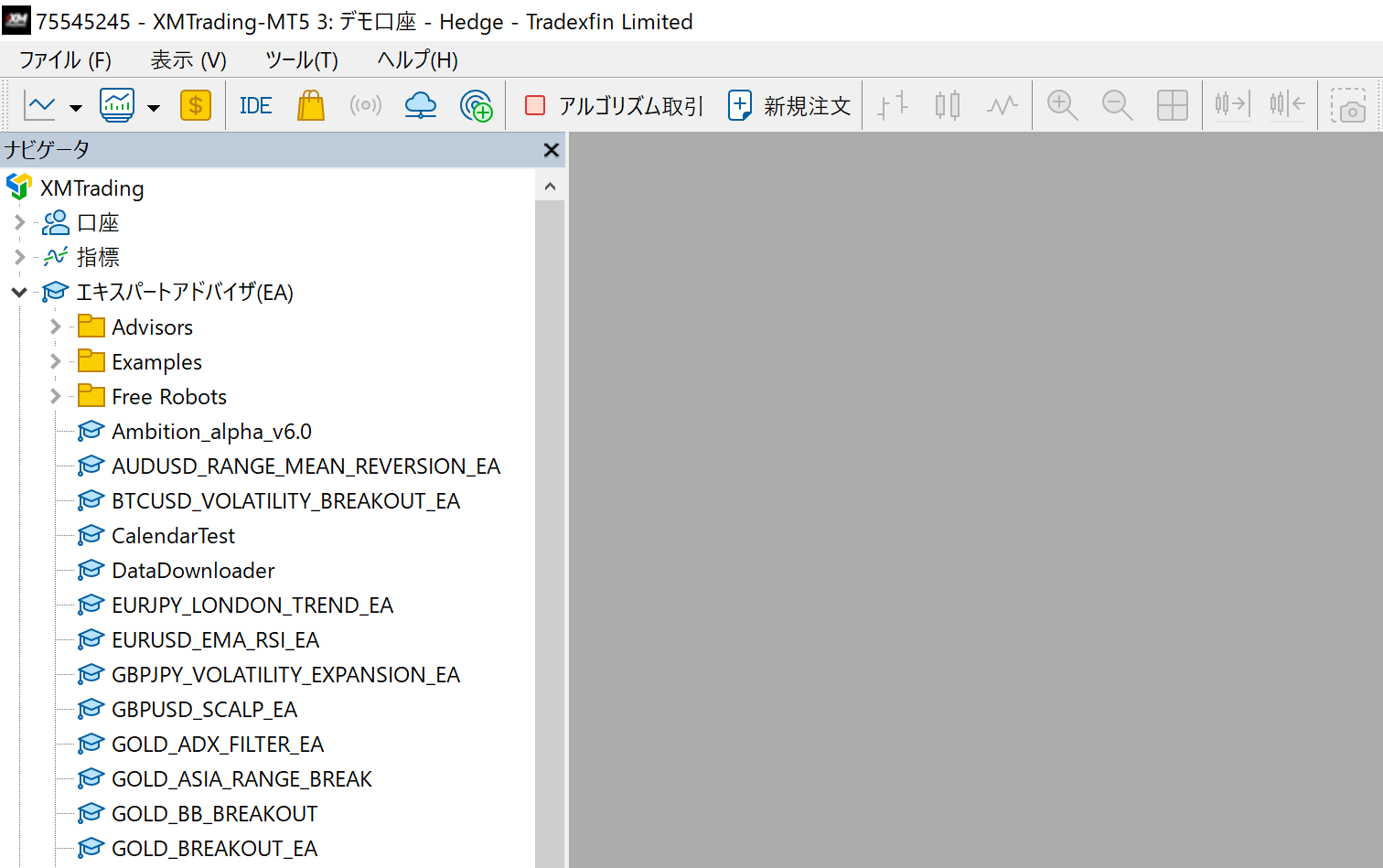
Paso 4: Colocar el EA en un gráfico (tiempo estimado: 5 minutos)
4-1. Hacer coincidir el gráfico con el EA
Cada EA tiene un símbolo y un marco temporal específicos para operar. Los EAs de nuestro sitio indican esto en cada página del EA.
Ejemplo: GOLD VIPER → gráfico XAUUSD (GOLD), M30 (vela de 30 minutos)
En XM, XAUUSD se muestra como "GOLD". Al abrir el gráfico, busca "GOLD". Es posible que no lo encuentres si buscas "XAUUSD".
4-2. Arrastrar y soltar el EA
Arrastra el nombre del EA desde el Navegador al gráfico. Cuando se abra la ventana de configuración, verifica lo siguiente:
Elementos que debes verificar en la ventana de configuración:
- Pestaña "Común" → Marca "Permitir trading automático" ✓
- Pestaña "Común" → Marca "Permitir importaciones de DLL" ✓ (según el EA)
- Pestaña "Entradas" → Configura parámetros como RiskPercent y MagicNumber
Paso 5: Activar el trading automático
Verifica que el botón "Trading automático" de la barra de herramientas superior de MT5 esté en color verde.
Si el icono del EA que aparece en la esquina superior derecha del gráfico muestra una cara sonriente, el EA está funcionando correctamente. Si aparece una "×" en gris, el trading automático está desactivado.
Lista de verificación cuando el EA no funciona
| Síntoma | Causa | Solución |
|---|---|---|
| El botón "Trading automático" de la barra aparece en gris | Trading automático desactivado | Haz clic en el botón para activarlo |
| El icono del EA en el gráfico muestra "×" | La configuración individual del EA está desactivada | Clic derecho en el gráfico → Propiedades del EA → Permitir trading automático |
| Error "GOLD not found" | Discrepancia en el nombre del símbolo | Cambia el parámetro Symbol del EA a "GOLD" |
| No entra operaciones (sin error) | Las condiciones de mercado no se cumplen | Normal. El EA entrará automáticamente cuando se cumplan las condiciones |
| "Trade is not allowed" | Margen insuficiente o mercado cerrado | Deposita fondos o verifica el horario de mercado |
Operación con VPS
Cuando apagas el PC, el EA también se detiene. Para mantenerlo activo las 24 horas, necesitas un VPS (servidor privado virtual).
XMTrading ofrece campañas de VPS gratuito para quienes cumplan condiciones como margen disponible de 500 USD o más y 5 lotes mensuales o más (las condiciones pueden variar). Consulta la página de información sobre VPS para más detalles.
Resumen: lista de verificación de configuración completa
- Cuenta XMTrading abierta (código de socio
26388introducido) - MT5 descargado e inicio de sesión correcto
- Archivo EA colocado en
MQL5/Experts - Tras reiniciar MT5, el nombre del EA aparece en el Navegador
- EA arrastrado al gráfico y "Permitir trading automático" activado en la ventana de configuración
- Botón "Trading automático" de la barra en verde
- Icono del EA en la esquina superior derecha del gráfico muestra cara sonriente
Si has marcado todo, el EA está en funcionamiento.
Preguntas frecuentes
P: ¿Qué es mejor, XM o Exness?
XMTrading ofrece generosos bonos (hasta 10.500 USD) y permite empezar con un depósito inicial pequeño. Exness tiene spreads más ajustados (especialmente en la cuenta RAW Spread), lo que reduce los costes a largo plazo con el mismo número de lotes. Una ruta práctica es empezar con XM, familiarizarse y luego utilizar ambos según cada situación.
P: ¿Puedo probar el EA con una cuenta demo?
Sí. Si seleccionas "cuenta demo" en "Abrir cuenta adicional", podrás verificar el funcionamiento del EA con fondos virtuales (equivalente a 100.000 USD o similar). Se recomienda hacer pruebas en demo durante 1-2 semanas antes de pasar a una cuenta real.
P: ¿Qué es el sistema de zero-cut (saldo a cero)?
Es un sistema por el que, si tu saldo cae a negativo, no estás obligado a realizar aportaciones adicionales (margin call). Dado que no puedes perder más de lo que depositaste, actúa como red de seguridad para la operación con EAs. No obstante, configurar lotes excesivos basándose en este sistema estaría poniendo la carreta delante del caballo.
P: ¿Puedo ejecutar varios EAs al mismo tiempo en MT5?
Sí. Puedes abrir varios gráficos y colocar un EA diferente en cada uno. Asegúrate de que el MagicNumber de cada EA no se repita (si hay duplicados, la gestión de posiciones puede causar conflictos).
Relacionado
📧 Avisos antes de subidas de precio + curso gratuito de 5 días por email
Todos los EAs están a precio de lanzamiento y suben por escalones según las ventas. Reciba aviso antes de cada subida, más un email diario sobre trading algorítmico, cómo leer backtests y elegir bróker.
* Privacidad estrictamente protegida. Puedes darte de baja en cualquier momento.
¿Tienes alguna pregunta sobre EAs o Forex?
Puedes publicarla en el foro de trading de Nattzy (registro gratuito). También son bienvenidas preguntas que vayan más allá de este artículo: configuración de EAs, elección de bróker y más.
Preguntar en Nattzy ↗