
Guía completa para empezar con MT5 EA en Exness
Contenido
- Diferencias entre Exness y XMTrading
- Paso 1: Registro de membresía (tiempo estimado: 5 minutos)
- 1-1. Regístrate a través del enlace de afiliado
- 1-2. Introduce tus datos básicos
- Paso 2: Crear una cuenta de trading real (tiempo estimado: 5 minutos)
- 2-1. Accede al panel «Mi cuenta»
- 2-2. Elige el tipo de cuenta
- 2-3. Configura los detalles de la cuenta
- Paso 3: Completar la verificación de identidad (KYC)
- Paso 4: Instalar MT5 (tiempo estimado: 5 minutos)
- 4-1. Descargar MT5
- 4-2. Iniciar sesión en MT5
- Paso 5: Realizar un depósito
- Métodos de depósito recomendados
- Paso 6: Instalar y activar el EA
- 6-1. Instalar el archivo del EA
- 6-2. Adjuntar el EA al gráfico
- 6-3. Activar el trading automático
- Lista de comprobación si el EA no funciona
- Resumen: lista de verificación de configuración completada
- Preguntas frecuentes
- P: ¿Es cierto que el apalancamiento en Exness es ilimitado?
- P: ¿Se puede operar sin completar la verificación KYC?
- P: ¿Cuál es la hora del servidor MT5 de Exness?
- P: ¿Se necesita alguna configuración especial para usar Exness con VPS?
Guía completa para empezar con MT5 EA en Exness (edición 2026)
Exness es uno de los brókers con mayor volumen de negociación del mundo y reúne tres ventajas clave: spreads ajustados, retiros instantáneos y apalancamiento sin límite máximo. Su compatibilidad con los EA es excelente, especialmente para traders avanzados que utilizan EA de tipo scalping.
Qué aprenderás en este artículo
- Cómo elegir el tipo de cuenta en Exness (Standard vs Raw Spread)
- Proceso paso a paso, con capturas de pantalla, desde el registro hasta la creación de la cuenta
- Configuración recomendada de apalancamiento y divisa
- Cómo descargar MT5 e iniciar sesión
- Pasos para instalar y activar un EA
El tiempo total estimado para la primera configuración es de unos 25 minutos.
Diferencias entre Exness y XMTrading
Si no sabes cuál elegir, aquí tienes una comparativa desde el punto de vista de la operativa con EA.
| Criterio | Exness | XMTrading |
|---|---|---|
| Spreads | Ajustados (Raw Spread: desde 0 pips) | Algo más amplios |
| Bonos | Sin bonos | Hasta $10,500 |
| Depósito mínimo | Desde $10 | Desde $5 |
| Apalancamiento | Sin límite máximo | Hasta 1000x |
| Velocidad de retiro | Instantáneo (monedero electrónico) | Normalmente 1-3 días hábiles |
| Soporte en español | Disponible (chat) | Disponible (teléfono y chat) |
Si quieres empezar con poco capital, XM es una buena opción; si el coste del spread es prioritario, Exness tiene ventaja. Lo ideal es abrir cuentas en ambos brókers y utilizarlos según el tipo de EA que emplees.
Paso 1: Registro de membresía (tiempo estimado: 5 minutos)
1-1. Regístrate a través del enlace de afiliado
1-2. Introduce tus datos básicos
Rellena el formulario de registro con la siguiente información:
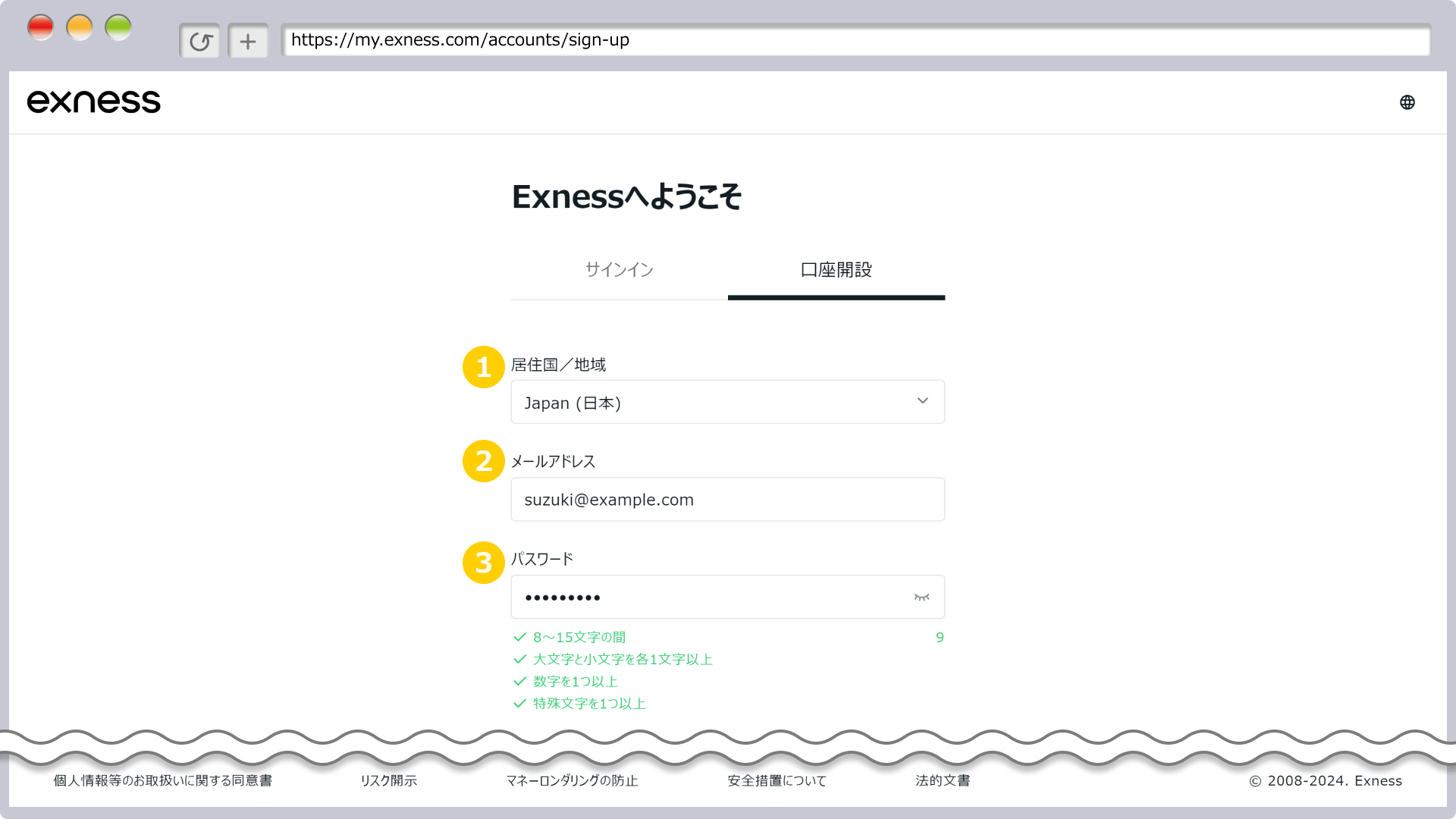
- País de residencia: Selecciona tu país correspondiente
- Correo electrónico: La dirección que usarás para iniciar sesión
- Contraseña: Entre 8 y 15 caracteres, con mayúsculas, minúsculas, números y símbolos
Tras hacer clic en «Continuar», recibirás un correo de verificación en la dirección indicada. Haz clic en el enlace para completar la autenticación.
Paso 2: Crear una cuenta de trading real (tiempo estimado: 5 minutos)
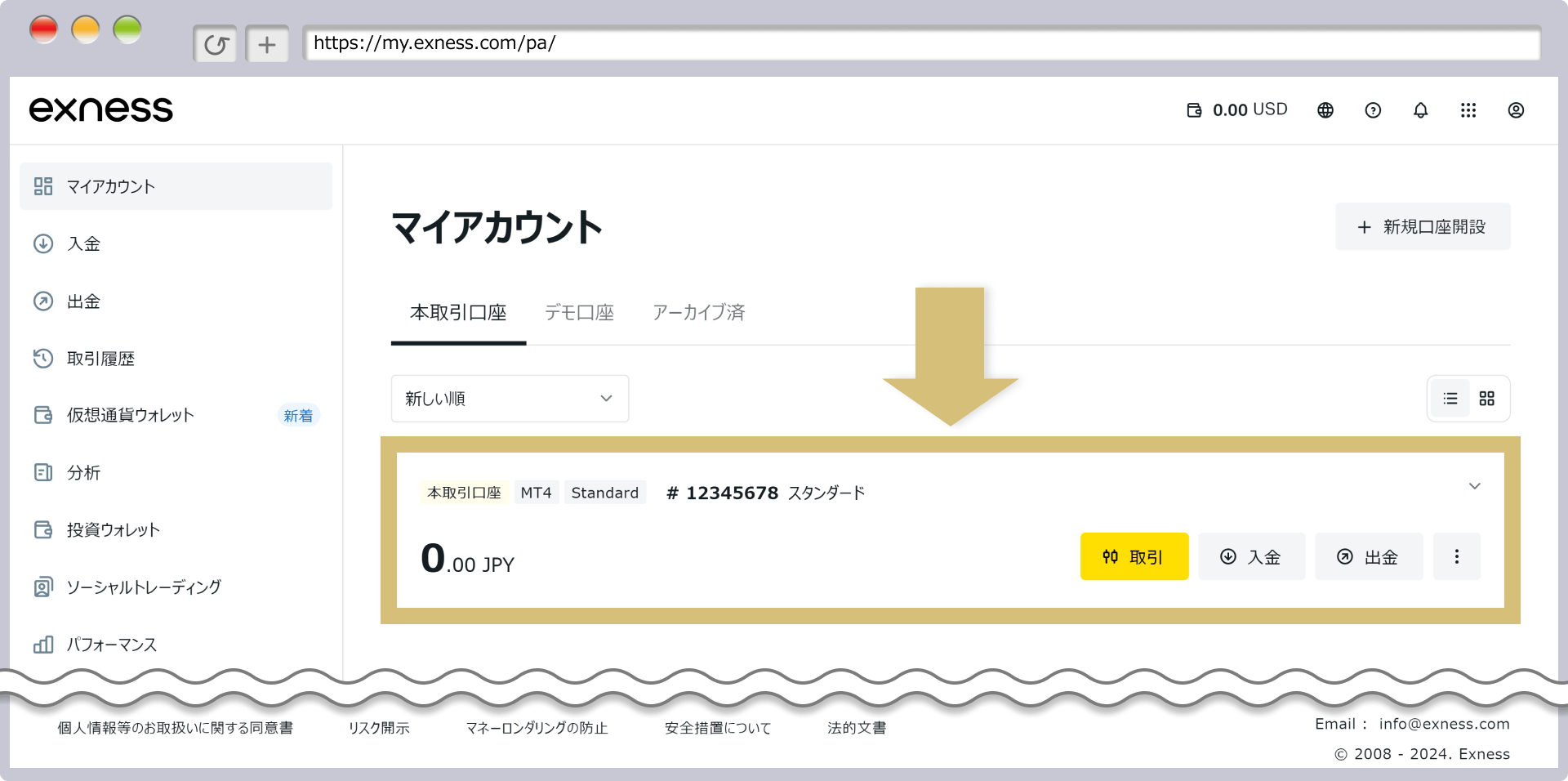
2-1. Accede al panel «Mi cuenta»
Después de iniciar sesión, verás la pantalla «Mi cuenta». Haz clic en «+ Nueva cuenta» en la esquina superior derecha.
2-2. Elige el tipo de cuenta
Selecciona el tipo de cuenta para operar con EA. Para principiantes se recomienda Standard; si el spread es tu prioridad, elige Raw Spread.
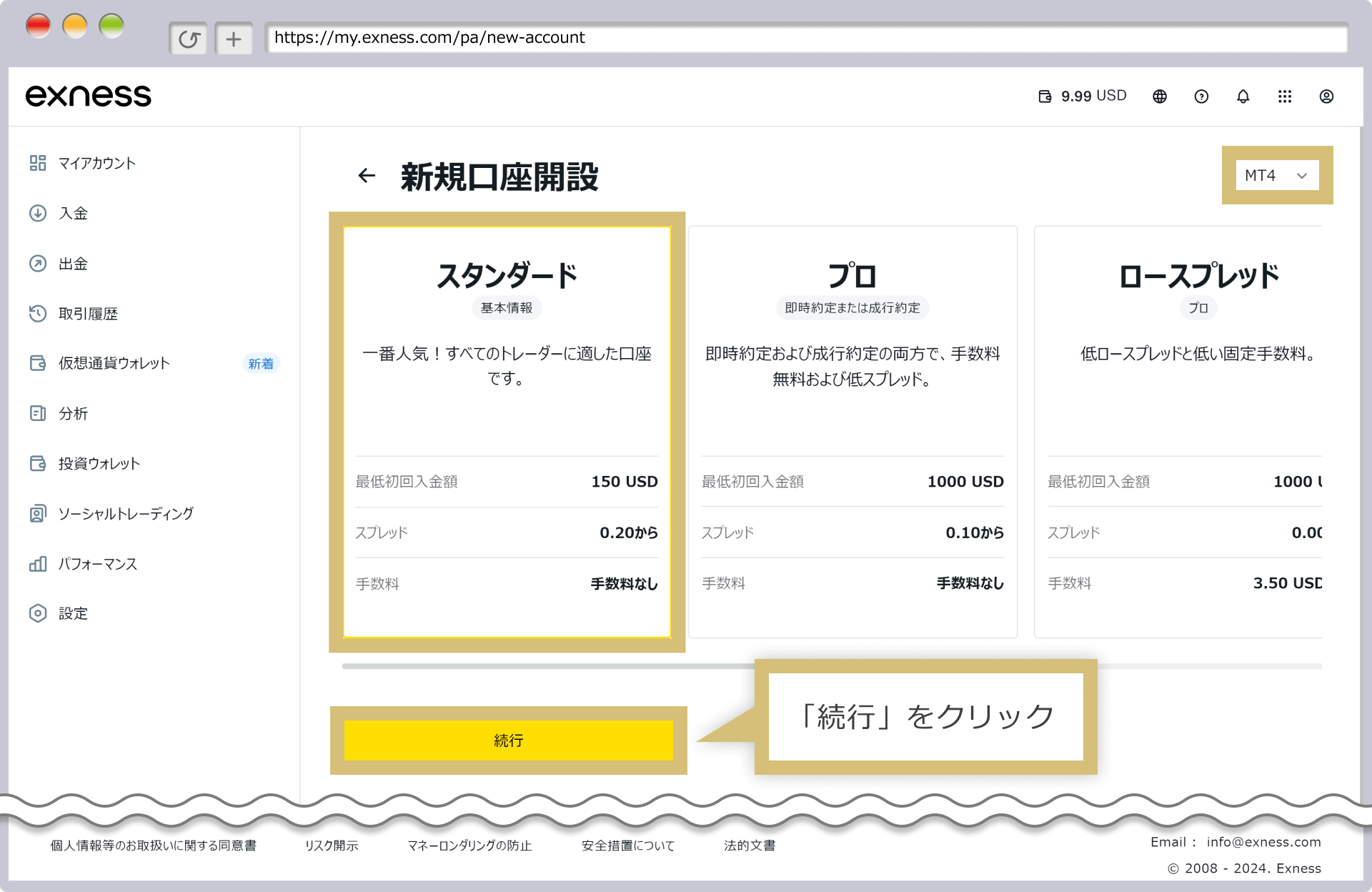
| Tipo de cuenta | Depósito mínimo | Spread | Comisión | Uso recomendado |
|---|---|---|---|---|
| Standard | $150 | Variable (desde 0,2) | Sin comisión | Principiantes / capital reducido |
| Pro | $1,000 | Variable (desde 0,1) | Sin comisión | Traders intermedios y avanzados |
| Raw Spread | $1,000 | Desde 0,0 | $3,50/lot | EA scalping / trading de alta frecuencia |
| Zero | $1,000 | 0,0 (fijo) | $3,50/lot | Trading de muy alta frecuencia |
2-3. Configura los detalles de la cuenta
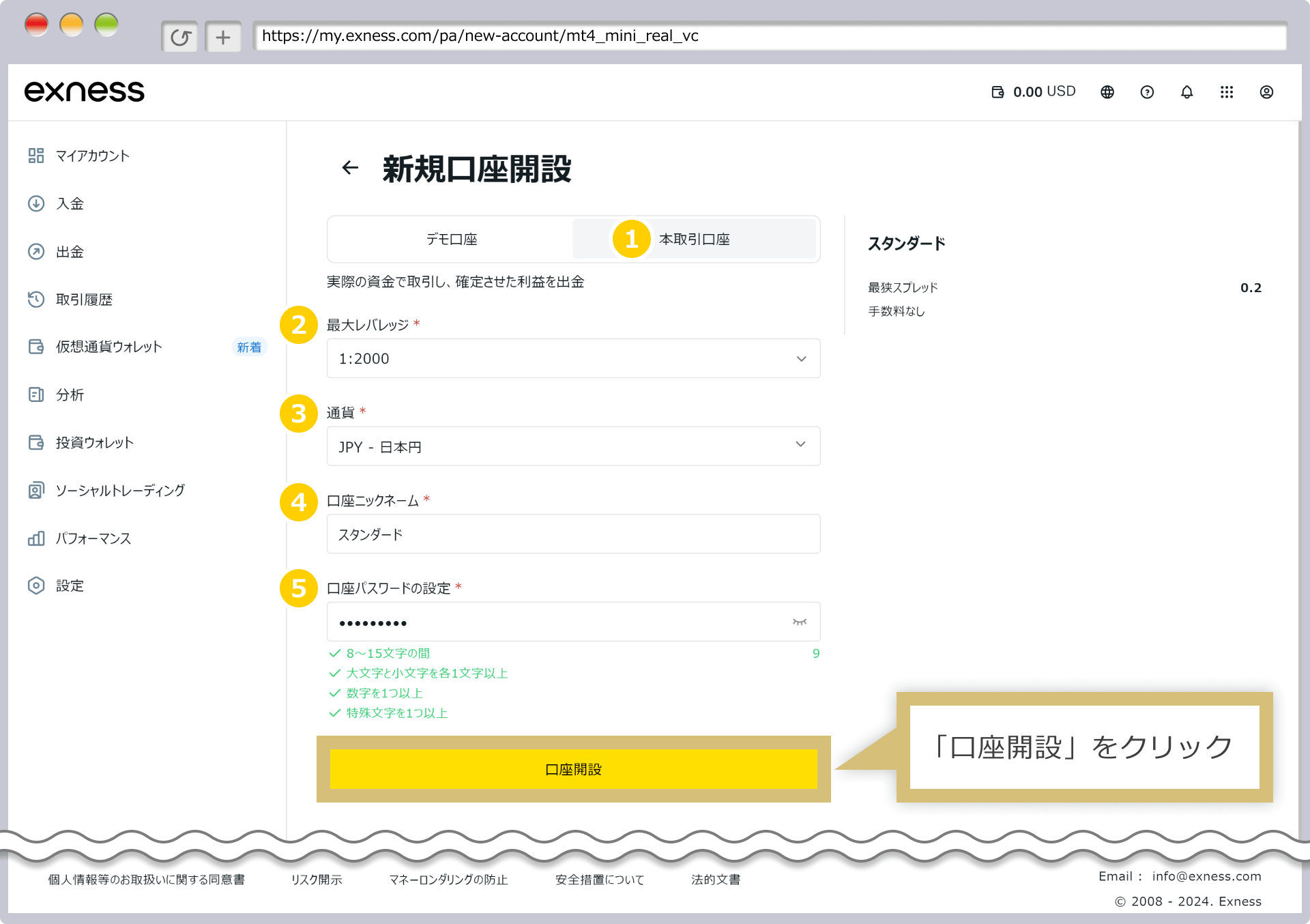
Configuración recomendada:
- Tipo de cuenta: Cuenta real (live)
- Apalancamiento máximo: 1:2000 (valor por defecto)
- Divisa: USD — Dólar estadounidense (o la divisa con la que vayas a depositar)
- Apodo de la cuenta: Un nombre fácil de recordar (por ejemplo: «Standard»)
- Contraseña de la cuenta: Se usará para iniciar sesión en MT5. No se puede recuperar después, así que anótala
Al hacer clic en «Crear cuenta», la cuenta recién creada aparecerá en el panel «Mi cuenta».
Importante: En Exness, el número de cuenta y la contraseña no se envían por correo electrónico tras su creación. Debes consultarlos o modificarlos desde el panel «Mi cuenta». Guarda la contraseña que estableciste durante la creación, ya que la necesitarás para iniciar sesión en MT5.
Paso 3: Completar la verificación de identidad (KYC)
Para realizar retiros es necesario completar la verificación de identidad. Puedes empezar a depositar y usar EA antes de completarla, pero se recomienda hacerlo cuanto antes.
Documentos requeridos:
- Documento de identidad (pasaporte, carnet de conducir u otro documento oficial con foto)
- Comprobante de domicilio (factura de servicios, extracto bancario u otro documento equivalente emitido en los últimos 6 meses)
Puedes subir los documentos tomando fotos con tu smartphone. La revisión suele completarse en 1-3 días hábiles.
Paso 4: Instalar MT5 (tiempo estimado: 5 minutos)
4-1. Descargar MT5
Descarga MT5 desde el panel «Mi cuenta» de Exness o desde el sitio oficial de MetaQuotes.
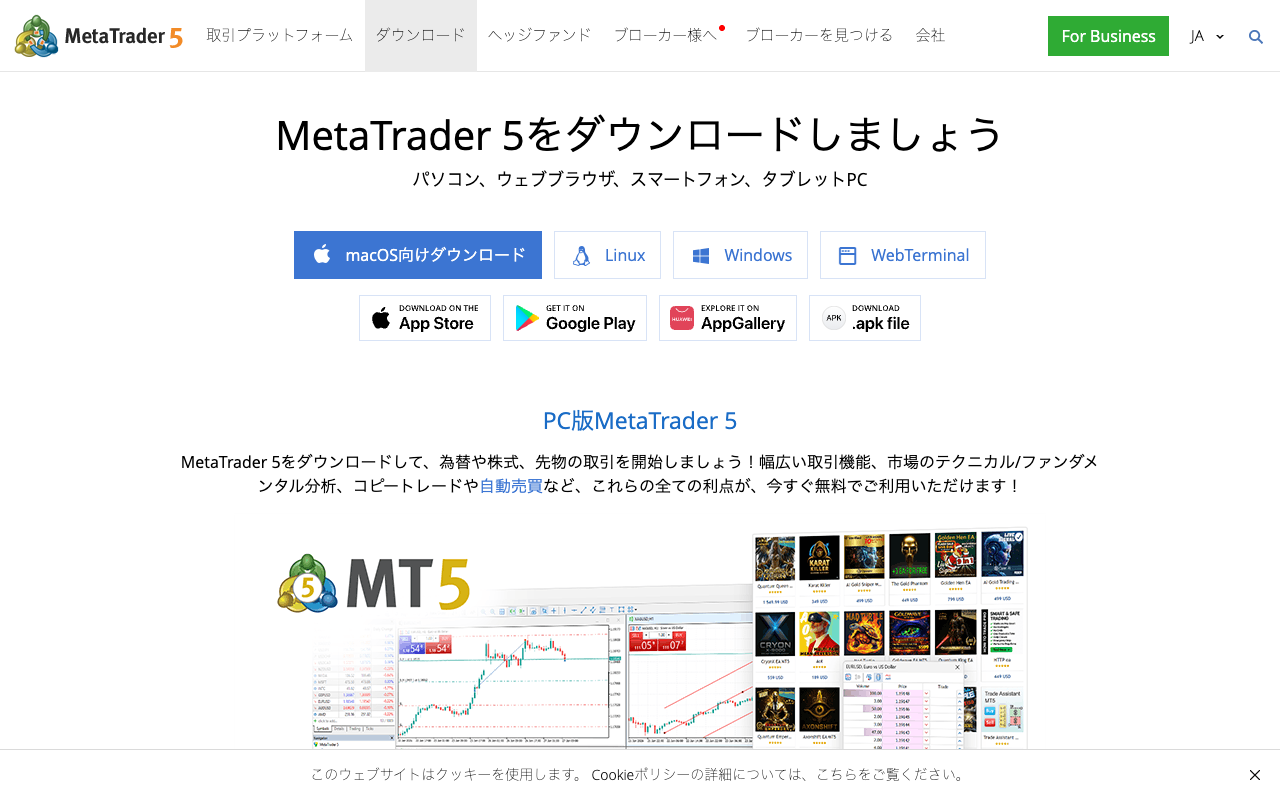
En la versión para Mac, algunos EA pueden no funcionar correctamente. Se recomienda la versión para Windows.
4-2. Iniciar sesión en MT5
Abre MT5 y ve a «Archivo» → «Abrir una cuenta» para iniciar sesión.
| Campo | Dato a introducir |
|---|---|
| ID de inicio de sesión | El número de cuenta que aparece en el panel Mi cuenta |
| Contraseña | La contraseña que configuraste en el Paso 2-3 |
| Servidor | Exness-MT5Real u otro (indicado en el panel Mi cuenta) |
Paso 5: Realizar un depósito
Métodos de depósito recomendados
| Método | Tiempo de acreditación | Comisión |
|---|---|---|
| Tarjeta de crédito (VISA/MC) | Instantáneo – unos minutos | A cargo de Exness (gratuito) |
| Monedero electrónico | Instantáneo | A cargo de Exness |
| Transferencia bancaria | 1-3 días hábiles | Solo comisión bancaria de transferencia |
Depósito mínimo: $10 (para la cuenta Standard, se recomienda al menos $150 en la práctica)
También puedes depositar en tu moneda local. Exness realizará la conversión automáticamente.
Paso 6: Instalar y activar el EA
6-1. Instalar el archivo del EA
- En MT5, ve a «Archivo» → «Abrir carpeta de datos»
- Copia el archivo del EA (
.ex5) en la carpetaMQL5→Experts - Reinicia MT5
6-2. Adjuntar el EA al gráfico
Abre el gráfico del símbolo y temporalidad deseados, y arrastra el EA desde el Navegador hasta el gráfico.
Elementos a verificar en la ventana de configuración:
- «Permitir trading automático» → Activado ✓
- «Permitir importaciones DLL» → Activado según el EA ✓
- Parámetros (RiskPercent, MagicNumber, etc.) → Revísalos
6-3. Activar el trading automático
Asegúrate de que el botón «Trading automático» en la barra superior de MT5 esté en verde y de que el icono del EA en la esquina superior derecha del gráfico muestre una carita sonriente.
Lista de comprobación si el EA no funciona
| Síntoma | Solución |
|---|---|
| El botón de trading automático aparece en gris | Haz clic para activarlo (debe quedar en verde) |
| El icono del EA muestra «×» | Activa «Permitir trading automático» en la configuración del EA |
| «Not enough money» | Revisa el saldo y la configuración del tamaño de lote |
| «Trade is not allowed» | El mercado puede estar cerrado o hay un problema con la configuración de la cuenta |
| El EA no abre operaciones (sin errores) | Es normal. El EA abrirá posiciones automáticamente cuando se cumplan sus condiciones |
Resumen: lista de verificación de configuración completada
- Registro en Exness y verificación de correo electrónico completados
- Cuenta real creada (número de cuenta y contraseña anotados)
- MT5 descargado e inicio de sesión en el servidor de Exness completado
- Depósito realizado (mínimo $10 o más)
- Archivo del EA copiado en
MQL5/Expertsy MT5 reiniciado - EA adjuntado al gráfico y «Permitir trading automático» activado
- El botón «Trading automático» en la parte superior está en verde y el icono del EA muestra una carita sonriente
- Sin errores en la pestaña «Expertos» (parte inferior de MT5)
Preguntas frecuentes
P: ¿Es cierto que el apalancamiento en Exness es ilimitado?
El apalancamiento se ajusta automáticamente en función del saldo de la cuenta y el ratio de margen. Cuanto menor es el saldo, mayor apalancamiento se puede obtener; sin embargo, a medida que el saldo crece, el límite de apalancamiento disminuye. La expresión «prácticamente ilimitado» se aplica principalmente cuando el saldo es reducido.
P: ¿Se puede operar sin completar la verificación KYC?
Sí, es posible depositar y operar antes de completar el KYC. Sin embargo, se requiere KYC completado para realizar retiros. Para evitar la situación de no poder retirar las ganancias obtenidas, se recomienda encarecidamente completar la verificación antes de realizar el primer depósito.
P: ¿Cuál es la hora del servidor MT5 de Exness?
El servidor MT5 de Exness utiliza GMT+0 (horario de invierno) o GMT+1 (horario de verano). Los EA con filtros horarios (por ejemplo, sesión asiática) operan según la hora del servidor, por lo que conviene tenerlo en cuenta al configurarlos.
P: ¿Se necesita alguna configuración especial para usar Exness con VPS?
La configuración básica es la misma que en un entorno local. Si la dirección IP del VPS difiere de la usada en el primer inicio de sesión, es posible que recibas un correo de verificación de seguridad; una vez aprobado, podrás operar con normalidad. Consulta la página de información sobre VPS para orientación sobre la selección de VPS.
Relacionado
📧 Avisos antes de subidas de precio + curso gratuito de 5 días por email
Todos los EAs están a precio de lanzamiento y suben por escalones según las ventas. Reciba aviso antes de cada subida, más un email diario sobre trading algorítmico, cómo leer backtests y elegir bróker.
* Privacidad estrictamente protegida. Puedes darte de baja en cualquier momento.
¿Tienes alguna pregunta sobre EAs o Forex?
Puedes publicarla en el foro de trading de Nattzy (registro gratuito). También son bienvenidas preguntas que vayan más allá de este artículo: configuración de EAs, elección de bróker y más.
Preguntar en Nattzy ↗