
XMTradingでMT5 EAを始める完全ガイド(2026年版)
目次
XMTradingでMT5 EAを始める完全ガイド(2026年版)
「EAを動かしたいけど、XMで口座開設から何をすればいいか分からない」——この記事はそんな方のために書きました。
口座開設 → MT5インストール → EAファイル設置 → 自動売買ON まで、全ステップを画像付きで解説します。所要時間は初回約30分です。
この記事で分かること
- XMTradingの口座開設(パートナーコードの入力方法含む)
- KIWAMI極・スタンダードなど口座タイプの選び方
- MT5のダウンロード・ログイン手順
- EAファイルのインストールとチャートへの設置
- 「EAが動かない」よくある原因と対処法
XMTradingでEAは使えるか?
結論:**制限なく使えます。**スキャルピング・ナンピン・両建てもOKです。
ただし口座タイプによってコストが異なります。EAを動かす前に自分の戦略に合った口座を選ぶことが、長期的な収益差に直結します。
| 口座タイプ | スプレッド | 手数料 | 向いているEA |
|---|---|---|---|
| KIWAMI極 | 狭い | なし | XAUUSD・頻繁取引向け |
| スタンダード | やや広い | なし | 初心者・少額スタート |
| マイクロ | やや広い | なし | 動作確認・デモ検証 |
| ゼロ | 極小 | あり | 超高頻度スキャルプ |
XAUUSD(ゴールド)のEAには KIWAMI極口座が最もコスト効率が良いです。 ただし最初はスタンダードで動作確認してからでも問題ありません。
Step 1:口座開設(所要時間:10分)
1-1. アフィリエイトリンクから登録する
当サイト経由で口座開設すると、パートナーコードが自動で紐付くため入力不要です。
直接XMサイトにアクセスして登録する場合は、後述のパートナーコード入力欄に 26388 を入力してください。
1-2. マイページにログインする
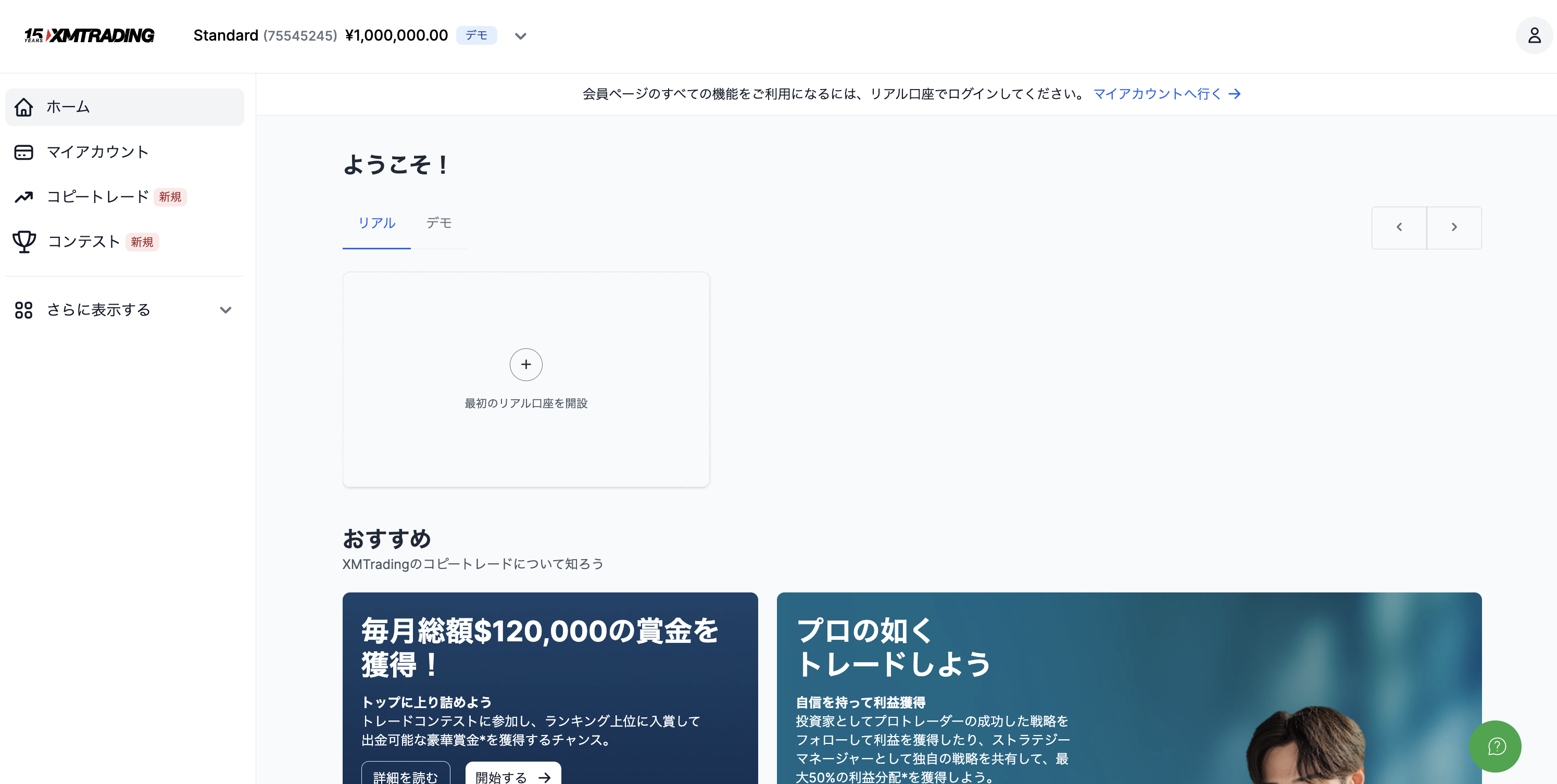
登録後、マイページ(会員ページ)にログインします。初回ログイン時の画面はこちらです。
1-3. 追加口座を開設する
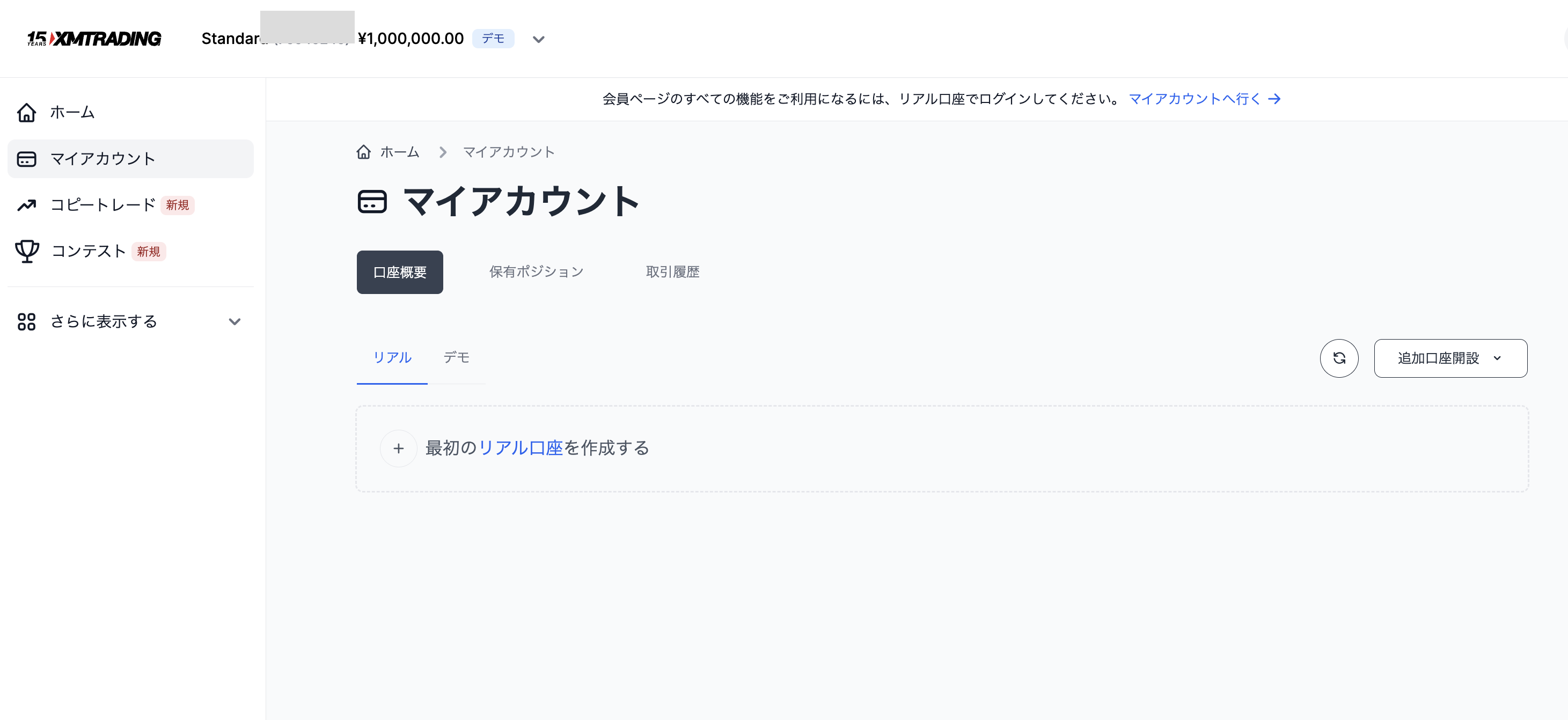
「マイアカウント」→「追加口座開設」をクリックします。
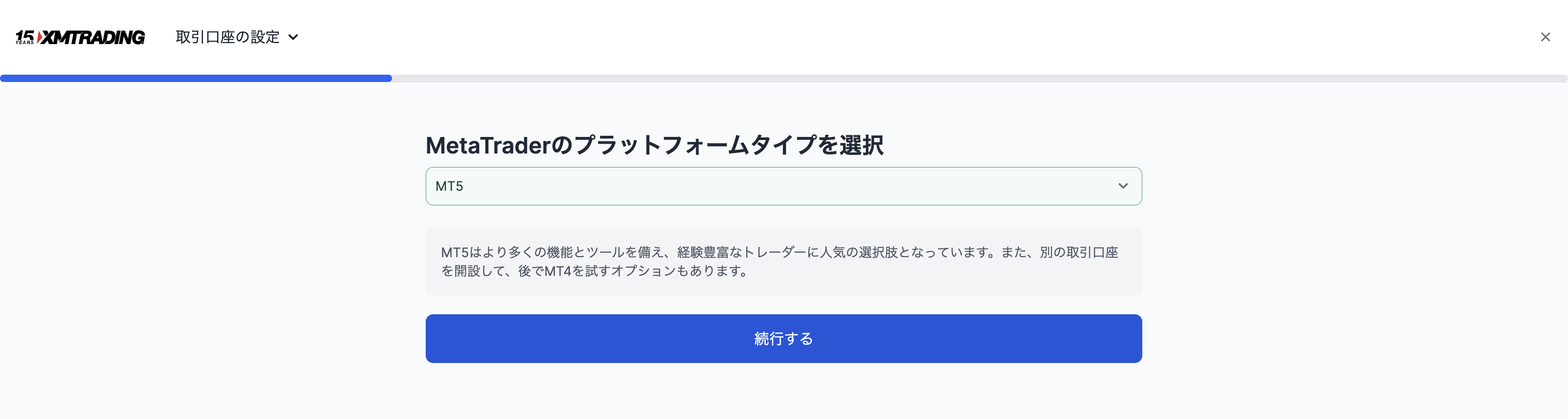
まず**プラットフォーム(MT5)**を選択し、「続行する」をクリックします。
1-4. 口座タイプを選ぶ
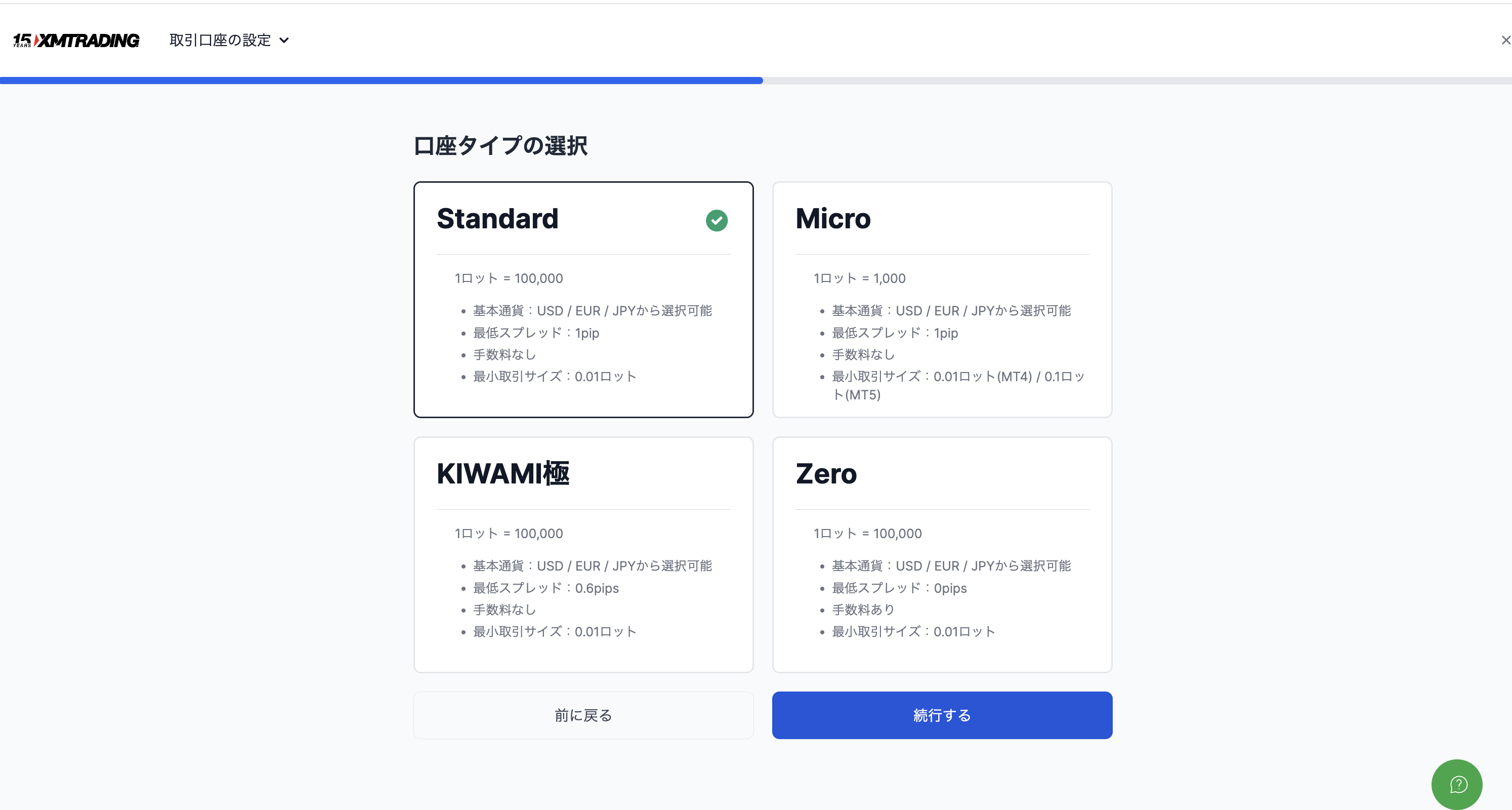
4種類から選択します。**XAUUSD EAには「KIWAMI極」を推奨します。**初心者やまず試したい方は「Standard」で問題ありません。
1-5. 口座をカスタマイズする
レバレッジ・基本通貨・口座名を設定します。パートナーコード欄には 26388 を入力してください(当サイトリンクから登録した方は入力不要)。
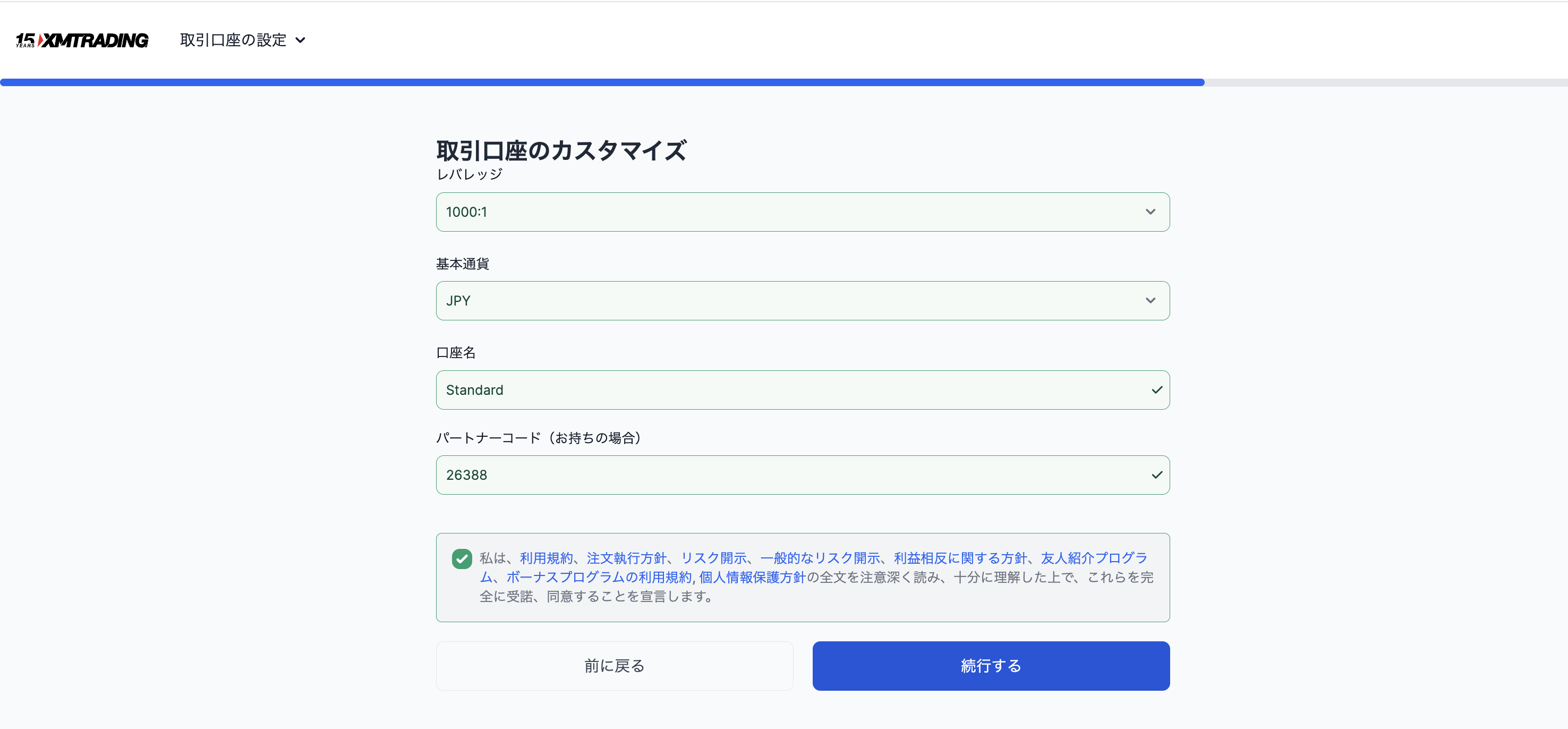
推奨設定:
- レバレッジ: 1000:1(変更可能)
- 基本通貨: JPY(日本円)
- パートナーコード:
26388
利用規約にチェックを入れて「続行する」をクリックします。
1-6. MT5パスワードを設定する
このパスワードはMT5ログイン時に使います。必ずメモしてください。
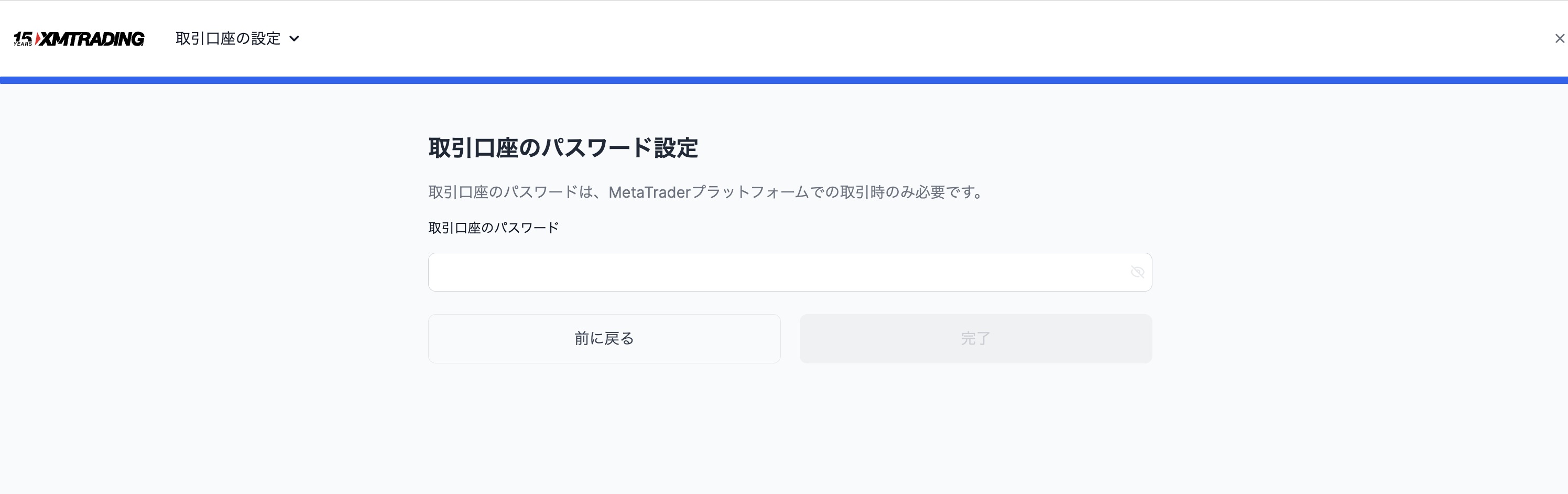
「完了」をクリックすると、登録メールアドレスにMT5のログインID・サーバー名が届きます。
Step 2:MT5のインストール(所要時間:5分)
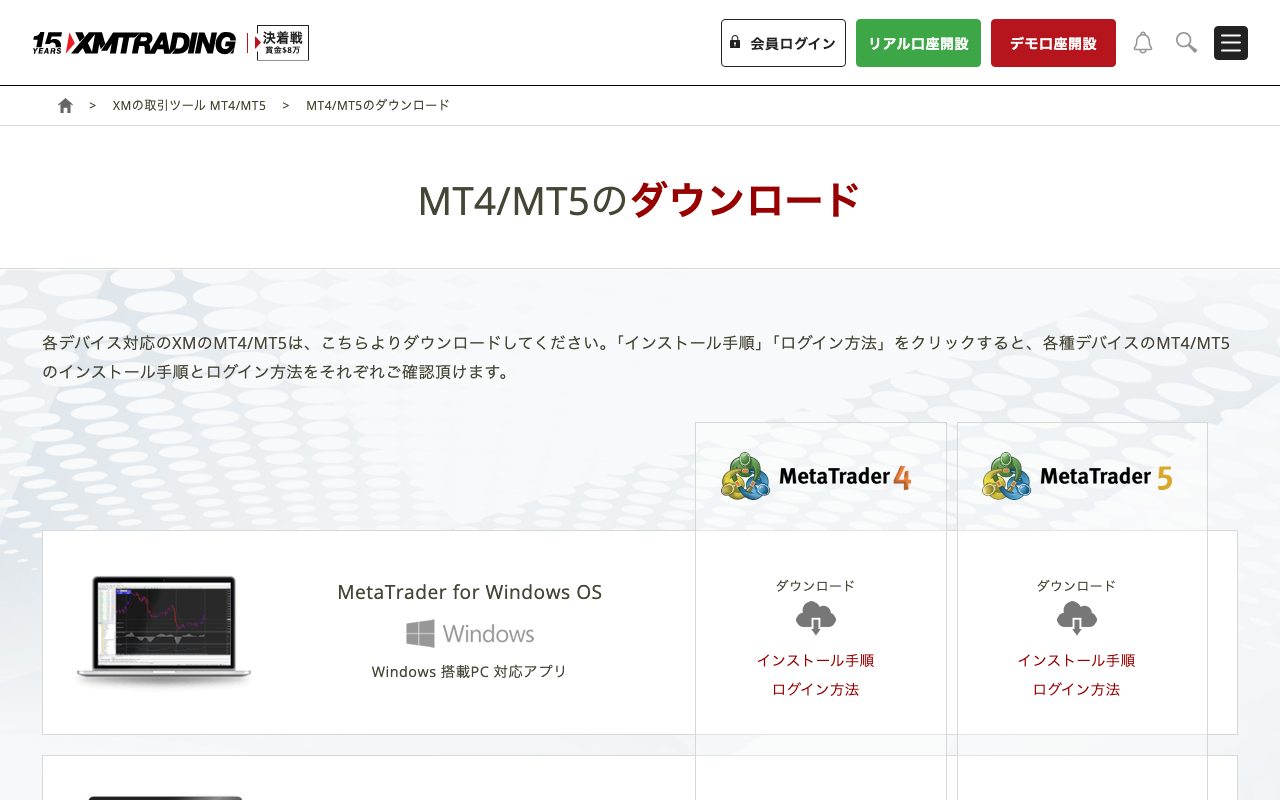
2-1. MT5をダウンロードする
XMのマイページ、またはMetaQuotes社の公式サイトからMT5をダウンロードします。**Windows版を強く推奨します。**Mac版は一部のEAが動作しないことがあります。
2-2. ログインする
MT5を起動し、「ファイル」→「取引口座を開く」からログインします。
| 項目 | 入力内容 |
|---|---|
| ログインID | 口座開設完了メールに記載の番号 |
| パスワード | Step 1-6 で設定したパスワード |
| サーバー | メール記載のサーバー名(例:XMTrading-MT5 3) |
よくある失敗: MT4サーバーに誤ってログインしようとするケース。「XMTrading-MT5」のサーバーを選んでください。
Step 3:EAファイルをインストールする(所要時間:3分)
3-1. EAファイルを正しいフォルダに置く
- MT5上部メニュー「ファイル」→「データフォルダを開く」をクリック
MQL5→ExpertsフォルダにEAファイル(.ex5)をコピー- MT5を再起動する
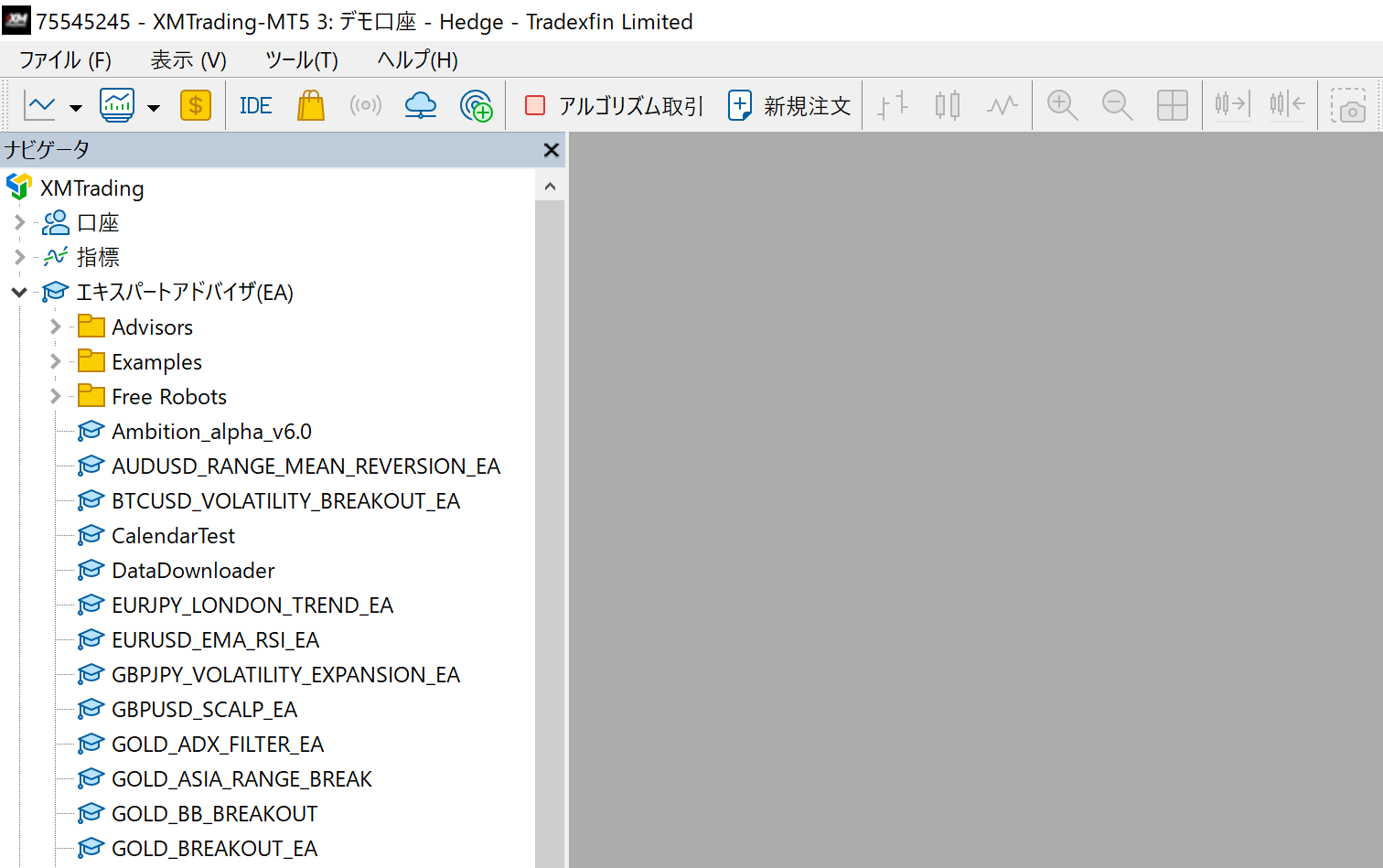
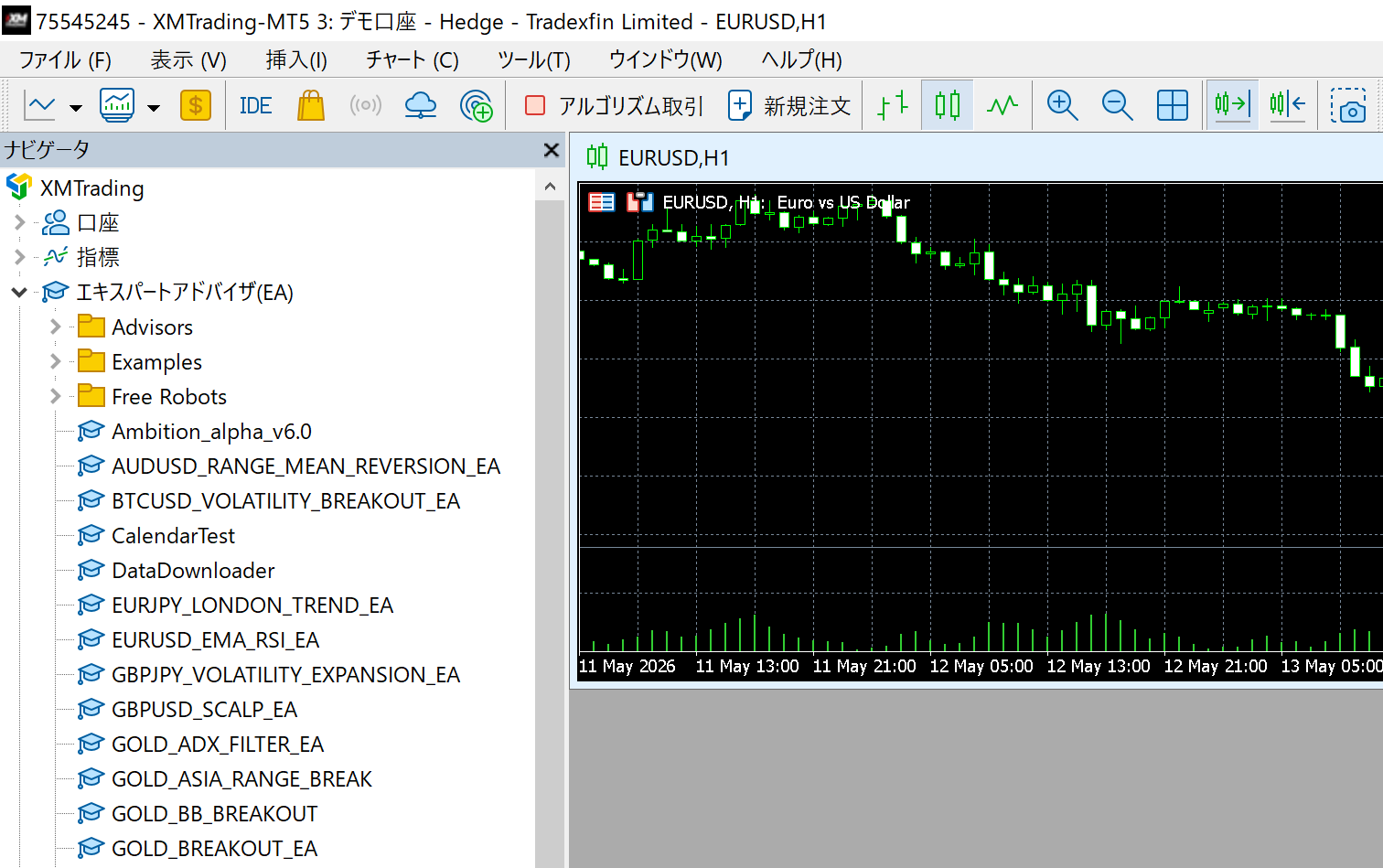
3-2. ナビゲーターで確認する
再起動後、左パネルの「ナビゲーター」→「エキスパートアドバイザ」配下にEA名が表示されていれば成功です。
Step 4:チャートにEAを設置する(所要時間:5分)
4-1. チャートとEAを対応させる
EAごとに**動かす銘柄と時間足が決まっています。**当サイトのEAは各EAページに記載されています。
例: GOLD VIPER → XAUUSD(GOLD)チャート、M30(30分足)
XMではXAUUSDが「GOLD」と表示されます。 チャートを開く際は「GOLD」で検索してください。「XAUUSD」では見つからないことがあります。
4-2. EAをドラッグ&ドロップする
ナビゲーターからEA名をチャートにドラッグします。設定ウィンドウが開いたら以下を確認してください。
設定ウィンドウで必ず確認する項目:
- 「共通」タブ → 「自動売買を許可する」にチェック ✓
- 「共通」タブ → 「DLLの使用を許可する」にチェック ✓(EAによる)
- 「入力」タブ → RiskPercent、MagicNumberなどのパラメータ設定
Step 5:自動売買をONにする
MT5上部ツールバーの「自動売買」ボタンが緑色になっていることを確認してください。
チャート右上に表示されるEAアイコンが**笑顔マーク(ニコちゃん)**になっていれば、EAは正常に稼働中です。グレーの「×」マークの場合は自動売買がOFFです。
EAが動かないときのチェックリスト
| 症状 | 原因 | 対処 |
|---|---|---|
| ツールバーの「自動売買」がグレー | 自動売買OFF | ボタンをクリックしてONに |
| チャートのEAアイコンが「×」 | EA個別の設定がOFF | チャート右クリック → EAプロパティ → 自動売買許可 |
| 「GOLD not found」エラー | 銘柄名の不一致 | EAのSymbolパラメータを「GOLD」に変更 |
| エントリーしない(エラーなし) | 相場条件が未成立 | 正常。条件が揃えば自動エントリーされます |
| 「Trade is not allowed」 | 証拠金不足または市場閉鎖 | 入金または時間帯を確認 |
VPS運用について
PC電源を切るとEAも停止します。24時間稼働させるには**VPS(仮想サーバー)**が必要です。
XMTradingでは有効証拠金500ドル以上 + 月5ロット以上の条件を満たすと、無料VPSを提供するキャンペーンもあります(条件は変動します)。詳しくはVPS情報ページを参照してください。
まとめ:セットアップ完了チェックリスト
- XMTrading口座開設完了(パートナーコード
26388入力済み) - MT5ダウンロード・ログイン成功
- EAファイルを
MQL5/Expertsに配置 - MT5再起動後、ナビゲーターにEA名が表示される
- チャートにEAをドラッグ&ドロップ、設定ウィンドウで「自動売買を許可」ON
- 「自動売買」ツールバーボタンが緑色
- チャート右上のEAアイコンが笑顔マーク
すべてチェックできたらEAは稼働中です。
FAQ
Q: XMとExnessのどちらが向いていますか?
XMはボーナスが充実(口座開設ボーナス=金額は時期により変動、入金ボーナス=100%最大$500+20%で合計上限$10,500)しており、初回入金少額で始められます。Exnessはスプレッドが狭く(特にRAW Spread口座)、同じロット数なら長期的なコストが低くなります。まずXMで始めて慣れてから両方使い分けるのが現実的なルートです。
Q: デモ口座でEAを試せますか?
はい。「追加口座開設」でデモ口座を選べば、仮想資金(10万円相当など)でEAの動作確認ができます。本番口座の前にデモで1〜2週間テストすることを推奨します。
Q: ゼロカット制度とは何ですか?
残高がマイナスになった場合でも追証(追加入金義務)が発生しない制度です。入金額以上の損失を負わないため、EA運用の安全網になります。ただしゼロカットを前提に過剰ロットを設定するのは本末転倒です。
Q: MT5でEAを複数同時に動かせますか?
はい。チャートを複数開き、それぞれ別のEAを設置できます。ただし各EAのMagicNumberが重複しないよう設定してください(重複するとポジション管理が混乱します)。
関連記事
📧 値上げ前のお知らせ + 5日間メール講座(無料)
全EAは現在ローンチ価格で、販売数に応じて段階的に値上げされます。値上げ前の事前通知に加えて、FX自動売買の本質、バックテストの正しい見方、ブローカー選びのコツを毎日1通お届けします。
※ プライバシーは厳守。配信解除はいつでも可能です。