
Panduan Lengkap Memulai EA MT5 di XMTrading (Edisi 2026)
Daftar Isi
- Apakah EA Bisa Digunakan di XMTrading?
- Langkah 1: Pembukaan Akun (Perkiraan Waktu: 10 Menit)
- Langkah 2: Instalasi MT5 (Perkiraan Waktu: 5 Menit)
- Langkah 3: Instalasi File EA (Perkiraan Waktu: 3 Menit)
- Langkah 4: Pasang EA ke Grafik (Perkiraan Waktu: 5 Menit)
- Langkah 5: Aktifkan Trading Otomatis
- Daftar Periksa Saat EA Tidak Berjalan
- Tentang Penggunaan VPS
- Ringkasan: Daftar Periksa Penyelesaian Setup
- FAQ
Panduan Lengkap Memulai EA MT5 di XMTrading (Edisi 2026)
"Ingin menjalankan EA, tapi tidak tahu harus mulai dari mana di XM?" — Artikel ini ditulis untuk Anda.
Panduan ini menjelaskan seluruh langkah secara lengkap dengan gambar: mulai dari pembukaan akun → instalasi MT5 → penempatan file EA → hingga mengaktifkan trading otomatis. Waktu yang dibutuhkan adalah sekitar 30 menit untuk pertama kali.
Yang akan Anda pelajari dari artikel ini
- Pembukaan akun XMTrading (termasuk cara memasukkan kode partner)
- Cara memilih jenis akun seperti KIWAMI dan Standard
- Langkah mengunduh dan login ke MT5
- Instalasi file EA dan cara memasangnya ke grafik
- Penyebab umum "EA tidak berjalan" beserta solusinya
Apakah EA Bisa Digunakan di XMTrading?
Kesimpulan: Bisa digunakan tanpa batasan. Scalping, martingale (nanpin), maupun hedging semuanya diizinkan.
Namun, biaya transaksi berbeda tergantung jenis akun. Memilih akun yang sesuai dengan strategi Anda sebelum menjalankan EA akan berdampak langsung pada keuntungan jangka panjang.
| Jenis Akun | Spread | Komisi | EA yang Cocok |
|---|---|---|---|
| KIWAMI | Sempit | Tidak ada | XAUUSD, transaksi frekuensi tinggi |
| Standard | Agak lebar | Tidak ada | Pemula, modal kecil |
| Micro | Agak lebar | Tidak ada | Uji coba, verifikasi demo |
| Zero | Sangat sempit | Ada | Scalping frekuensi sangat tinggi |
Untuk EA XAUUSD (Gold), akun KIWAMI adalah yang paling efisien dari segi biaya. Namun tidak masalah jika Anda memulai dengan akun Standard untuk memverifikasi kinerja EA terlebih dahulu.
Langkah 1: Pembukaan Akun (Perkiraan Waktu: 10 Menit)
1-1. Daftar Melalui Link Afiliasi
Jika Anda membuka akun melalui situs kami, kode partner akan otomatis terhubung sehingga Anda tidak perlu memasukkannya secara manual.
Jika Anda mendaftar langsung di situs XM, masukkan 26388 di kolom kode partner yang akan disebutkan berikutnya.
1-2. Login ke Halaman Anggota
Setelah mendaftar, login ke halaman anggota (member page). Berikut tampilan saat pertama kali login.
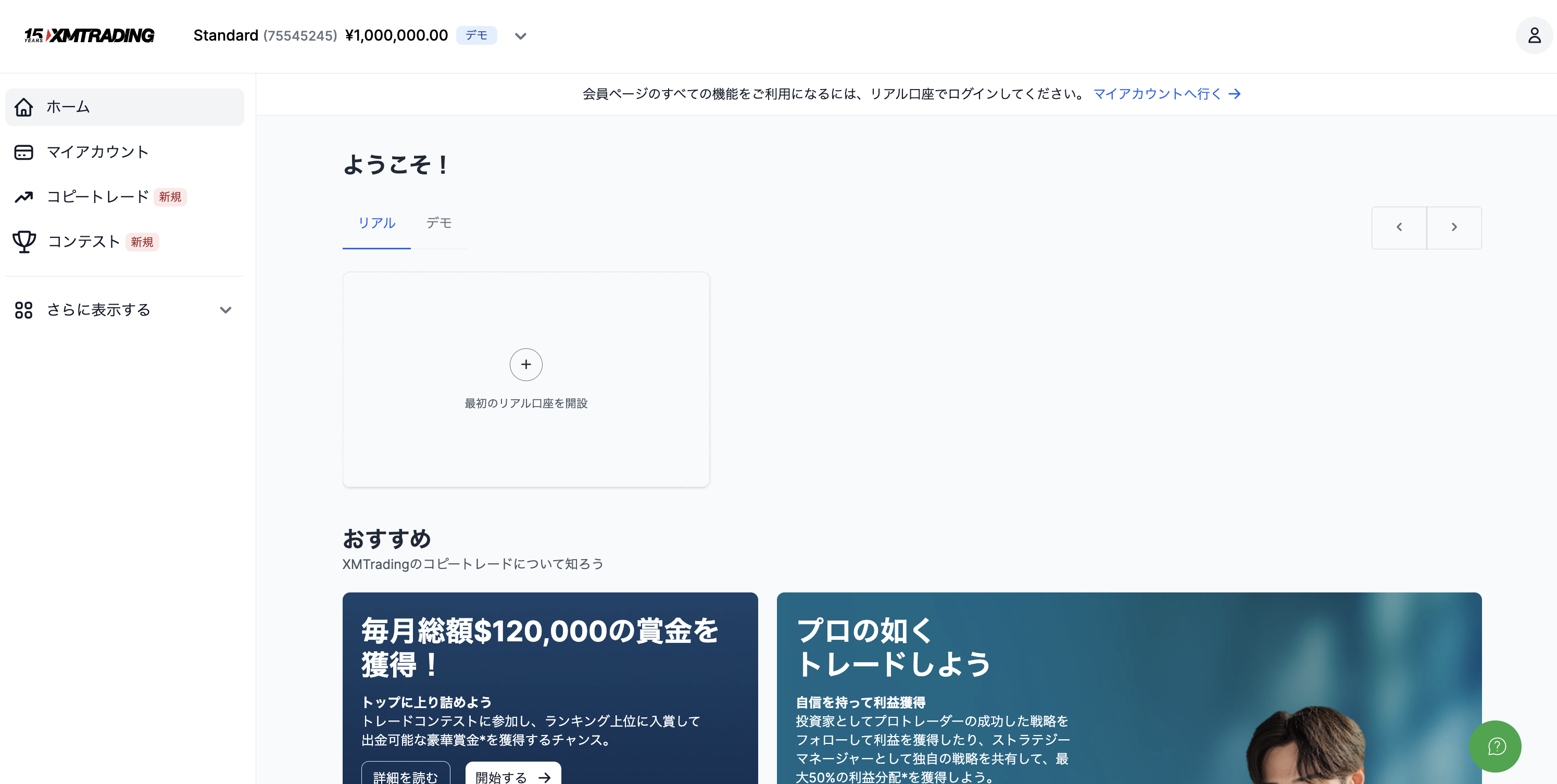
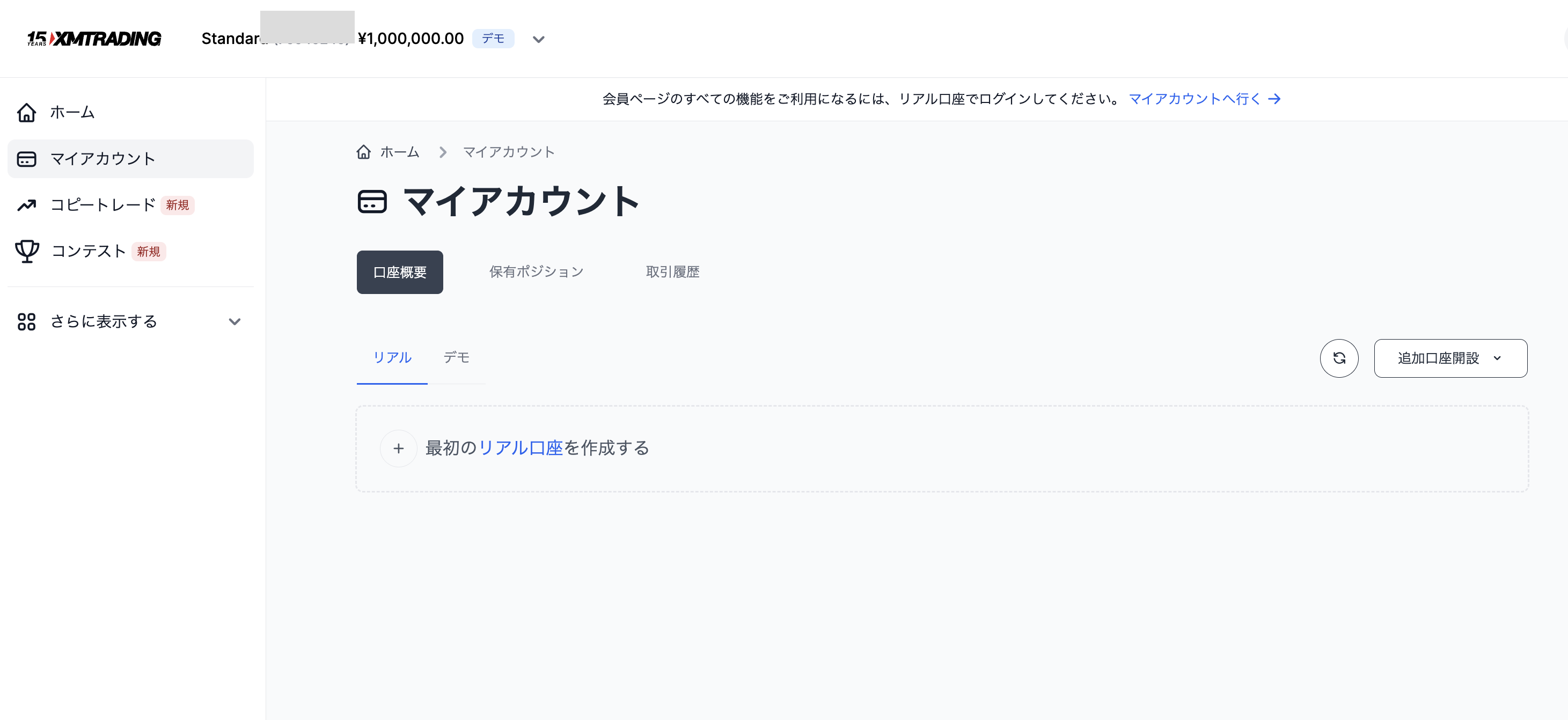
1-3. Buka Akun Tambahan
Klik "My Account" → "Open Additional Account".
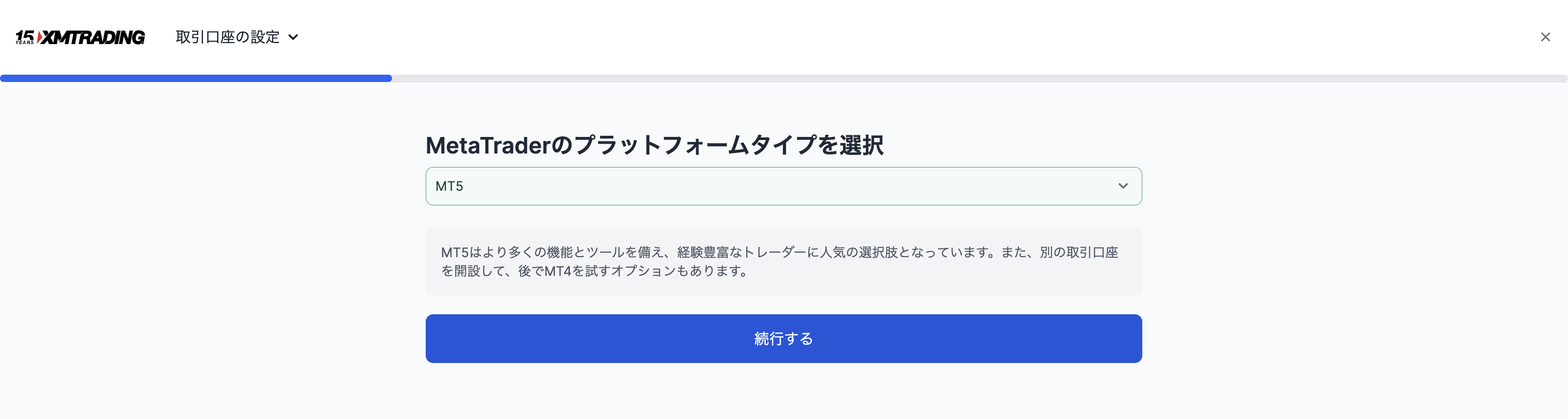
Pertama, pilih platform (MT5) lalu klik "Continue".
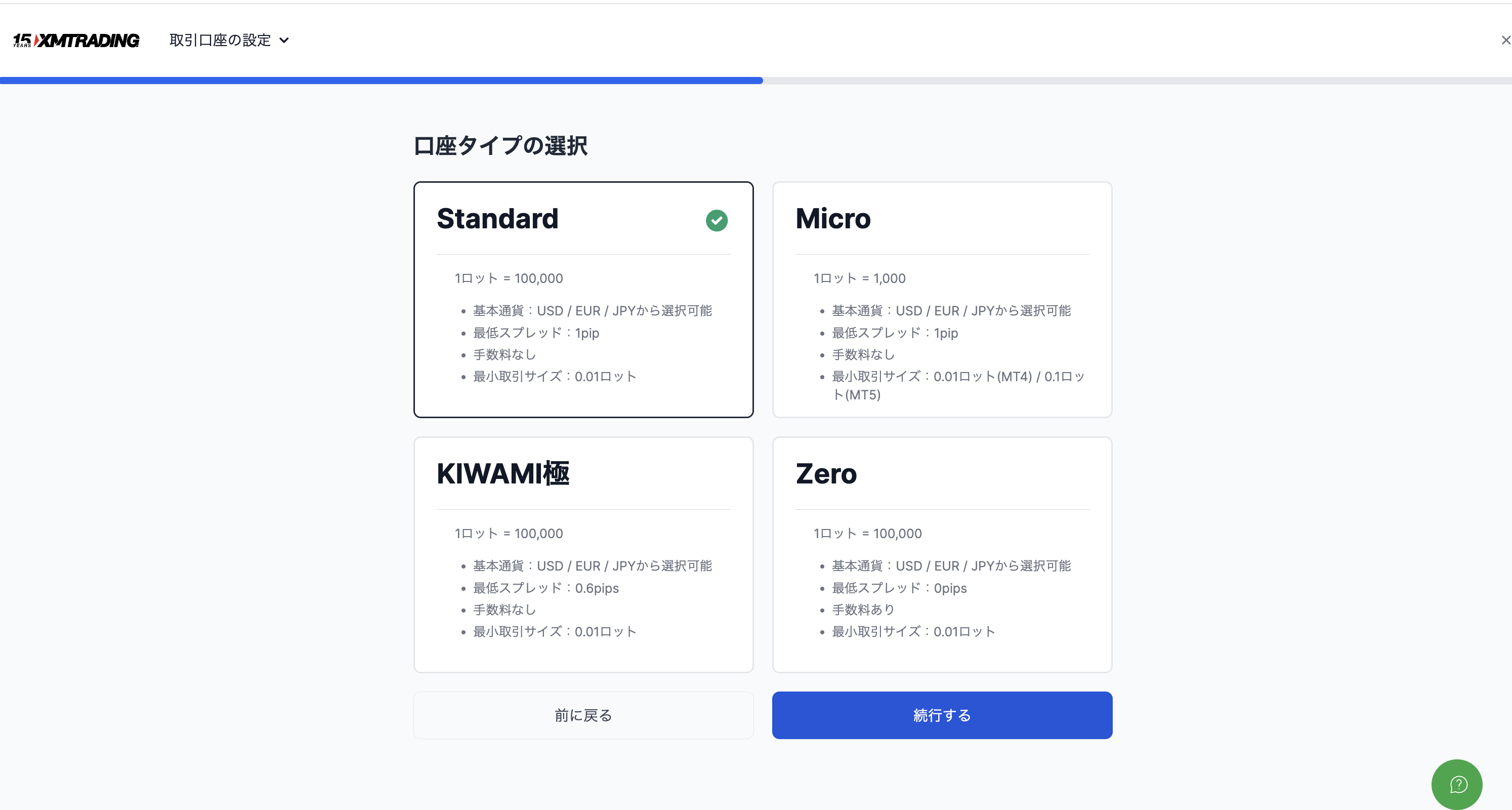
1-4. Pilih Jenis Akun
Pilih dari 4 jenis akun. Untuk EA XAUUSD, kami merekomendasikan "KIWAMI". Untuk pemula atau yang ingin mencoba dulu, "Standard" juga tidak masalah.
1-5. Sesuaikan Pengaturan Akun
Atur leverage, mata uang dasar, dan nama akun. Masukkan 26388 di kolom kode partner (tidak perlu diisi jika Anda mendaftar melalui link situs kami).
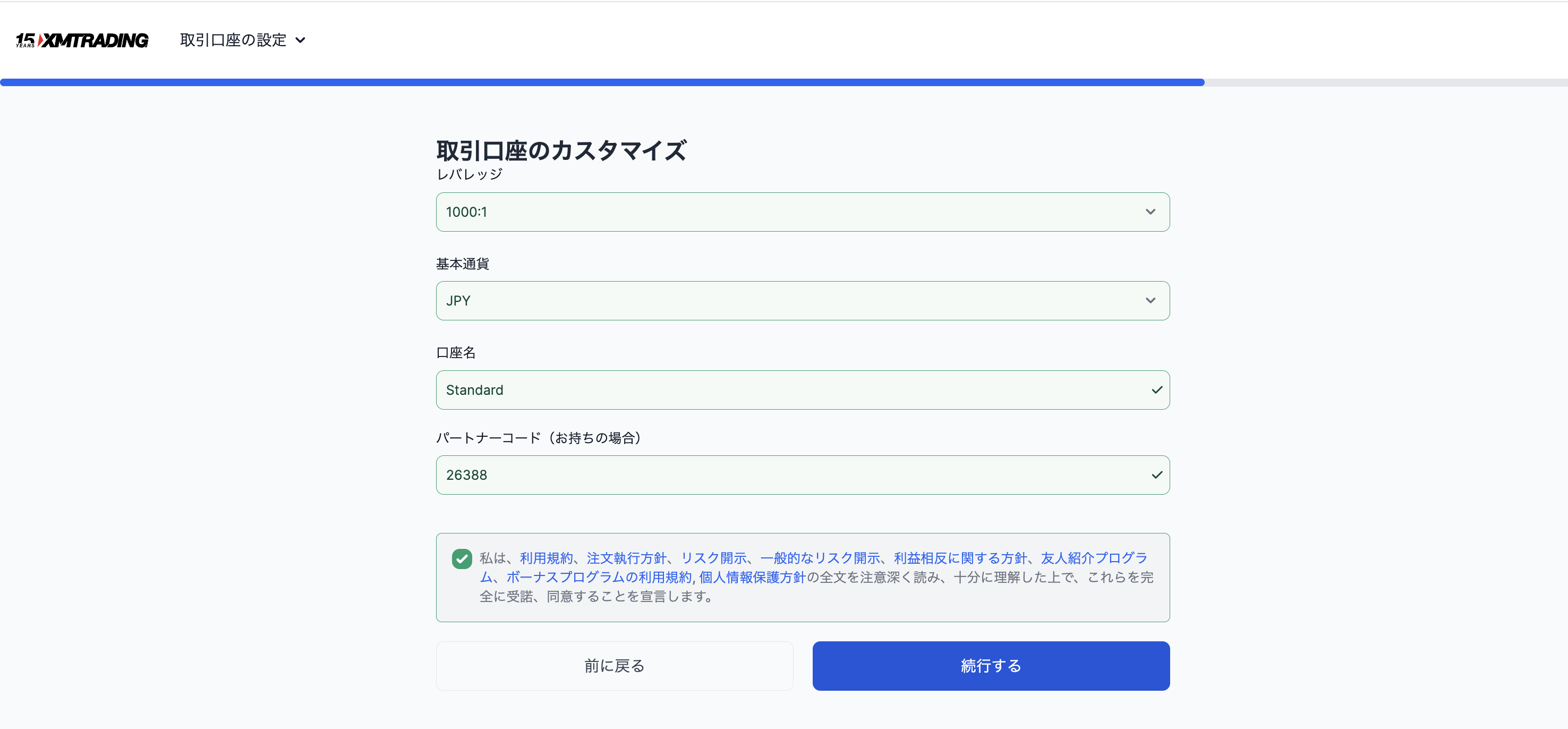
Pengaturan yang disarankan:
- Leverage: 1000:1 (dapat diubah)
- Mata uang dasar: USD atau mata uang pilihan Anda
- Kode partner:
26388
Centang syarat dan ketentuan, lalu klik "Continue".
1-6. Atur Password MT5
Password ini digunakan saat login ke MT5. Pastikan Anda mencatatnya.
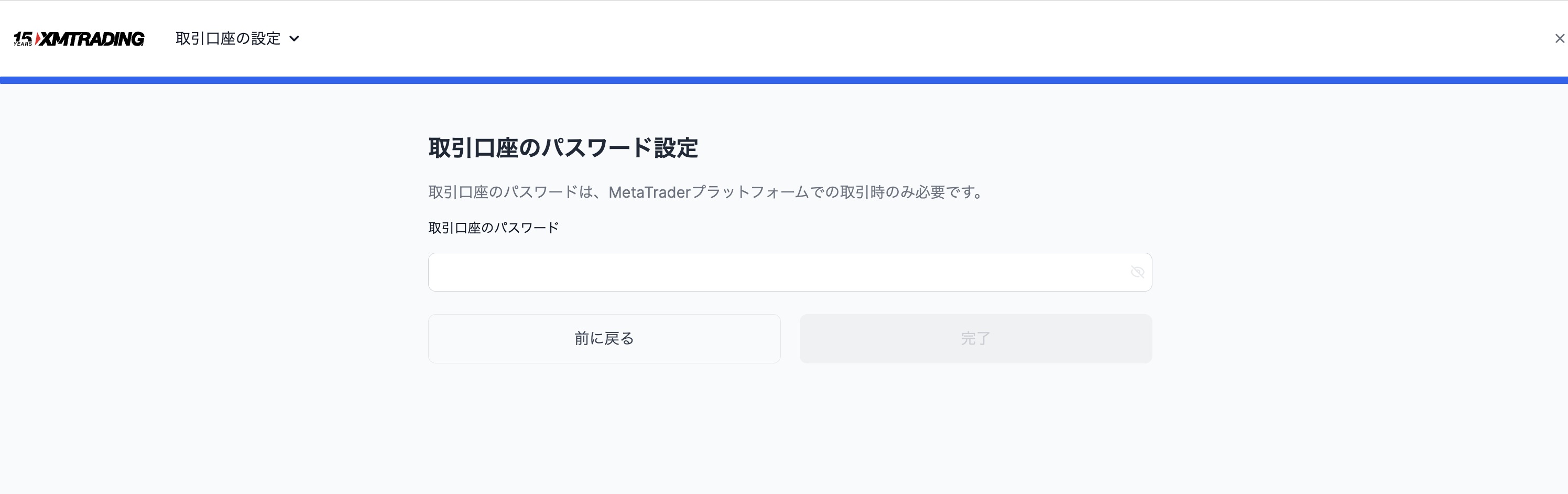
Klik "Complete" dan ID login MT5 serta nama server akan dikirimkan ke alamat email Anda.
Langkah 2: Instalasi MT5 (Perkiraan Waktu: 5 Menit)
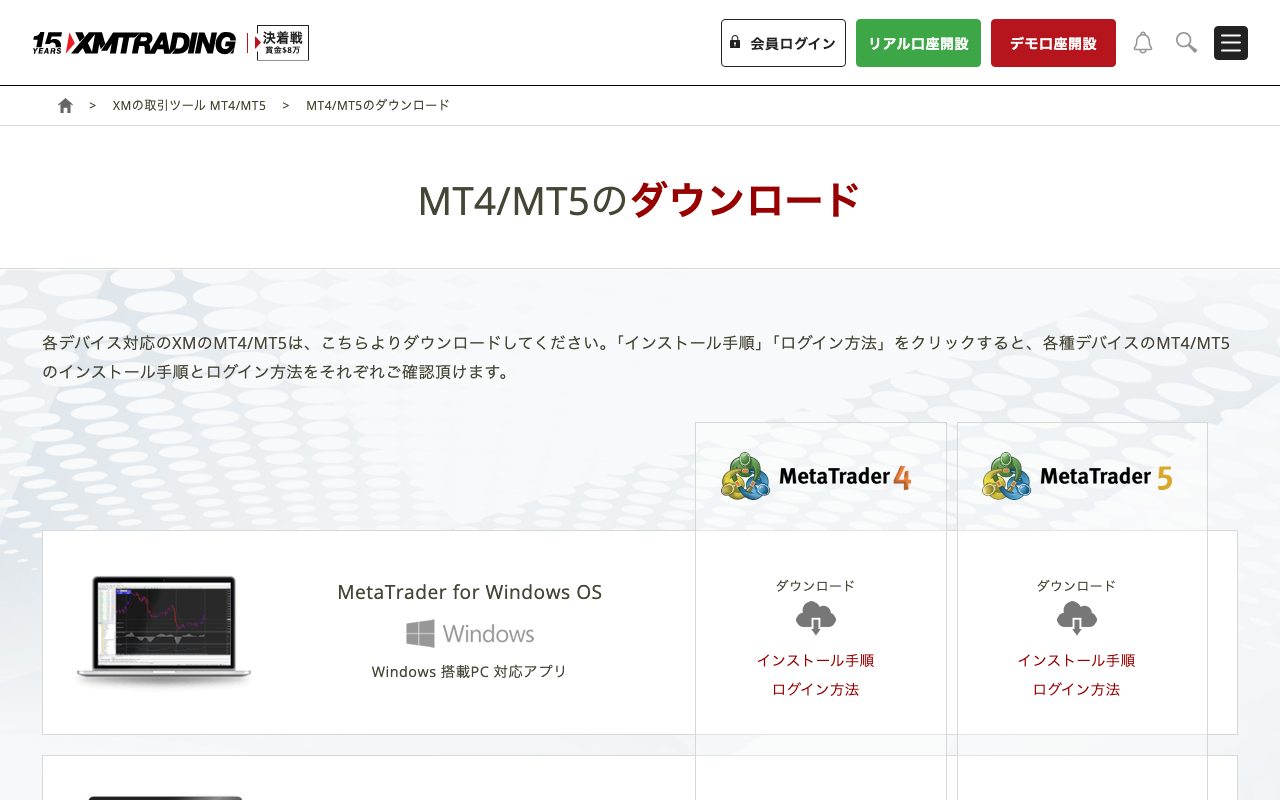
2-1. Unduh MT5
Unduh MT5 dari halaman anggota XM atau dari situs resmi MetaQuotes. Versi Windows sangat direkomendasikan. Versi Mac mungkin tidak mendukung beberapa EA.
2-2. Login
Buka MT5, lalu login melalui "File" → "Open an Account".
| Item | Isi |
|---|---|
| Login ID | Nomor yang tertera di email konfirmasi pembukaan akun |
| Password | Password yang Anda buat di Langkah 1-6 |
| Server | Nama server yang tertera di email (contoh: XMTrading-MT5 3) |
Kesalahan umum: Mencoba login ke server MT4 secara tidak sengaja. Pastikan memilih server "XMTrading-MT5".
Langkah 3: Instalasi File EA (Perkiraan Waktu: 3 Menit)
3-1. Tempatkan File EA di Folder yang Tepat
- Di menu atas MT5, klik "File" → "Open Data Folder"
- Salin file EA (
.ex5) ke folderMQL5→Experts - Restart MT5
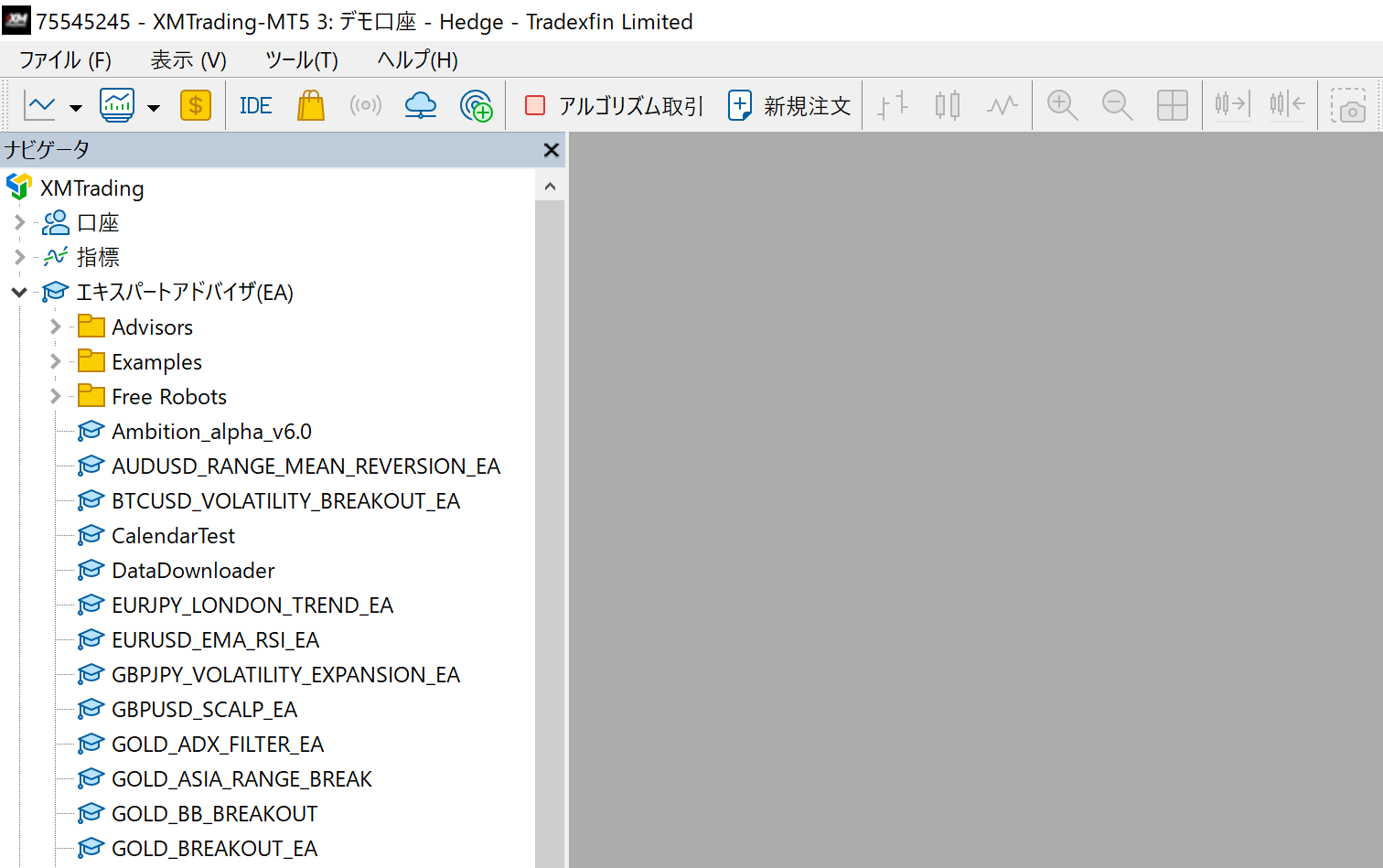
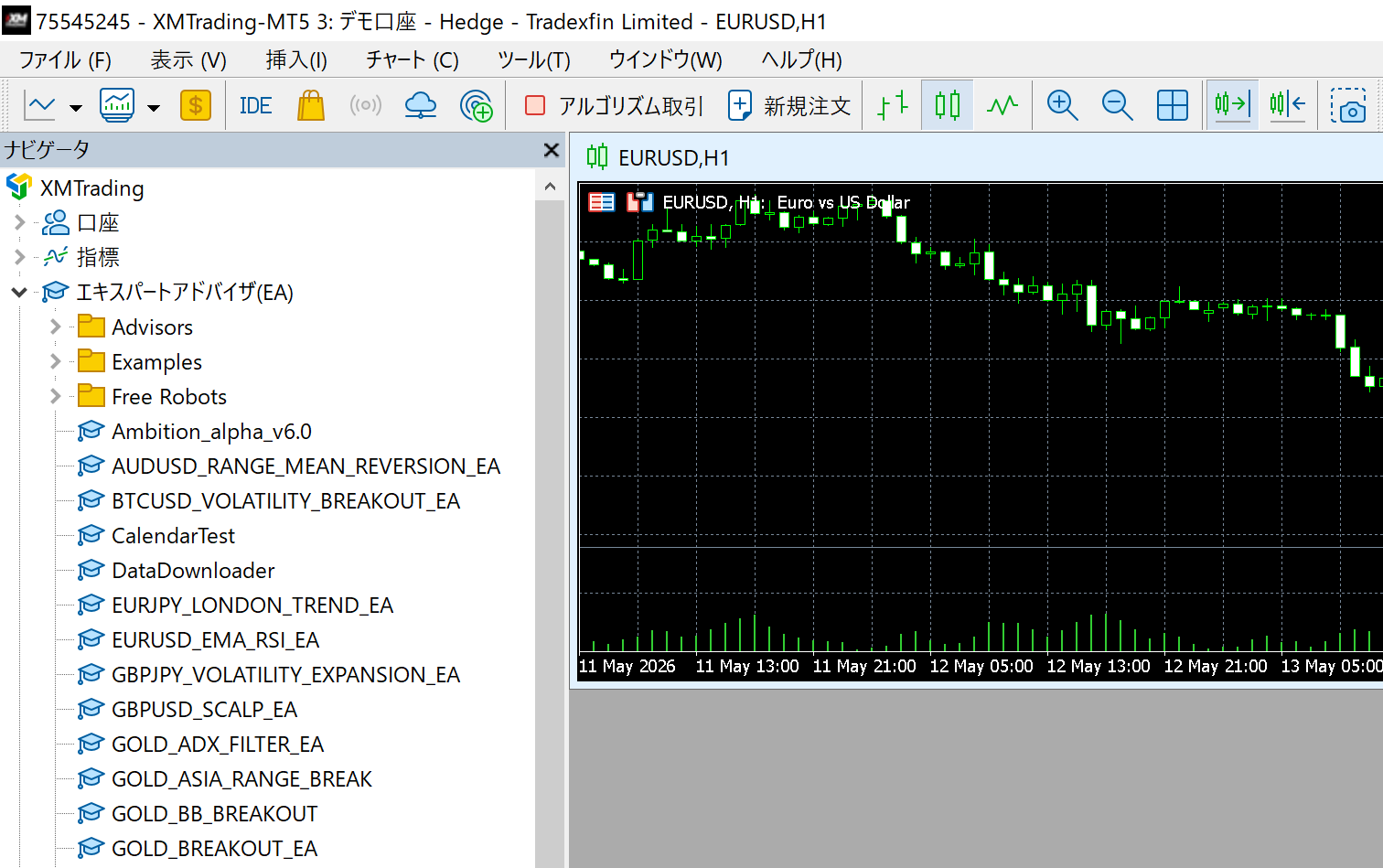
3-2. Verifikasi di Navigator
Setelah restart, jika nama EA muncul di panel kiri "Navigator" → "Expert Advisors", maka instalasi berhasil.
Langkah 4: Pasang EA ke Grafik (Perkiraan Waktu: 5 Menit)
4-1. Sesuaikan Grafik dengan EA
Setiap EA memiliki simbol dan timeframe yang sudah ditentukan. Detail ini tertera di halaman masing-masing EA di situs kami.
Contoh: GOLD VIPER → Grafik XAUUSD (GOLD), M30 (30 menit)
Di XM, XAUUSD ditampilkan sebagai "GOLD". Saat membuka grafik, cari dengan kata "GOLD". Pencarian "XAUUSD" mungkin tidak menemukan hasilnya.
4-2. Drag & Drop EA ke Grafik
Seret nama EA dari Navigator ke grafik. Ketika jendela pengaturan terbuka, periksa hal-hal berikut.
Item yang wajib diperiksa di jendela pengaturan:
- Tab "Common" → Centang "Allow Automated Trading" ✓
- Tab "Common" → Centang "Allow DLL Imports" ✓ (tergantung EA)
- Tab "Inputs" → Atur parameter seperti RiskPercent dan MagicNumber
Langkah 5: Aktifkan Trading Otomatis
Pastikan tombol "Automated Trading" di toolbar atas MT5 berwarna hijau.
Jika ikon EA di sudut kanan atas grafik menampilkan wajah senyum, berarti EA sedang berjalan dengan normal. Jika menampilkan tanda "×" abu-abu, berarti trading otomatis dalam kondisi OFF.
Daftar Periksa Saat EA Tidak Berjalan
| Gejala | Penyebab | Solusi |
|---|---|---|
| Tombol "Automated Trading" di toolbar berwarna abu-abu | Trading otomatis OFF | Klik tombol untuk mengaktifkan |
| Ikon EA di grafik menampilkan "×" | Pengaturan EA individual OFF | Klik kanan grafik → EA Properties → Izinkan automated trading |
| Error "GOLD not found" | Nama simbol tidak cocok | Ubah parameter Symbol EA menjadi "GOLD" |
| Tidak ada entry (tanpa error) | Kondisi pasar belum terpenuhi | Normal. EA akan masuk otomatis ketika kondisi terpenuhi |
| "Trade is not allowed" | Margin tidak cukup atau pasar tutup | Tambah deposit atau periksa waktu trading |
Tentang Penggunaan VPS
Jika PC dimatikan, EA juga akan berhenti. Untuk menjalankan EA 24 jam penuh, Anda memerlukan VPS (Virtual Private Server).
XMTrading juga menawarkan program VPS gratis bagi trader yang memenuhi syarat ekuitas efektif $500 ke atas + volume trading 5 lot per bulan ke atas (ketentuan dapat berubah). Untuk informasi lebih lanjut, kunjungi halaman informasi VPS.
Ringkasan: Daftar Periksa Penyelesaian Setup
- Pembukaan akun XMTrading selesai (kode partner
26388telah dimasukkan) - MT5 berhasil diunduh dan di-login
- File EA telah ditempatkan di
MQL5/Experts - Setelah restart MT5, nama EA muncul di Navigator
- EA telah diseret ke grafik, "Allow Automated Trading" diaktifkan di jendela pengaturan
- Tombol "Automated Trading" di toolbar berwarna hijau
- Ikon EA di sudut kanan atas grafik menampilkan wajah senyum
Jika semua sudah dicentang, EA Anda sedang berjalan.
FAQ
Q: Mana yang lebih cocok, XM atau Exness?
XM menawarkan bonus yang menarik (hingga $10,500) sehingga Anda bisa mulai dengan deposit awal yang kecil. Exness memiliki spread yang lebih sempit (terutama akun RAW Spread), sehingga biaya jangka panjang lebih rendah untuk jumlah lot yang sama. Rute yang realistis adalah memulai dengan XM terlebih dahulu, lalu menggunakan keduanya sesuai kebutuhan setelah terbiasa.
Q: Apakah saya bisa mencoba EA dengan akun demo?
Ya. Pilih akun demo saat "Open Additional Account" dan Anda dapat memverifikasi kinerja EA menggunakan modal virtual (setara $1.000 atau lebih). Disarankan untuk menguji di demo selama 1–2 minggu sebelum menggunakan akun live. Perlu dicatat, EA gratis kami tidak berjalan di akun demo. Periksa di Strategy Tester, lalu mulai di akun riil terdaftar dengan lot minimum (versi yang dibeli di MQL5 Market dapat berjalan di akun demo).
Q: Apa itu kebijakan zero-cut?
Ini adalah kebijakan di mana tidak ada kewajiban top-up (margin call) meskipun saldo akun menjadi negatif. Kebijakan ini menjadi jaring pengaman dalam penggunaan EA karena Anda tidak akan merugi lebih dari jumlah deposit. Namun, mengatur lot yang berlebihan dengan mengandalkan zero-cut adalah kebalikan dari tujuan kebijakan ini.
Q: Apakah saya bisa menjalankan beberapa EA secara bersamaan di MT5?
Ya. Buka beberapa grafik dan pasang EA yang berbeda di masing-masing grafik. Namun, pastikan MagicNumber setiap EA tidak sama (jika duplikat, manajemen posisi akan kacau).
Terkait
📧 Kursus email gratis (8 email) + paket 13 indikator MT5 khusus pelanggan
Segera setelah mendaftar, Anda menerima tautan unduhan paket khusus pelanggan berisi 13 indikator MT5 kami: file terkompilasi (.ex5), kode sumber, dan panduan pemasangan. Lalu 8 email tentang dasar-dasar trading algoritmik, cara membaca backtest dengan benar, dan memilih broker (satu per hari selama 5 hari pertama, lalu 7, 14, dan 30 hari setelah mendaftar). Anda juga mendapat pemberitahuan sebelum setiap kenaikan harga versi yang dijual di MQL5 Market (harga peluncuran yang naik bertahap seiring penjualan). Di situs ini EA kami gratis dengan akun riil di broker mitra.
* Privasi sangat dilindungi. Anda dapat berhenti berlangganan kapan saja.
Punya pertanyaan tentang EA atau Forex?
Anda bisa mengajukannya di forum trading Nattzy (daftar gratis). Pertanyaan di luar artikel ini juga dipersilakan — pengaturan EA, memilih broker, dan lainnya.
Tanya di Nattzy ↗