
Panduan Lengkap Instalasi & Konfigurasi EA di MT5
Daftar Isi
- Langkah Tercepat (7 Langkah)
- Yang Diperlukan untuk Instalasi EA
- Langkah 1: Tempatkan File EA di Folder yang Benar
- Langkah 2: Kompilasi EA (File .mq5)
- Langkah 3: Pasang EA ke Chart
- Langkah 4: Konfigurasi EA
- Langkah 5: Pastikan Tombol Auto Trading MT5 Aktif
- Cara Menjalankan Backtest
- Masalah Umum dan Solusinya
- Hal yang Perlu Diperhatikan saat EA Berjalan
- Ringkasan
- Halaman Terkait
Panduan Lengkap Instalasi & Konfigurasi EA di MT5 [Untuk Pemula]
Berikut adalah langkah-langkah untuk memasang EA (Expert Advisor) di MT5 (MetaTrader 5) dan memulai trading otomatis. Panduan ini dirancang agar siapa pun yang baru pertama kali mencoba trading otomatis dapat mengikutinya tanpa kesulitan.
Langkah Tercepat (7 Langkah)
Pertama, ikuti urutan berikut. Penjelasan detail setiap langkah dibahas di bagian-bagian selanjutnya.
- Di MT5, buka "File" → "Buka Folder Data", lalu tempatkan file EA (
.ex5atau.mq5) diMQL5/Experts/ - Khusus file
.mq5: buka file di MetaEditor (tombol F4), kompilasi (tombol F7), dan pastikan muncul "0 error(s)" (tidak perlu untuk file.ex5) - Buka chart untuk pair dan timeframe yang ingin Anda trading, lalu seret EA dari "Expert Advisors" di "Navigator" ke chart (drag & drop)
- Di tab "Common" pada dialog konfigurasi, centang "Allow automated trading"
- Di tab "Inputs", pemula cukup membiarkan pengaturan default lalu klik OK
- Aktifkan tombol "AutoTrading" di toolbar (berwarna hijau)
- Jika nama EA dan ikon senyum (😊) muncul di pojok kanan atas chart, EA sedang berjalan. Sebelum live, verifikasi kinerjanya dengan backtest (EA gratis kami tidak berjalan di akun demo)
Yang Diperlukan untuk Instalasi EA
- PC dengan MetaTrader 5 (MT5) yang sudah terpasang
- File
.mq5atau.ex5(file program EA) - Akun FX yang mendukung MT5 (XM Trading, Exness, HFM, dll.)
.mq5 adalah format kode sumber, sedangkan .ex5 adalah file executable yang sudah dikompilasi. Sebagian besar EA yang didistribusikan melalui fxea365.com berbentuk .ex5 yang sudah dikompilasi (atau file zip yang berisi file tersebut), sehingga dalam hal ini kompilasi di Langkah 2 tidak diperlukan. Jika Anda menerima file berformat .mq5, file tersebut perlu dikompilasi di dalam MT5.
Langkah 1: Tempatkan File EA di Folder yang Benar
Buka MT5, lalu klik "File" → "Buka Folder Data" pada menu bar.
Salin file .mq5 ke path berikut di dalam folder yang terbuka:
MQL5 > Experts > [letakkan file di sini]
Anda juga bisa membuat subfolder untuk mengorganisir file (contoh: MQL5/Experts/fxea365/).
Perhatian: Jangan menaruh file di folder "Indicators" atau "Scripts". EA harus selalu ditempatkan di folder "Experts".
Langkah 2: Kompilasi EA (File .mq5)
- Buka MetaEditor melalui menu MT5 "Tools" → "MetaEditor" (atau tekan F4)
- Di panel "Navigator" sisi kiri MetaEditor, klik dua kali file
.mq5yang sudah Anda tempatkan tadi - Klik tombol "Compile" di menu (atau tekan F7)
- Jika di tab "Errors" bagian bawah tertulis "0 error(s), 0 warning(s)", kompilasi berhasil
Setelah kompilasi selesai, file .ex5 akan terbuat secara otomatis di folder yang sama. File inilah yang menjadi EA siap pakai.
Jika Anda hanya memiliki file .ex5, lewati langkah ini.
Langkah 3: Pasang EA ke Chart
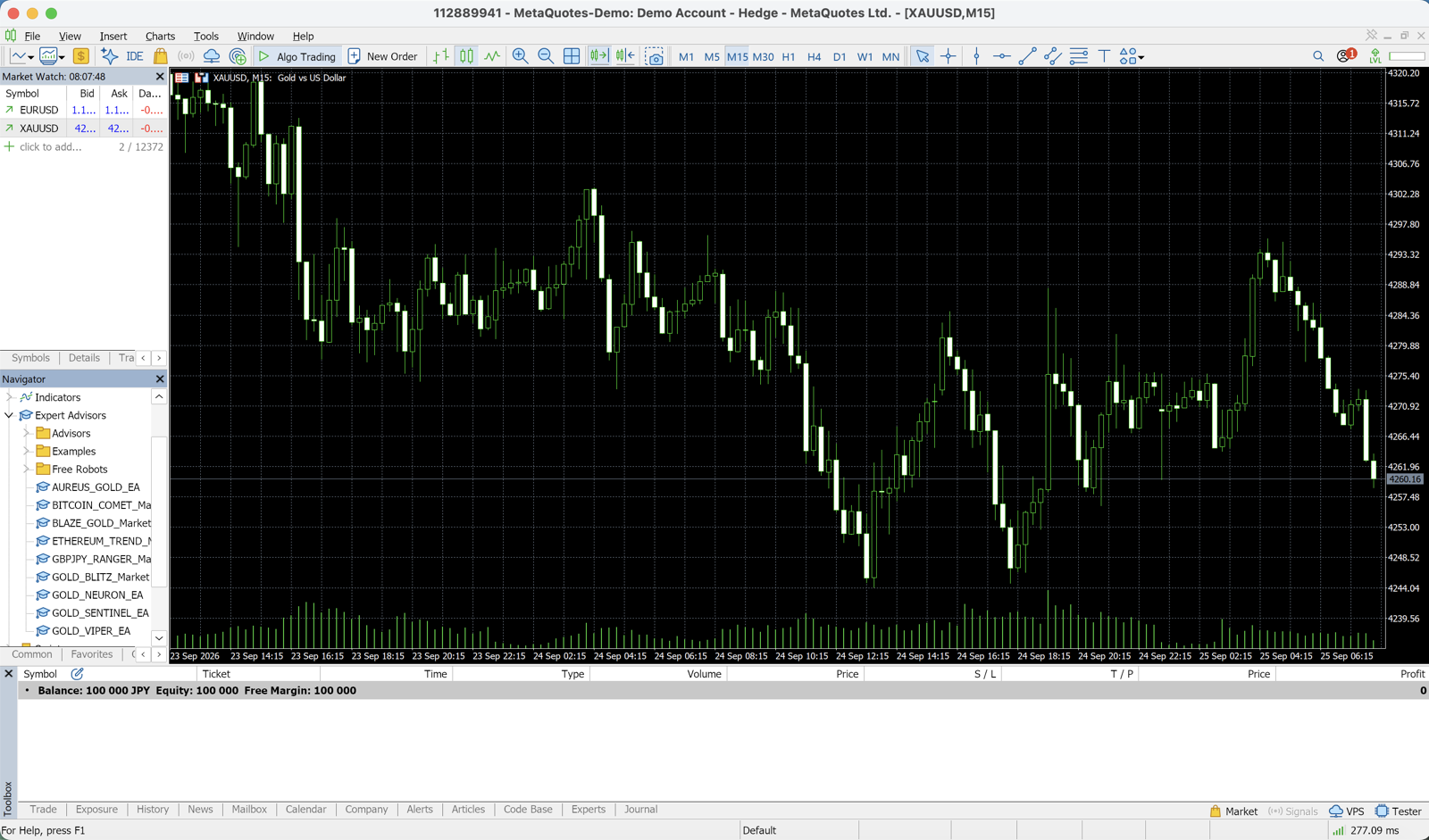
- Kembali ke MT5 dan buka chart untuk pair dan timeframe yang ingin Anda trading
- Di panel "Navigator" sisi kiri, buka bagian "Expert Advisors"
- Seret nama EA ke chart (drag & drop), atau klik dua kali
- Dialog konfigurasi akan terbuka
Langkah 4: Konfigurasi EA
Dialog konfigurasi memiliki tiga tab utama.
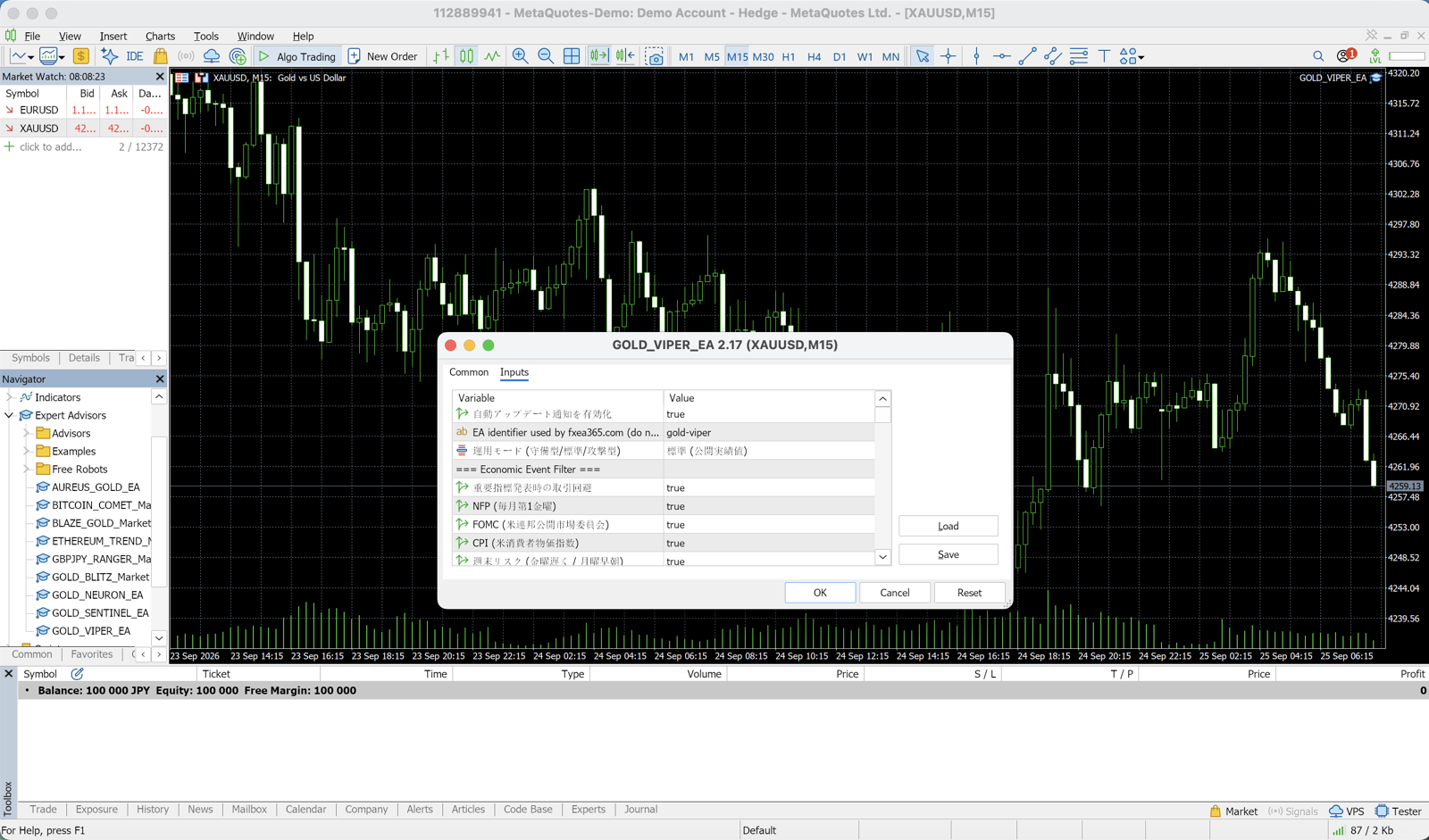
Tab "Common"
| Pengaturan | Rekomendasi |
|---|---|
| Allow automated trading | Centang |
| Allow DLL imports | Tergantung EA (biasanya tidak perlu) |
| Allow import of external experts | Tergantung EA |
Jika "Allow automated trading" tidak dicentang, EA tidak akan melakukan entry. Ini adalah kesalahan yang paling umum terjadi.
Tab "Inputs"
Parameter ini mengontrol perilaku EA secara detail. Beberapa parameter utama:
| Parameter | Keterangan | Setelan untuk Pemula |
|---|---|---|
UseFixedLot | Gunakan lot tetap | false (kalkulasi otomatis berdasarkan % risiko) |
RiskPercent | Persentase risiko per trade | 0.5 hingga 1.0 |
FixedLot | Jumlah lot tetap | 0.01 |
MaxSpread | Spread maksimum (pips) | 3.0 |
MagicNumber | Nomor identifikasi EA | Biarkan nilai default |
Untuk pemula, disarankan menggunakan pengaturan default.
Tab "Dependencies"
Biasanya tidak perlu diubah.
Langkah 5: Pastikan Tombol Auto Trading MT5 Aktif
Hanya memasang EA ke chart saja tidak cukup. Pastikan tombol "AutoTrading" (tombol play berwarna hijau) di toolbar MT5 dalam keadaan aktif.
- Tombol hijau → Auto trading ON (EA berjalan)
- Tombol abu-abu → Auto trading OFF (EA tidak berjalan)
Jika nama EA beserta ikon senyum (😊) muncul di pojok kanan atas chart, berarti EA berjalan dengan normal.
Cara Menjalankan Backtest
Sangat disarankan untuk melakukan backtest guna memverifikasi kinerja EA sebelum digunakan di akun live.
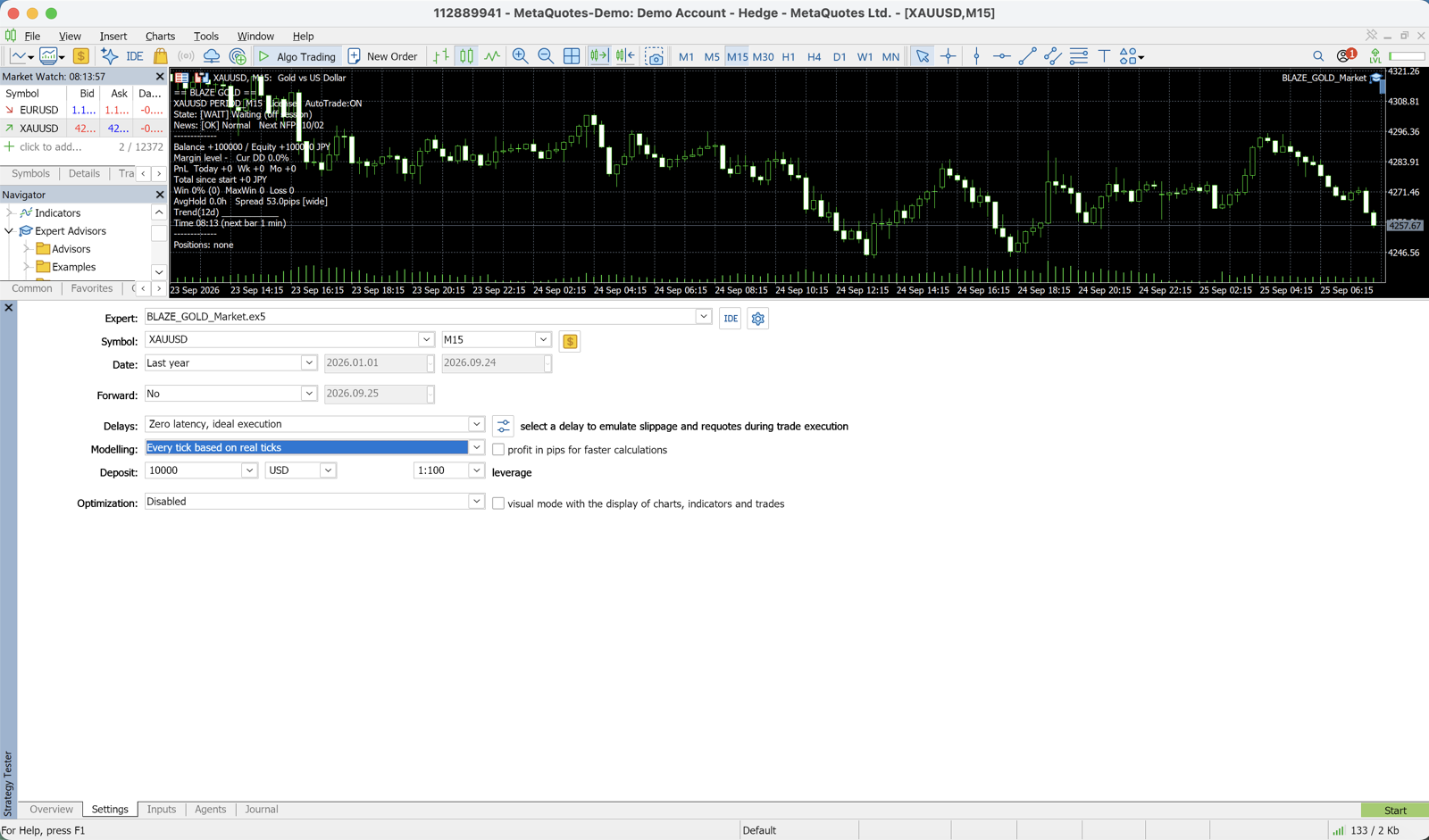
- Buka "View" → "Strategy Tester" di menu MT5 (atau tekan Ctrl+R)
- Pilih EA yang ingin diuji pada kolom "Expert Advisor"
- Atur pair, timeframe, dan periode pengujian
- Model: pilih "Every tick (slowest method, most accurate)" atau setara
- Klik tombol "Start"
Untuk panduan lengkap pengaturan backtest, lihat Panduan Lengkap Backtest MT5.
Masalah Umum dan Solusinya
EA Tidak Melakukan Entry
| Penyebab | Solusi | |
|---|---|---|
| Penyebab 1 | Tombol "AutoTrading" dalam keadaan mati | Periksa dan aktifkan tombol auto trading di toolbar MT5 |
| Penyebab 2 | "Allow automated trading" tidak dicentang saat memasang EA ke chart | Klik dua kali EA di chart → tab "Common" → periksa centang |
| Penyebab 3 | Spread melebihi nilai MaxSpread | Perbesar nilai parameter MaxSpread (misalnya menjadi 5.0) |
| Penyebab 4 | Filter jam trading aktif dan waktu sekarang berada di luar rentang yang diizinkan | Periksa parameter UseTimeFilter |
Terjadi Error saat Kompilasi
Penyebab: Versi MT5 terlalu lama, atau library yang dibutuhkan tidak tersedia
→ Update MT5 ke versi terbaru
Jika belum teratasi, lihat artikel sesuai gejalanya:
- Penyebab EA Tidak Berjalan atau Entry di MT5
- AutoTrading Nonaktif Membuat EA Tidak Berjalan
- Kode Error MT5: 10027, 10030, 10016 & Lainnya
Hal yang Perlu Diperhatikan saat EA Berjalan
- Disarankan menggunakan VPS: Jika PC dimatikan, EA juga berhenti. VPS diperlukan agar EA dapat berjalan 24 jam. Perbandingan VPS Rekomendasi
- Cek swap: Tergantung pair yang digunakan, swap point bisa terjadi pada hari berikutnya
- Periksa secara berkala: Biasakan memeriksa log Expert di MT5 setiap hari
- Verifikasi dengan jumlah kecil: Ujicoba minimal 2 minggu di akun demo atau dengan lot minimum sebelum beralih ke akun live (versi gratis situs ini tidak berjalan di akun demo, jadi gunakan lot minimum akun riil)
Ringkasan
Instalasi EA di MT5 selesai dalam 7 langkah berikut:
- Tempatkan file
.mq5ke folderMQL5/Experts/ - Kompilasi di MetaEditor (menghasilkan file .ex5)
- Seret dan lepas (drag & drop) ke chart
- Di tab "Common" pada dialog konfigurasi, centang "Allow automated trading"
- Atur parameter (pemula disarankan menggunakan default)
- Aktifkan tombol "AutoTrading" di MT5
- Jika nama EA dan ikon senyum (😊) muncul di pojok kanan atas chart, EA sedang berjalan. Sebelum live, verifikasi kinerjanya dengan backtest dan akun demo
Situs ini juga mendistribusikan sebagian EA yang dapat diunduh secara gratis. EA yang tersedia dapat dilihat di Daftar & Ranking EA.
Halaman Terkait
- Daftar & Ranking EA — Perbandingan EA dengan hasil backtest
- Cara Setting Backtest MT5 — Panduan penggunaan Strategy Tester
- Tips Beralih dari Akun Demo ke Live — Kapan waktu yang tepat untuk beralih
- Perbandingan VPS Rekomendasi — Memilih VPS untuk trading 24 jam
- Dasar-Dasar Manajemen Risiko — Cara menentukan ukuran lot
Terkait
📧 Kursus email gratis (8 email) + paket 13 indikator MT5 khusus pelanggan
Segera setelah mendaftar, Anda menerima tautan unduhan paket khusus pelanggan berisi 13 indikator MT5 kami: file terkompilasi (.ex5), kode sumber, dan panduan pemasangan. Lalu 8 email tentang dasar-dasar trading algoritmik, cara membaca backtest dengan benar, dan memilih broker (satu per hari selama 5 hari pertama, lalu 7, 14, dan 30 hari setelah mendaftar). Anda juga mendapat pemberitahuan sebelum setiap kenaikan harga versi yang dijual di MQL5 Market (harga peluncuran yang naik bertahap seiring penjualan). Di situs ini EA kami gratis dengan akun riil di broker mitra.
* Privasi sangat dilindungi. Anda dapat berhenti berlangganan kapan saja.
Punya pertanyaan tentang EA atau Forex?
Anda bisa mengajukannya di forum trading Nattzy (daftar gratis). Pertanyaan di luar artikel ini juga dipersilakan — pengaturan EA, memilih broker, dan lainnya.
Tanya di Nattzy ↗