
Panduan Lengkap Memulai MT5 EA di Exness (Edisi 2026)
Daftar Isi
- Apa Perbedaan Exness dengan XMTrading?
- Langkah 1: Pendaftaran (Estimasi: 5 menit)
- Langkah 2: Membuat Akun Trading Nyata (Estimasi: 5 menit)
- Langkah 3: Menyelesaikan Verifikasi Identitas (KYC)
- Langkah 4: Menginstal MT5 (Estimasi: 5 menit)
- Langkah 5: Menyetor Dana
- Langkah 6: Memasang dan Menjalankan EA
- Daftar Periksa Jika EA Tidak Berjalan
- Ringkasan: Daftar Periksa Pengaturan Selesai
- FAQ
Panduan Lengkap Memulai MT5 EA di Exness (Edisi 2026)
Exness adalah salah satu broker dengan volume perdagangan terbesar di dunia, menawarkan keunggulan tiga serangkai: spread ketat, penarikan instan, dan leverage hingga tak terbatas. Exness sangat cocok digunakan bersama EA, dan khususnya populer di kalangan trader mahir yang menjalankan EA scalping.
Yang akan Anda pelajari dari artikel ini
- Memilih tipe akun Exness (Standard vs Raw Spread)
- Langkah pendaftaran hingga pembuatan akun lengkap dengan gambar
- Pengaturan leverage dan mata uang yang direkomendasikan
- Cara mengunduh MT5 dan login
- Langkah pemasangan EA hingga siap berjalan
Perkiraan waktu yang dibutuhkan: sekitar 25 menit untuk pertama kali.
Apa Perbedaan Exness dengan XMTrading?
Bagi Anda yang masih bimbang memilih salah satu, berikut perbandingan dari perspektif penggunaan EA:
| Perbandingan | Exness | XMTrading |
|---|---|---|
| Spread | Ketat (Raw Spread: mulai 0 pip) | Relatif lebih lebar |
| Bonus | Tidak ada | Hingga $10,500 |
| Setoran minimum | Mulai $10 | Mulai $5 |
| Leverage | Hingga tak terbatas | Hingga 1000x |
| Kecepatan penarikan | Instan (e-wallet) | Biasanya 1–3 hari kerja |
| Dukungan bahasa Indonesia | Ada (chat) | Ada (telepon & chat) |
Jika ingin memulai dengan modal kecil, XM lebih unggul; jika mengutamakan biaya spread rendah, Exness lebih menguntungkan. Setelah terbiasa, idealnya Anda memiliki akun di keduanya dan memilih sesuai jenis EA yang digunakan.
Langkah 1: Pendaftaran (Estimasi: 5 menit)
1-1. Daftar Melalui Tautan
1-2. Isi Informasi Dasar
Isi formulir pendaftaran dengan data berikut.
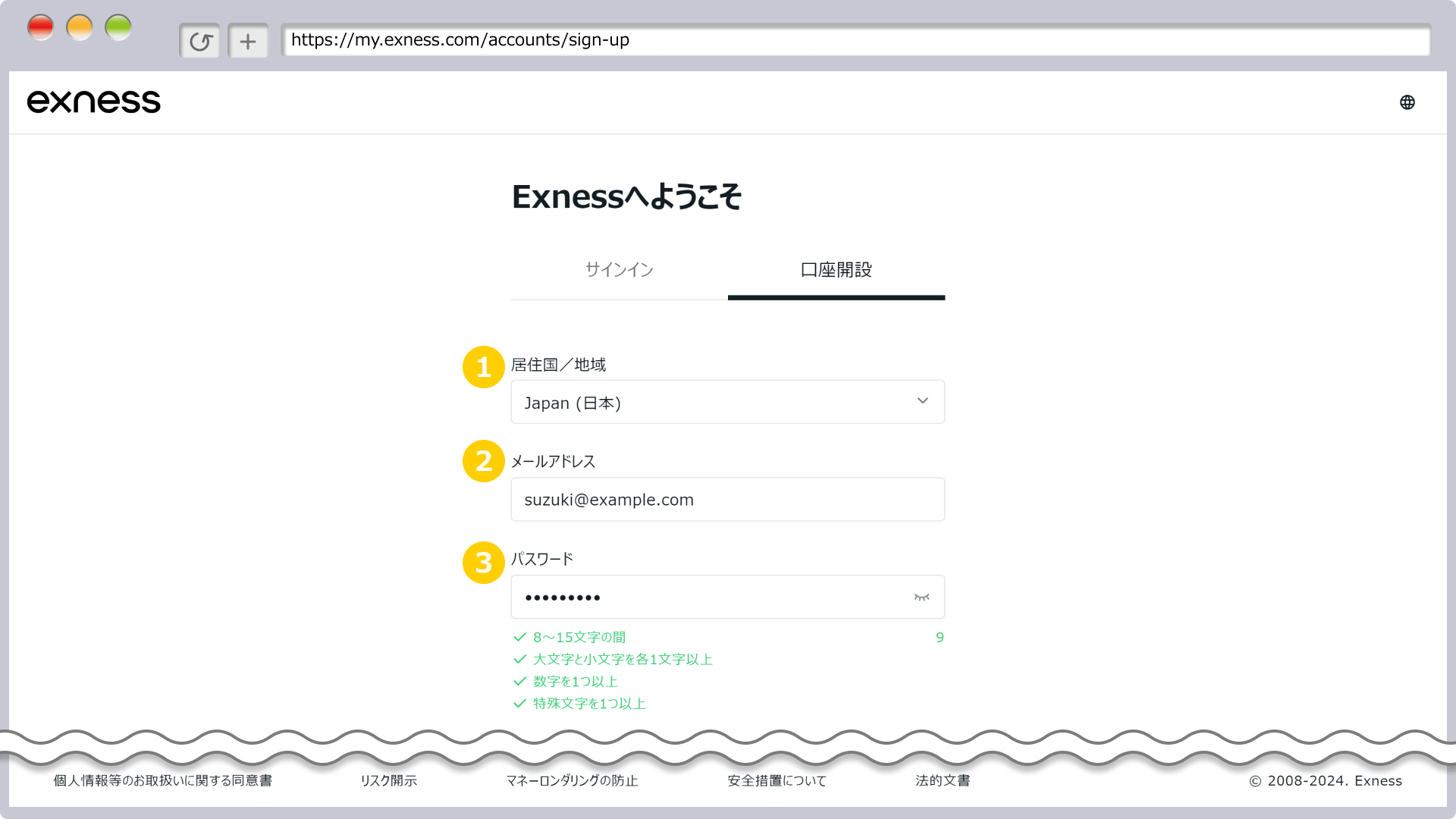
- Negara domisili: Pilih negara Anda
- Alamat email: Alamat yang akan digunakan untuk login
- Kata sandi: 8–15 karakter, mengandung huruf besar, huruf kecil, angka, dan simbol
Setelah mengklik "Lanjutkan", email konfirmasi akan dikirim ke alamat yang Anda daftarkan. Klik tautan di email tersebut untuk menyelesaikan verifikasi.
Langkah 2: Membuat Akun Trading Nyata (Estimasi: 5 menit)
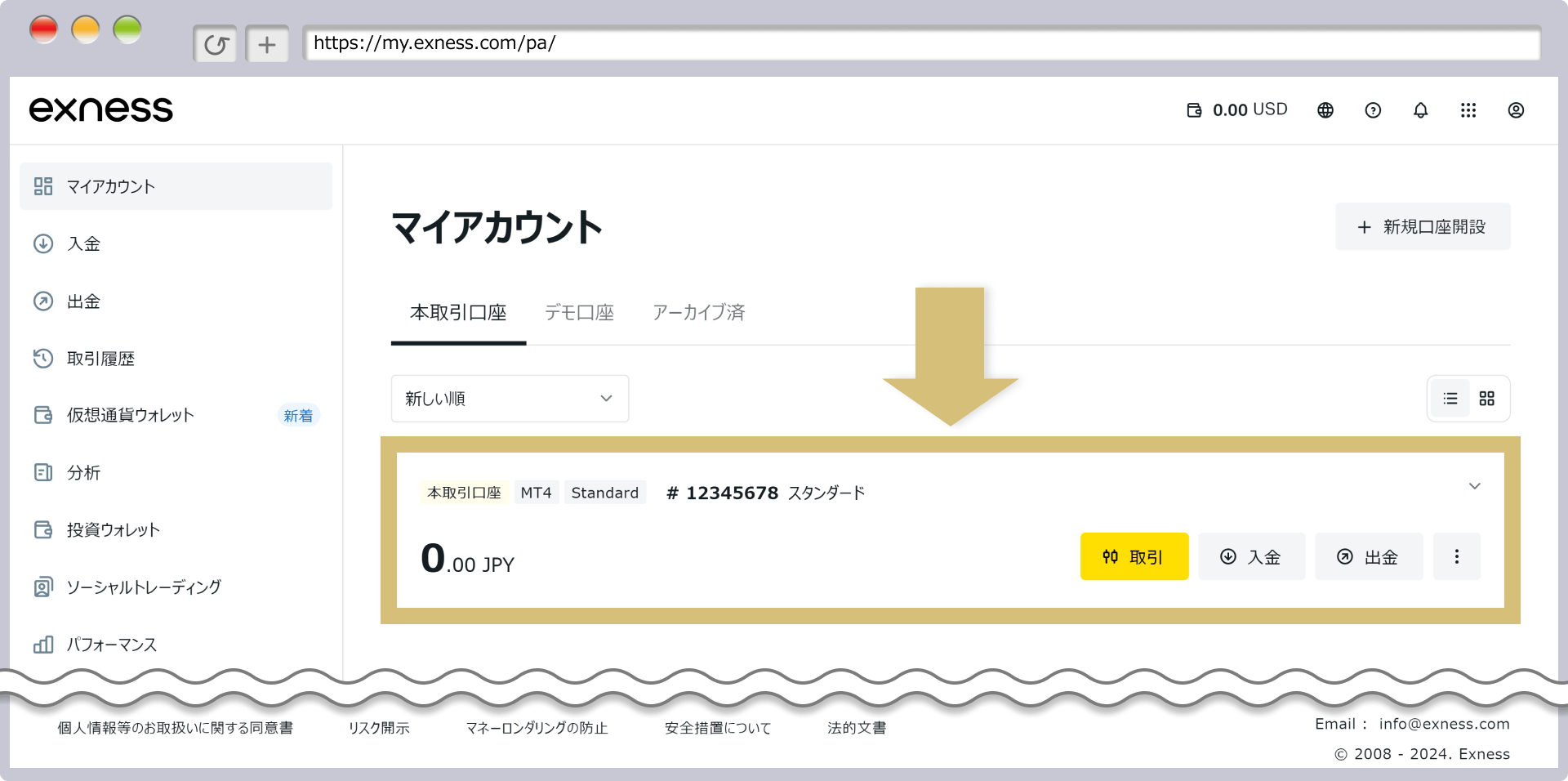
2-1. Masuk ke Halaman Akun Saya
Setelah login, halaman Akun Saya akan muncul. Klik "+ Buka Akun Baru" di pojok kanan atas.
2-2. Pilih Tipe Akun
Pilih tipe akun untuk menjalankan EA. Pemula disarankan memilih Standard; jika spread menjadi prioritas, pilih Raw Spread.
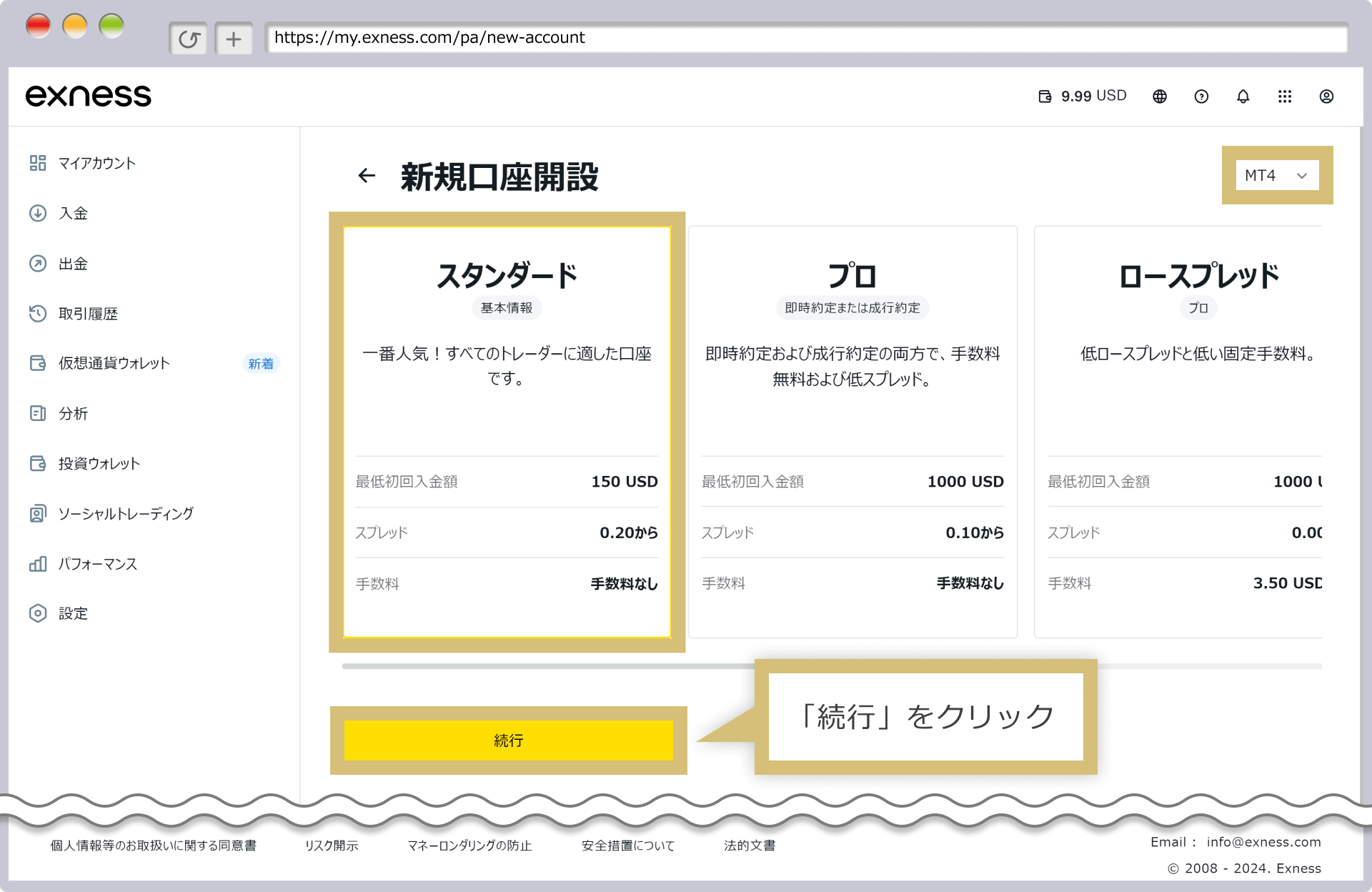
| Tipe Akun | Setoran Minimum | Spread | Komisi | Rekomendasi |
|---|---|---|---|---|
| Standard | $150 | Variabel (mulai 0,2) | Tidak ada | Pemula, modal kecil |
| Pro | $1.000 | Variabel (mulai 0,1) | Tidak ada | Trader menengah-mahir |
| Raw Spread | $1.000 | Mulai 0,0 | $3,50/lot | EA scalping, trading frekuensi tinggi |
| Zero | $1.000 | 0,0 (tetap) | $3,50/lot | Trading frekuensi sangat tinggi |
2-3. Konfigurasi Detail Akun
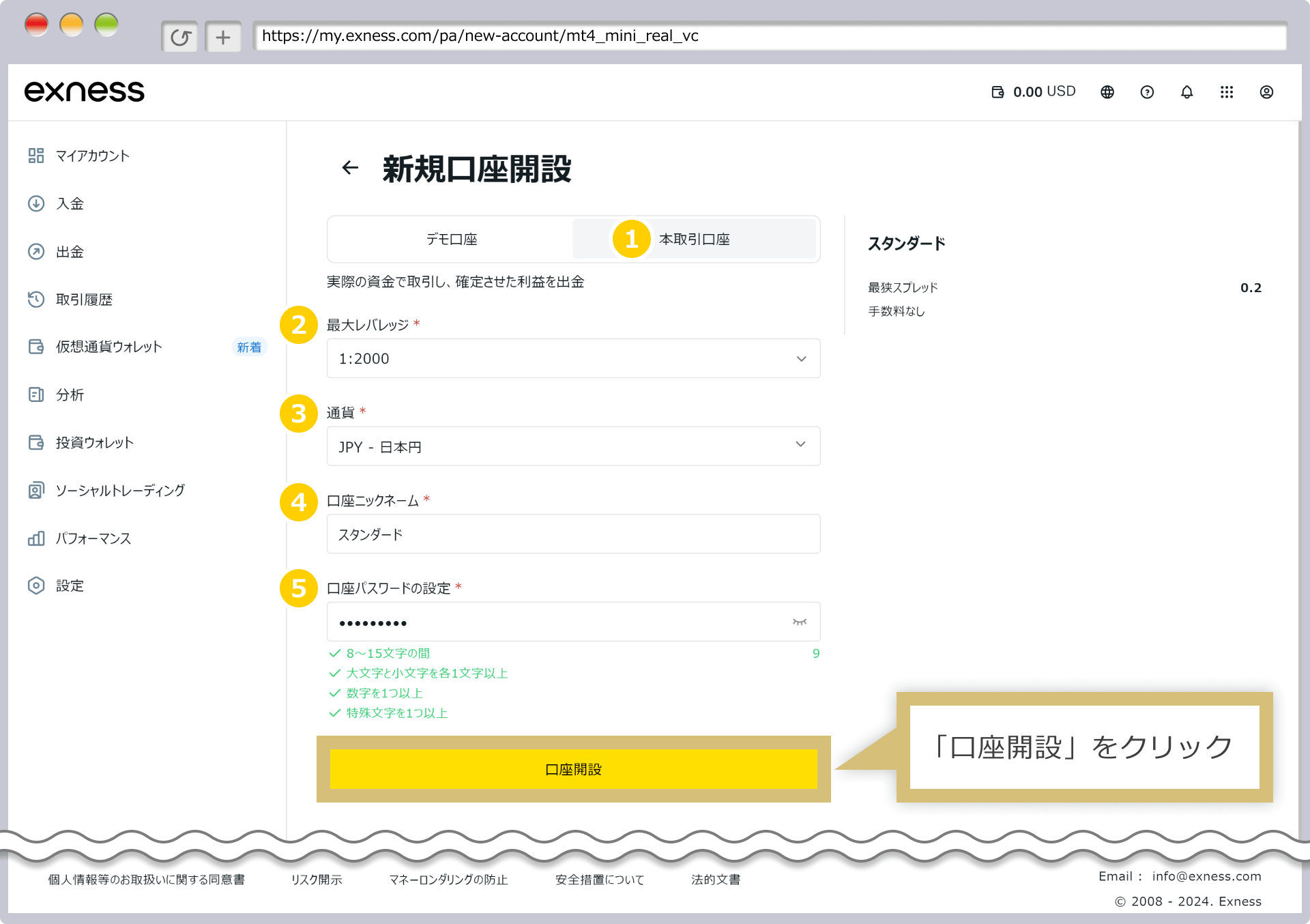
Pengaturan yang direkomendasikan:
- Jenis akun: Akun trading nyata
- Leverage maksimum: 1:2000 (default)
- Mata uang: USD atau mata uang lokal Anda
- Nama panggilan akun: Nama yang mudah diingat (misalnya: Standard)
- Kata sandi akun: Digunakan untuk login MT5. Tidak dapat dilihat lagi nanti, wajib dicatat
Klik "Buka Akun", dan akun yang baru dibuat akan muncul di halaman Akun Saya.
Penting: Di Exness, nomor akun dan kata sandi tidak dikirim melalui email setelah akun dibuat. Informasi tersebut hanya dapat dilihat dan diubah dari halaman Akun Saya. Pastikan Anda mencatat kata sandi saat pembuatan akun karena diperlukan untuk login ke MT5.
Langkah 3: Menyelesaikan Verifikasi Identitas (KYC)
Verifikasi identitas diperlukan untuk melakukan penarikan dana. Anda bisa mulai menyetor dana dan menjalankan EA sebelum KYC selesai, namun disarankan untuk menyelesaikannya sesegera mungkin.
Dokumen yang diperlukan:
- Dokumen identitas (paspor, SIM, atau KTP)
- Bukti alamat (tagihan utilitas, rekening koran, atau dokumen resmi lainnya yang diterbitkan dalam 6 bulan terakhir)
Dokumen dapat diunggah melalui kamera ponsel. Proses verifikasi biasanya selesai dalam 1–3 hari kerja.
Langkah 4: Menginstal MT5 (Estimasi: 5 menit)
4-1. Unduh MT5
Unduh MT5 dari halaman Akun Saya Exness atau dari situs resmi MetaQuotes.
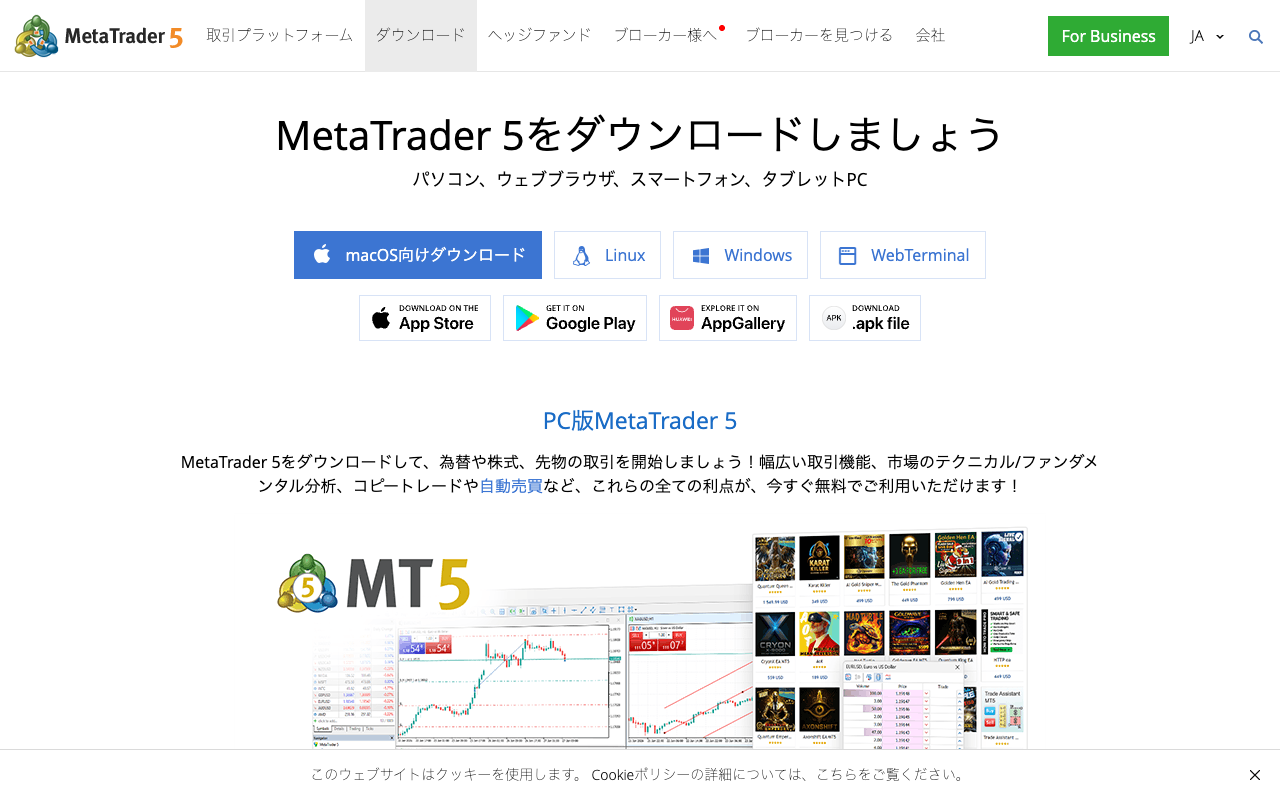
Beberapa EA mungkin tidak berfungsi di versi Mac. Versi Windows sangat direkomendasikan.
4-2. Login ke MT5
Buka MT5, lalu pilih "File" → "Buka Akun" untuk login.
| Item | Informasi yang Diisi |
|---|---|
| ID Login | Nomor akun yang tertera di halaman Akun Saya |
| Kata Sandi | Kata sandi yang dibuat pada Langkah 2-3 |
| Server | Exness-MT5Real atau sesuai yang tertera di Akun Saya |
Langkah 5: Menyetor Dana
Metode Setoran yang Direkomendasikan
| Metode | Waktu Proses | Biaya |
|---|---|---|
| Kartu kredit (VISA/MC) | Instan – beberapa menit | Ditanggung Exness (gratis) |
| Bitwallet | Instan | Ditanggung Exness |
| Transfer bank lokal | 1–3 hari kerja | Biaya transfer saja |
Setoran minimum: $10 (untuk akun Standard, disarankan sekitar $150)
Setoran dalam mata uang lokal juga tersedia dan akan dikonversi secara otomatis oleh Exness.
Langkah 6: Memasang dan Menjalankan EA
6-1. Instal File EA
- Di MT5, pilih "File" → "Buka Folder Data"
- Salin file EA (
.ex5) ke folderMQL5→Experts - Restart MT5
6-2. Pasang EA ke Chart
Buka chart dengan simbol dan timeframe yang sesuai, lalu seret EA dari panel Navigator ke chart.
Item yang perlu diperiksa di jendela pengaturan:
- "Izinkan trading otomatis" → Centang ✓
- "Izinkan penggunaan DLL" → Centang ✓ jika diperlukan oleh EA
- Periksa parameter seperti RiskPercent dan MagicNumber
6-3. Aktifkan Trading Otomatis
Pastikan tombol "Auto Trading" di bagian atas MT5 berwarna hijau, dan ikon EA di sudut kanan atas chart menampilkan ikon wajah tersenyum.
Daftar Periksa Jika EA Tidak Berjalan
| Gejala | Solusi |
|---|---|
| Tombol Auto Trading berwarna abu-abu | Klik tombol untuk mengaktifkannya (hijau) |
| Ikon EA menampilkan "×" | Aktifkan "Izinkan trading otomatis" di pengaturan EA |
| "Not enough money" | Periksa saldo akun dan pengaturan lot |
| "Trade is not allowed" | Pasar mungkin sedang tutup atau periksa pengaturan akun |
| Tidak ada entry (tanpa error) | Normal. EA akan masuk secara otomatis ketika kondisi terpenuhi |
Ringkasan: Daftar Periksa Pengaturan Selesai
- Pendaftaran Exness dan verifikasi email selesai
- Akun trading nyata dibuat (nomor akun dan kata sandi sudah dicatat)
- MT5 diunduh dan berhasil login ke server Exness
- Setoran selesai (minimal $10 atau lebih)
- File EA disalin ke
MQL5/Expertsdan MT5 di-restart - EA dipasang ke chart dan "Izinkan trading otomatis" diaktifkan
- Tombol "Auto Trading" di bagian atas berwarna hijau dan ikon EA tersenyum
- Tidak ada error di tab Expert (bagian bawah MT5)
FAQ
T: Apakah benar Exness menawarkan leverage tak terbatas?
Leverage disesuaikan secara otomatis berdasarkan saldo akun dan rasio margin. Semakin kecil saldo, semakin tinggi leverage yang tersedia; namun seiring bertambahnya saldo, batas atas leverage akan turun. Istilah "praktis tak terbatas" hanya berlaku saat saldo akun masih kecil.
T: Apakah saya bisa trading tanpa menyelesaikan KYC?
Setoran dana dan trading dapat dilakukan sebelum KYC selesai. Namun, penarikan dana memerlukan KYC yang telah selesai. Untuk menghindari situasi di mana Anda tidak bisa menarik keuntungan, sangat disarankan untuk menyelesaikan KYC sebelum menyetor dana.
T: Jam berapa waktu server MT5 Exness?
Server MT5 Exness menggunakan GMT+0 (waktu musim dingin) atau GMT+1 (waktu musim panas). Perbedaan dengan WIB (UTC+7) adalah 7 jam (musim dingin) atau 6 jam (musim panas). EA berbasis waktu (misalnya yang menggunakan sesi Asia tertentu) beroperasi berdasarkan waktu server, jadi pastikan Anda memahami perbedaan ini.
T: Apakah ada pengaturan khusus untuk menggunakan Exness di VPS?
Pengaturan dasarnya sama dengan lingkungan lokal. Jika alamat IP VPS berbeda dari saat login pertama kali, Anda mungkin akan menerima email konfirmasi keamanan — cukup setujui dan akun akan berfungsi seperti biasa. Untuk informasi pemilihan VPS, lihat halaman informasi VPS.
Terkait
📧 Kursus email gratis (8 email) + paket 13 indikator MT5 khusus pelanggan
Segera setelah mendaftar, Anda menerima tautan unduhan paket khusus pelanggan berisi 13 indikator MT5 kami: file terkompilasi (.ex5), kode sumber, dan panduan pemasangan. Lalu 8 email tentang dasar-dasar trading algoritmik, cara membaca backtest dengan benar, dan memilih broker (satu per hari selama 5 hari pertama, lalu 7, 14, dan 30 hari setelah mendaftar). Anda juga mendapat pemberitahuan sebelum setiap kenaikan harga versi yang dijual di MQL5 Market (harga peluncuran yang naik bertahap seiring penjualan). Di situs ini EA kami gratis dengan akun riil di broker mitra.
* Privasi sangat dilindungi. Anda dapat berhenti berlangganan kapan saja.
Punya pertanyaan tentang EA atau Forex?
Anda bisa mengajukannya di forum trading Nattzy (daftar gratis). Pertanyaan di luar artikel ini juga dipersilakan — pengaturan EA, memilih broker, dan lainnya.
Tanya di Nattzy ↗