
Полное руководство по запуску MT5 EA на XMTrading
Содержание
- Можно ли использовать EA на XMTrading?
- Шаг 1: Открытие счёта (около 10 минут)
- 1-1. Регистрация через партнёрскую ссылку
- 1-2. Вход в личный кабинет
- 1-3. Открытие дополнительного счёта
- 1-4. Выбор типа счёта
- 1-5. Настройка параметров счёта
- 1-6. Установка пароля MT5
- Шаг 2: Установка MT5 (около 5 минут)
- 2-1. Загрузка MT5
- 2-2. Вход в систему
- Шаг 3: Установка файла EA (около 3 минут)
- 3-1. Размещение файла EA в правильной папке
- 3-2. Проверка в окне навигатора
- Шаг 4: Размещение EA на графике (около 5 минут)
- 4-1. Соответствие графика и EA
- 4-2. Перетаскивание EA на график
- Шаг 5: Включение автоторговли
- Чек-лист на случай, если EA не работает
- Работа через VPS
- Итоговый чек-лист после завершения настройки
- Часто задаваемые вопросы
- В: Что лучше — XM или Exness?
- В: Можно ли протестировать EA на демо-счёте?
- В: Что такое политика нулевого баланса (zero-cut)?
- В: Можно ли запускать несколько EA одновременно в MT5?
Полное руководство по запуску MT5 EA на XMTrading (издание 2026 года)
«Хочу запустить EA, но не знаю, с чего начать после открытия счёта на XM» — эта статья написана именно для вас.
Открытие счёта → установка MT5 → размещение файла EA → включение автоторговли: все шаги разобраны с иллюстрациями. Суммарное время — около 30 минут при первом запуске.
Что вы узнаете из этой статьи
- Открытие счёта на XMTrading (включая ввод партнёрского кода)
- Как выбрать тип счёта: KIWAMI Extreme, Standard и другие
- Загрузка MT5 и вход в систему
- Установка файла EA и его размещение на графике
- Частые причины, по которым EA не работает, и способы их устранения
Можно ли использовать EA на XMTrading?
Вывод: да, без каких-либо ограничений. Скальпинг, наращивание позиций (nanpin) и хеджирование — всё разрешено.
Однако затраты зависят от типа счёта. Выбор подходящего счёта до начала работы с EA напрямую влияет на долгосрочную прибыль.
| Тип счёта | Спред | Комиссия | Подходящий EA |
|---|---|---|---|
| KIWAMI Extreme | Узкий | Нет | XAUUSD, высокочастотная торговля |
| Standard | Несколько шире | Нет | Новички, небольшой стартовый капитал |
| Micro | Несколько шире | Нет | Проверка работы, тестирование на демо |
| Zero | Минимальный | Есть | Высокочастотный скальпинг |
Для EA на XAUUSD (Gold) наиболее выгоден счёт KIWAMI Extreme. Тем не менее начать со Standard для проверки работы вполне допустимо.
Шаг 1: Открытие счёта (около 10 минут)
1-1. Регистрация через партнёрскую ссылку
При открытии счёта через наш сайт партнёрский код привязывается автоматически — вводить его вручную не нужно.
Если вы регистрируетесь напрямую через сайт XM, введите 26388 в поле партнёрского кода (см. ниже).
1-2. Вход в личный кабинет
После регистрации войдите в личный кабинет (Members Area). Вот как выглядит экран при первом входе.
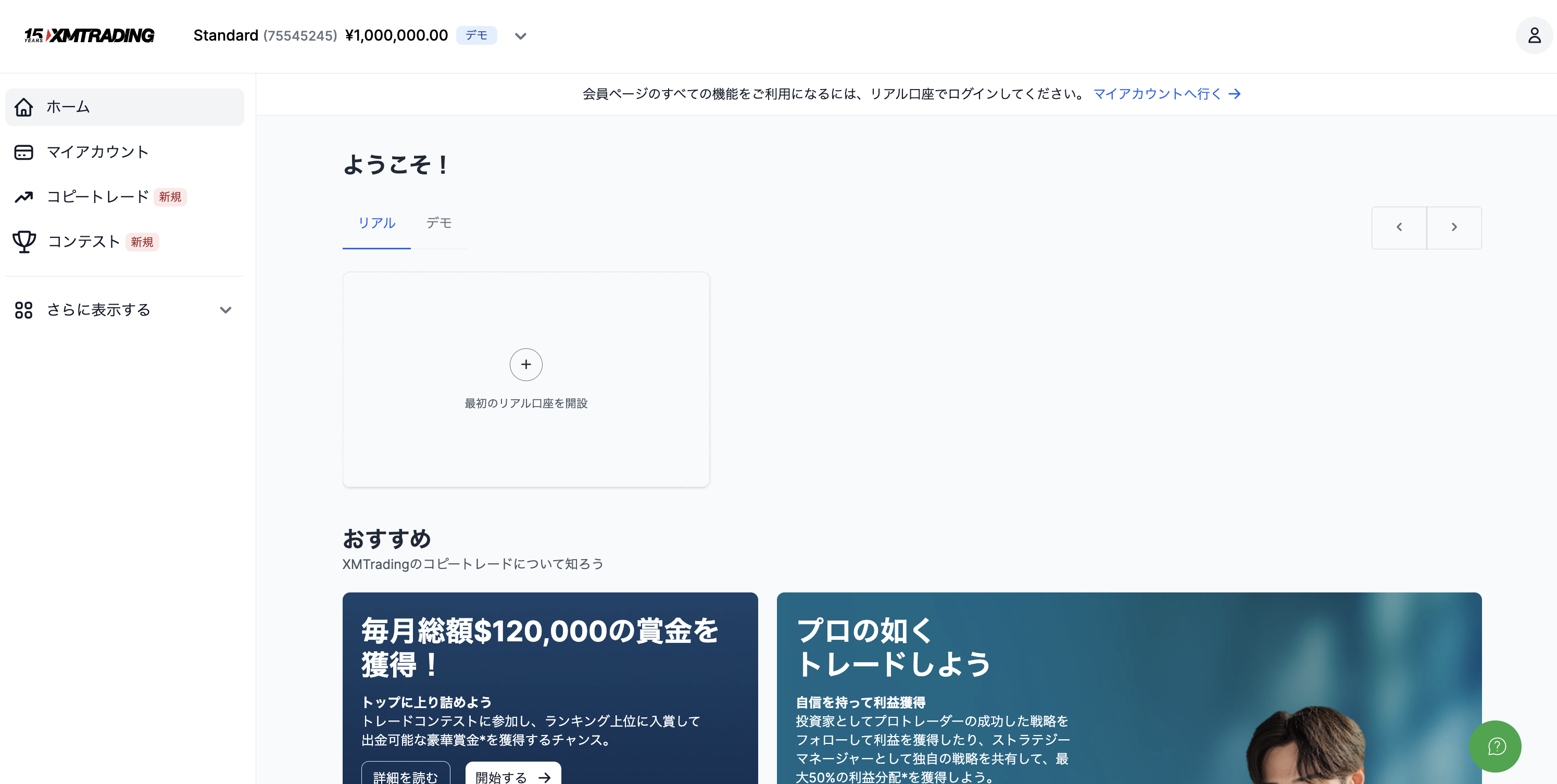
1-3. Открытие дополнительного счёта
Нажмите «Мой аккаунт» → «Открыть дополнительный счёт».
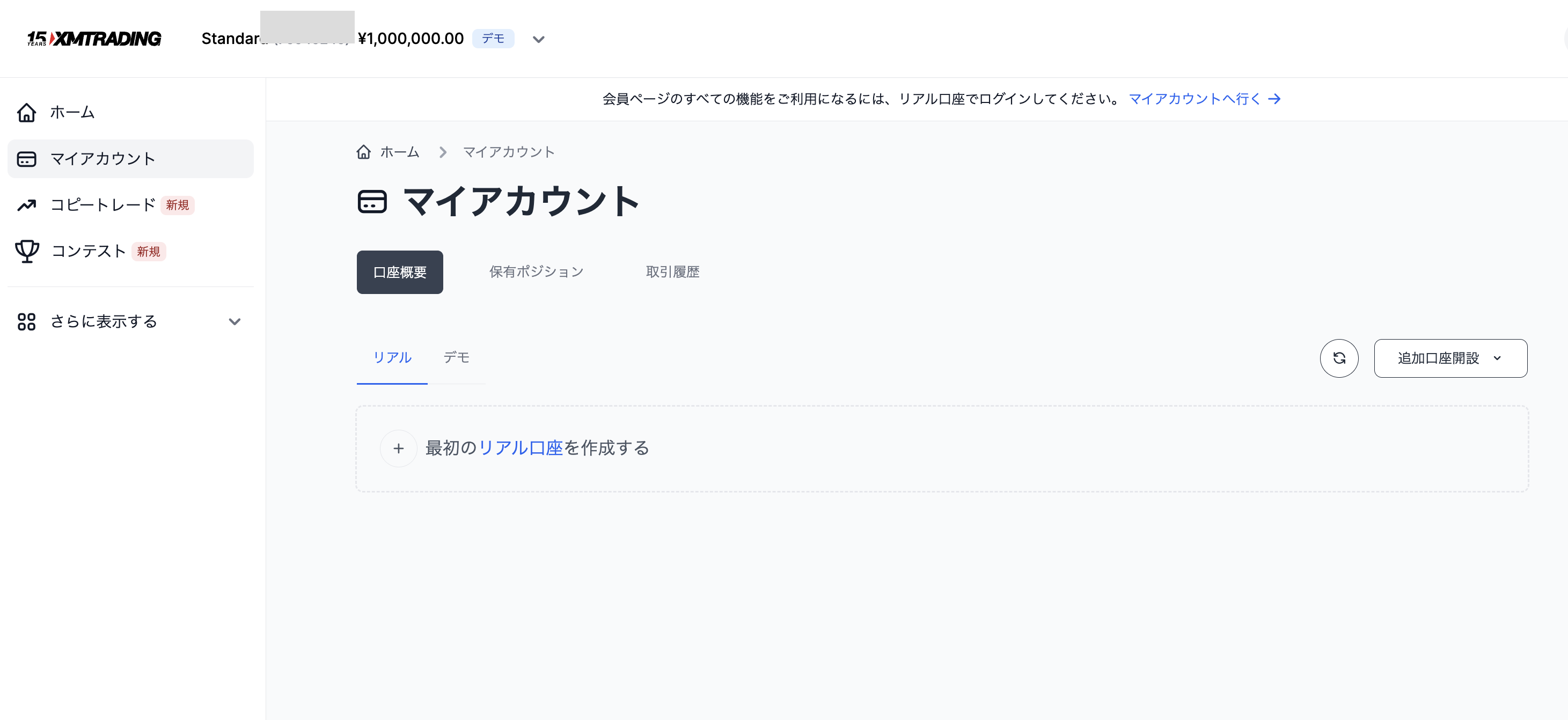
Сначала выберите платформу (MT5) и нажмите «Продолжить».
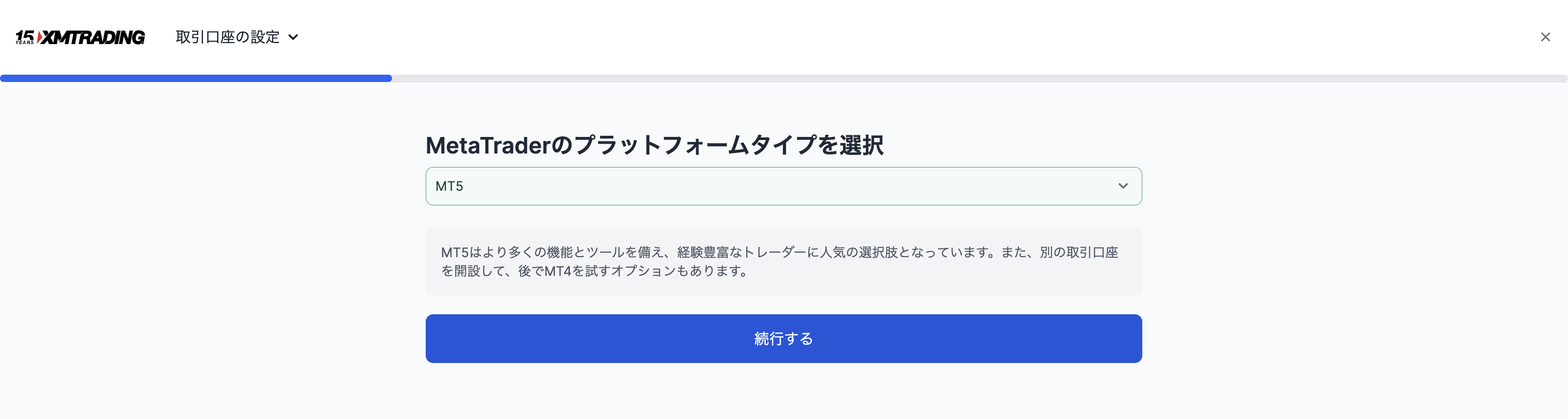
1-4. Выбор типа счёта
Доступны 4 варианта. Для EA на XAUUSD рекомендуется «KIWAMI Extreme». Для новичков и тех, кто хочет попробовать, подойдёт «Standard».
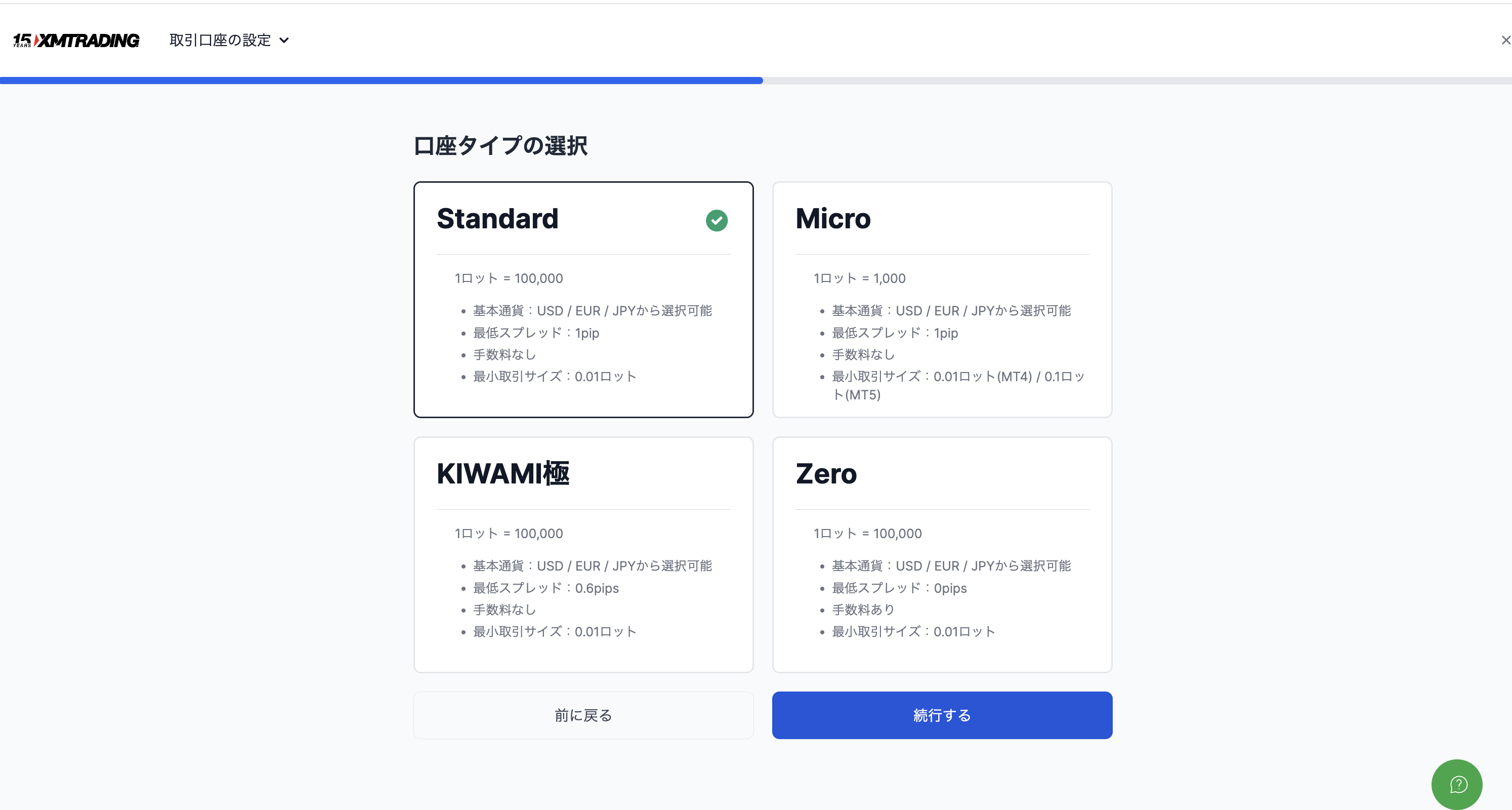
1-5. Настройка параметров счёта
Задайте кредитное плечо, базовую валюту и название счёта. В поле партнёрского кода введите 26388 (если вы перешли по ссылке с нашего сайта, вводить не нужно).
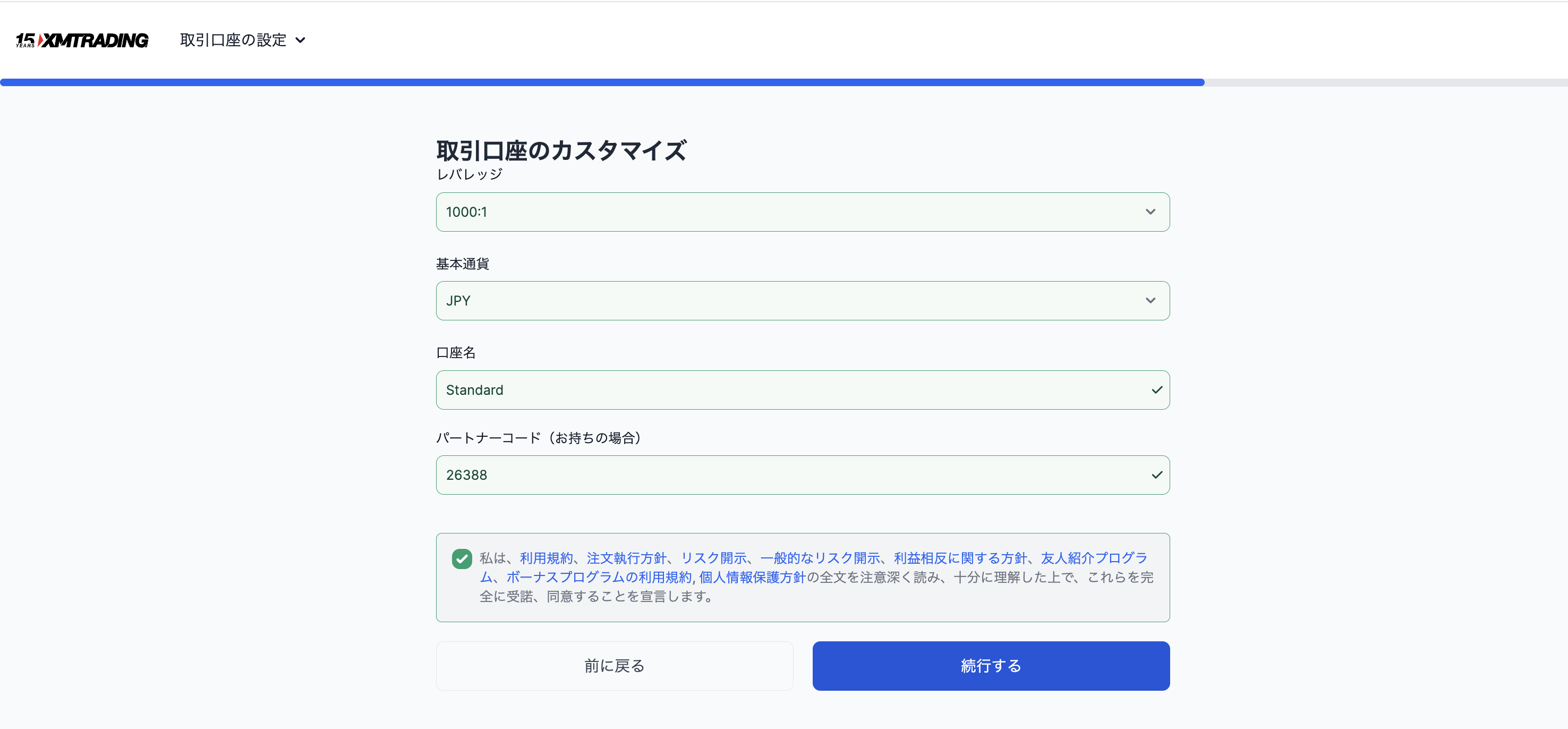
Рекомендуемые настройки:
- Кредитное плечо: 1000:1 (можно изменить)
- Базовая валюта: USD (или другая по предпочтению)
- Партнёрский код:
26388
Поставьте галочку, согласившись с условиями, и нажмите «Продолжить».
1-6. Установка пароля MT5
Этот пароль потребуется при входе в MT5. Обязательно сохраните его.
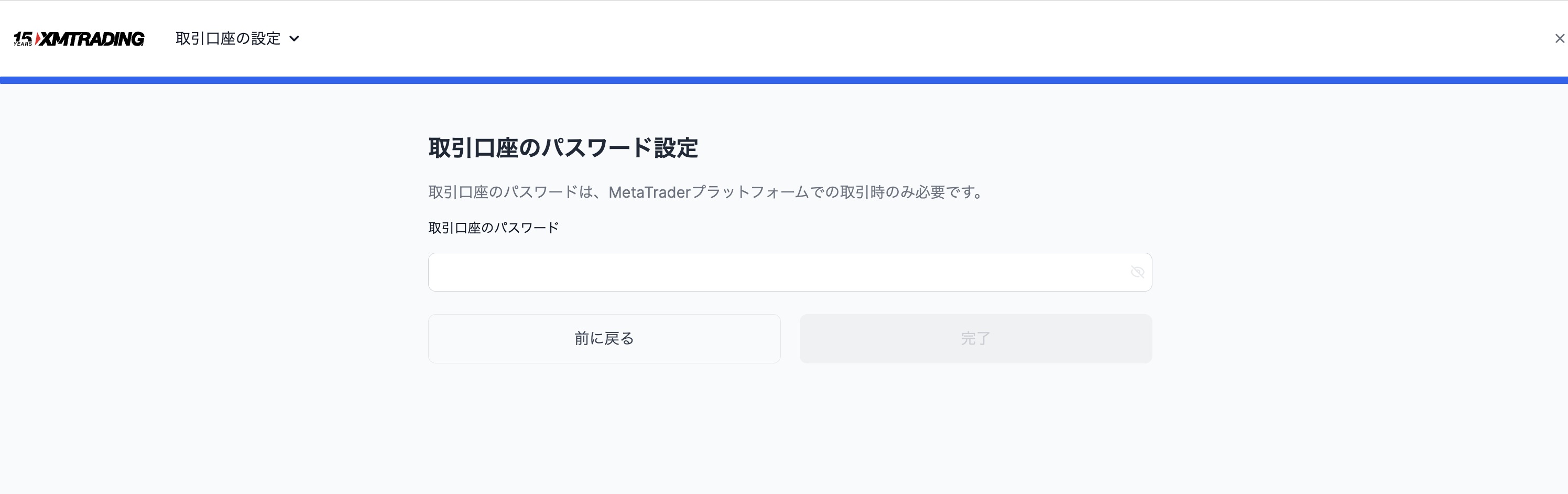
После нажатия «Завершить» на зарегистрированный адрес электронной почты придут логин MT5 и название сервера.
Шаг 2: Установка MT5 (около 5 минут)
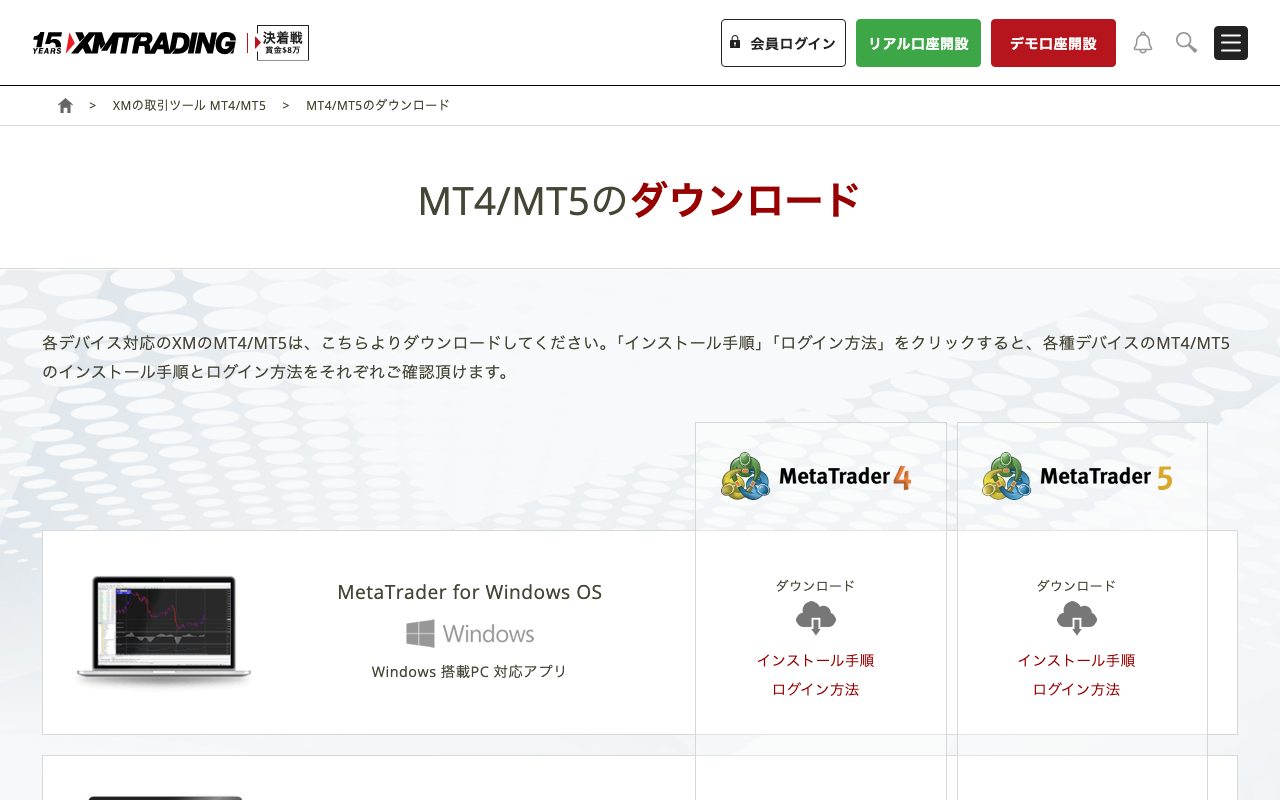
2-1. Загрузка MT5
Скачайте MT5 из личного кабинета XM или с официального сайта MetaQuotes. Настоятельно рекомендуется версия для Windows. В версии для Mac некоторые EA могут не работать.
2-2. Вход в систему
Запустите MT5 и войдите через «Файл» → «Открыть счёт».
| Поле | Значение |
|---|---|
| Логин | Номер из письма об успешном открытии счёта |
| Пароль | Пароль, установленный на шаге 1-6 |
| Сервер | Название сервера из письма (например: XMTrading-MT5 3) |
Частая ошибка: попытка войти на сервер MT4. Выбирайте сервер «XMTrading-MT5».
Шаг 3: Установка файла EA (около 3 минут)
3-1. Размещение файла EA в правильной папке
- В верхнем меню MT5 выберите «Файл» → «Открыть папку с данными»
- Скопируйте файл EA (
.ex5) в папкуMQL5→Experts - Перезапустите MT5
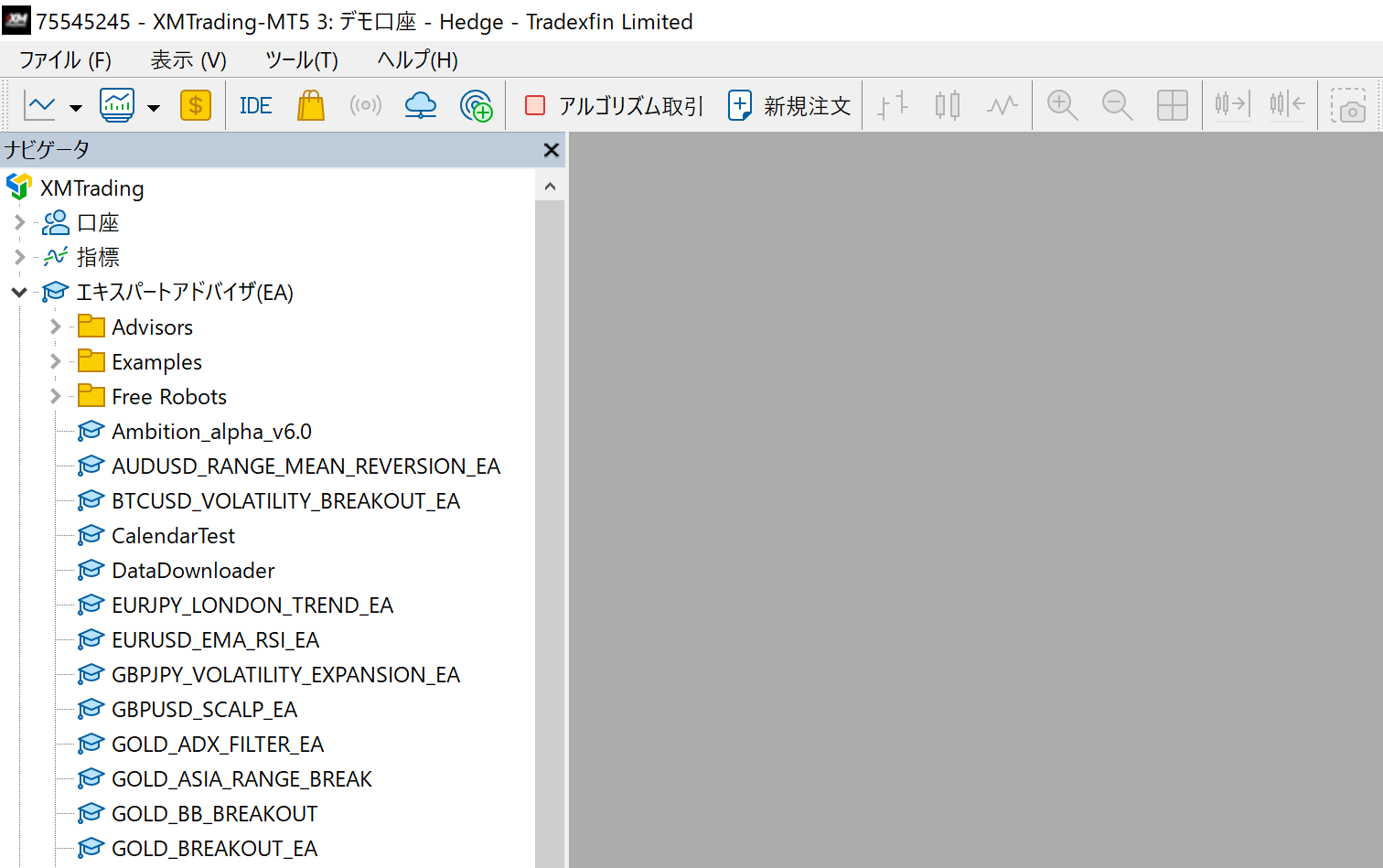
3-2. Проверка в окне навигатора
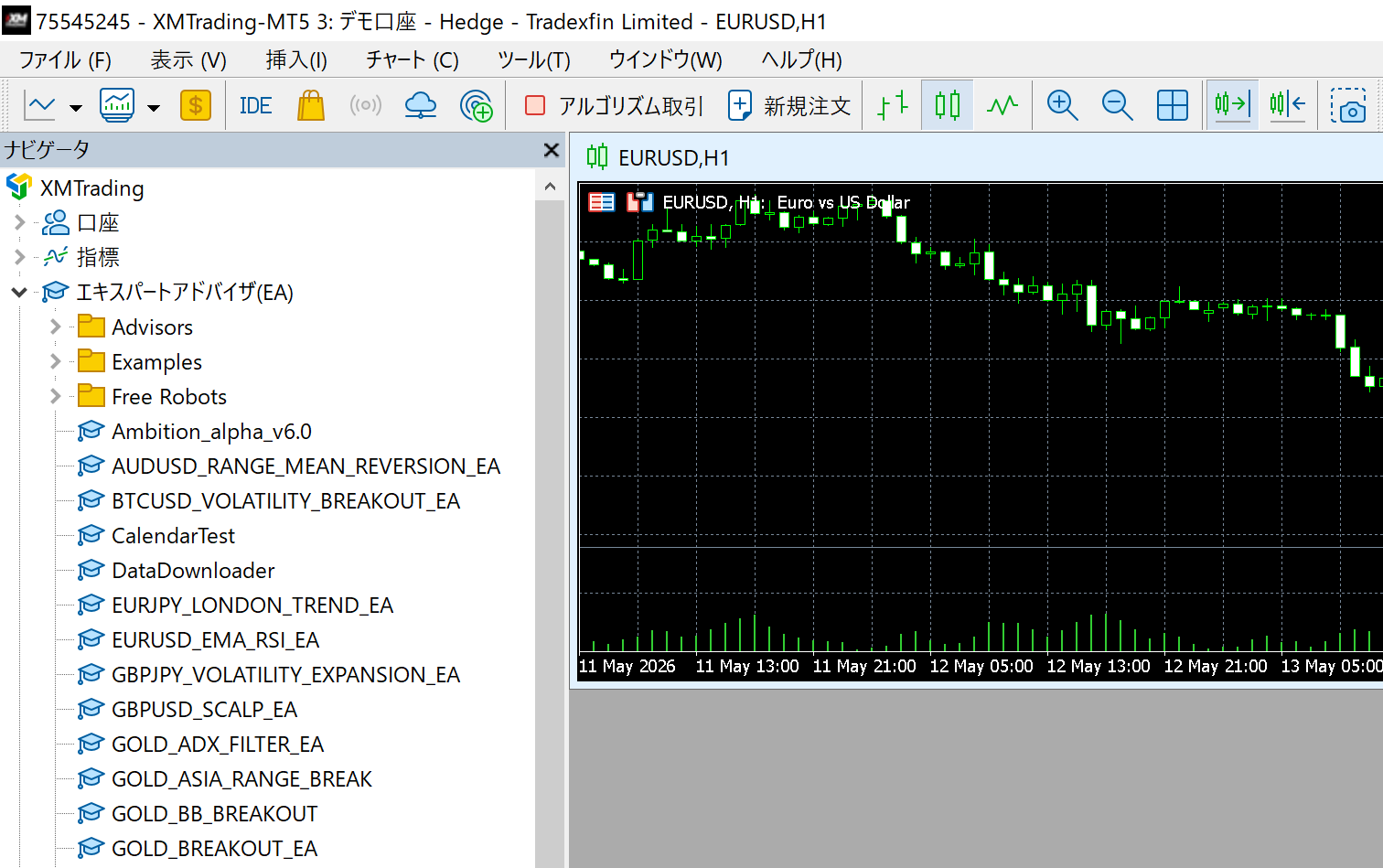
После перезапуска в левой панели «Навигатор» → «Советники» должно появиться имя EA — это означает успешную установку.
Шаг 4: Размещение EA на графике (около 5 минут)
4-1. Соответствие графика и EA
У каждого EA есть фиксированный торговый инструмент и таймфрейм. Информация указана на странице каждого EA нашего сайта.
Пример: GOLD VIPER → График XAUUSD (GOLD), M30 (30-минутный таймфрейм)
На XM XAUUSD отображается как «GOLD». При открытии графика ищите «GOLD». По запросу «XAUUSD» инструмент может не найтись.
4-2. Перетаскивание EA на график
Перетащите EA из навигатора на нужный график. В открывшемся окне настроек проверьте следующее.
Обязательно проверьте в окне настроек:
- Вкладка «Общие» → поставьте галочку «Разрешить автоматическую торговлю» ✓
- Вкладка «Общие» → поставьте галочку «Разрешить импорт DLL» ✓ (зависит от EA)
- Вкладка «Входные параметры» → настройте RiskPercent, MagicNumber и другие параметры
Шаг 5: Включение автоторговли
Убедитесь, что кнопка «Автоторговля» на панели инструментов MT5 горит зелёным.
Если иконка EA в правом верхнем углу графика показывает улыбающееся лицо, EA работает в штатном режиме. Серый значок «×» означает, что автоторговля выключена.
Чек-лист на случай, если EA не работает
| Симптом | Причина | Решение |
|---|---|---|
| Кнопка «Автоторговля» серая | Автоторговля выключена | Нажмите кнопку для включения |
| Иконка EA на графике показывает «×» | Настройки EA отключены индивидуально | Правый клик по графику → Свойства советника → Разрешить автоторговлю |
| Ошибка «GOLD not found» | Несовпадение названия инструмента | Измените параметр Symbol в EA на «GOLD» |
| Нет входов (без ошибок) | Условия рынка не выполнены | Это нормально. EA войдёт автоматически, когда условия совпадут |
| «Trade is not allowed» | Недостаточно средств или рынок закрыт | Пополните счёт или проверьте торговое время |
Работа через VPS
Если компьютер выключается, EA останавливается. Для работы 24/7 необходим VPS (виртуальный сервер).
XMTrading проводит кампании с бесплатным VPS для клиентов, выполняющих условия (от 500 долларов активного баланса + от 5 лотов в месяц; условия могут меняться). Подробнее — на странице информации о VPS.
Итоговый чек-лист после завершения настройки
- Счёт XMTrading открыт (партнёрский код
26388введён) - MT5 загружен и вход выполнен
- Файл EA помещён в
MQL5/Experts - После перезапуска MT5 имя EA отображается в навигаторе
- EA перетащен на график; в окне настроек включена «Автоматическая торговля»
- Кнопка «Автоторговля» на панели инструментов горит зелёным
- Иконка EA в правом верхнем углу графика показывает улыбающееся лицо
Если все пункты отмечены — EA работает.
Часто задаваемые вопросы
В: Что лучше — XM или Exness?
XM предлагает щедрые бонусы (до $10,500) и позволяет начать с небольшого депозита. Exness имеет более узкие спреды (особенно на счёте RAW Spread), что снижает долгосрочные расходы при том же объёме. Практичный путь — начать с XM, освоиться, а затем использовать оба брокера для разных стратегий.
В: Можно ли протестировать EA на демо-счёте?
Да. При открытии дополнительного счёта выберите демо-вариант — и вы сможете проверить работу EA с виртуальными средствами. Перед переходом на реальный счёт рекомендуется провести тест на демо в течение 1–2 недель.
В: Что такое политика нулевого баланса (zero-cut)?
Это политика, при которой с вас не требуют доплаты (margin call), если баланс уходит в минус. Ваши потери не превысят внесённую сумму — это защитная сеть при работе с EA. Однако устанавливать завышенные объёмы, рассчитывая на защиту нулевого баланса, не следует.
В: Можно ли запускать несколько EA одновременно в MT5?
Да. Откройте несколько графиков и разместите на каждом отдельный EA. Убедитесь, что MagicNumber каждого EA уникален — дублирование вызовет путаницу в управлении позициями.
По теме
📧 Оповещения до повышения цен + бесплатный 5-дневный email-курс
Все советники продаются по стартовой цене, которая растёт ступенями по мере продаж. Получайте уведомление перед каждым повышением, плюс ежедневное письмо об алготрейдинге, чтении бэктестов и выборе брокера.
* Конфиденциальность строго защищена. Отписаться можно в любое время.
Есть вопрос о советниках или Forex?
Задайте его на трейдерском форуме Nattzy (бесплатная регистрация). Можно спрашивать не только по этой статье — о настройке советников, выборе брокера и многом другом.
Спросить на Nattzy ↗